ALPINE MULTIMEDIA SYSTEM
Personalizacja stron głównych
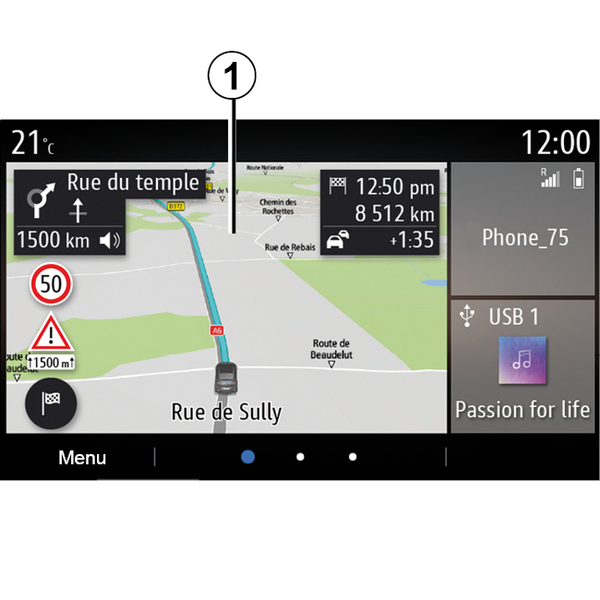
System zawiera kilka stron głównych, które mogą zawierać pewną liczbę widgetów odsyłających do innych funkcji, takich jak nawigacja, radio, ustawienia itd.
Kliknąć widget na stronie głównej, aby przejść bezpośrednio do ekranu głównego funkcji lub, w niektórych przypadkach, kontrolować je bezpośrednio za pomocą jednego z ekranów głównych (np. zmiana stacji radiowej lub dostęp do telefonu).
Możesz skonfigurować strony główne dodając, usuwając lub modyfikując widgety.
Na stronie głównej kliknąć i przytrzymać ekran multimediów 1, aby uzyskać dostęp do ustawień strony głównej.
tip
Konfiguracja widżetów jest powiązana z profilem. Jeżeli profil się zmieni, widżety również się zmienią.
warning
Ze względów bezpieczeństwa, czynności te należy wykonywać na postoju.
Dodawanie widgetu
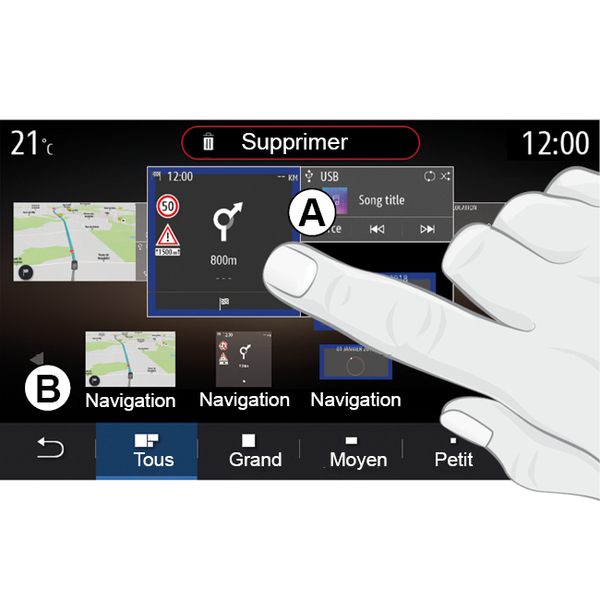
Wybrać stronę główną A, którą chcesz dostosować.
W strefie B wybrać widget, który ma być wyświetlany. Wybrany widget zmienia kolor, aby potwierdzić akcję.
Przeciągnąć widget ze strefy B i upuścić go w żądanym miejscu na ekranie głównym A.
Personalizacja widżetów
Wybrać widget w strefie B, dotykając ekranu (wybór/pozycja), następnie wybrać jego ostateczną pozycję w obszarze A.
Aby przenieść widget z jednej strony na drugą, naciśnij i przytrzymaj stronę główną, wybierz widget, następnie przeciągnij go i upuść na żądanej stronie.
Uwaga: niektóre widgety mogą być użyte tylko raz, w zależności od ich rozmiaru. Widget danej funkcji może być użyty tylko raz na jednej stronie.
Rozmiar widżetu
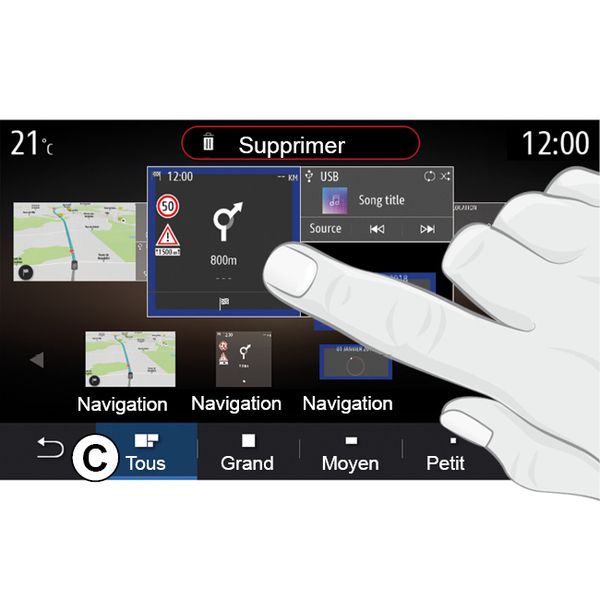
Możesz dostosować rozmiar widgetu, ściskając/rozciągając jedną z jego krawędzi. Gdy widget osiągnie maksymalny rozmiar, pojawia się czerwona ramka.
W zależności od wyposażenia można wybrać rozmiar widgetu na pasku C. W niektórych aplikacjach rozmiar jest tylko jeden. Liczba widgetów wyświetlanych na stronie głównej może się różnić w zależności od formatu ekranu multimedialnego. Naciśnij i przytrzymaj stronę główną, aby wyświetlić wszystkie strony główne.
Widgety "Adres" i "Kontakt"
Konieczne jest aktywowanie usług, aby skonfigurować te dwa widżety Aktywowanie usług.
« Adres »
System multimedialny odsyła do menu "Nawigacja".
Wybrać na liście ulubionych lub w rejestrze połączeń albo wpisać ręcznie adres, który ma zostać oznaczony jako One Touch.
« Kontakt »
System multimedialny kieruje użytkownika do listy kontaktów telefonu (tylko w przypadku, gdy telefon jest podłączony do systemu multimedialnego).
W książce telefonicznej wybrać kontakt, który ma zostać oznaczony jako One Touch.
Uwaga: dane związane z tymi dwoma widgetami są przechowywane w systemie multimedialnym, nawet jeżeli telefon nie jest podłączony do systemu multimedialnego. Dane są uważane za jawne.
Usuwanie widgetów
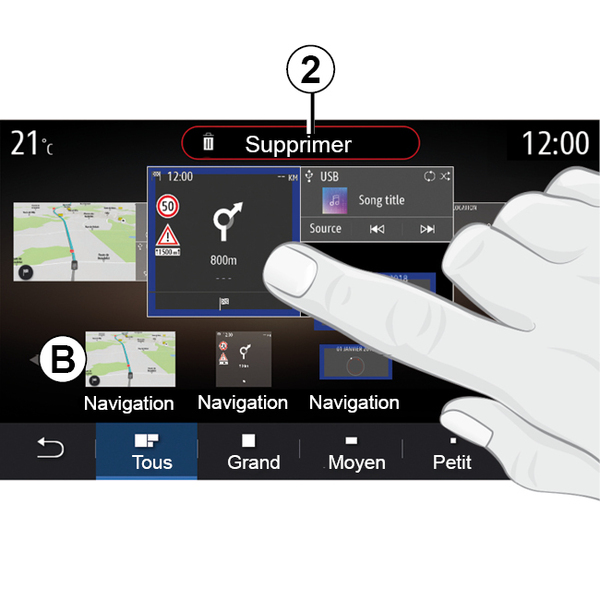
Naciśnij i przytrzymaj widget, który chcesz usunąć. Zmiana koloru potwierdza rejestrację. Zastosować funkcję Przeciągnij i upuść na przycisku "Usuń" 2 lub przesunąć widget do strefy B.
Uwaga: wybór/przesunięcie to najskuteczniejszy sposób usuwania widgetów, ponieważ wystarczy dotknąć ekranu: wybrać widgety, następnie nacisnąć przycisk "Usuń" 2.
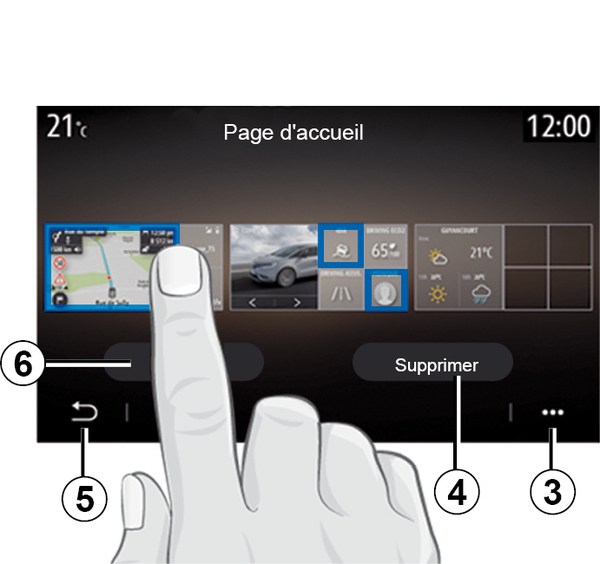
W trybie poziomym możesz wyświetlić pełny widok wszystkich stron głównych. Aby usunąć widgety, kliknąć w menu kontekstowym 3 przycisk "Usuń".
Wybrać:
- żądane widgety, następnie kliknąć przycisk "Usuń" 4;
- wszystkie widżety ze wszystkich ekranów, a następnie nacisnąć przycisk "Wybrać wszystko" 6 oraz "Usuń" 4.
Usunąć stronę główną
Aby usunąć stronę główną, usunąć wszystkie widgety ze strony.
Menu kontekstowe
Za pomocą menu kontekstowego 3 można:
- usuwać poszczególne widżety na ekranach głównych;
- przywracać domyślną konfigurację strony głównej.
Zapisz i wyjdź
Aby zapisać ustawienia ekranu głównego i wyjść, nacisnąć przycisk 5.
warning
Ze względów bezpieczeństwa, czynności te należy wykonywać na postoju.