ALPINE MULTIMEDIA SYSTEM
تخصيص الصفحات الرئيسية
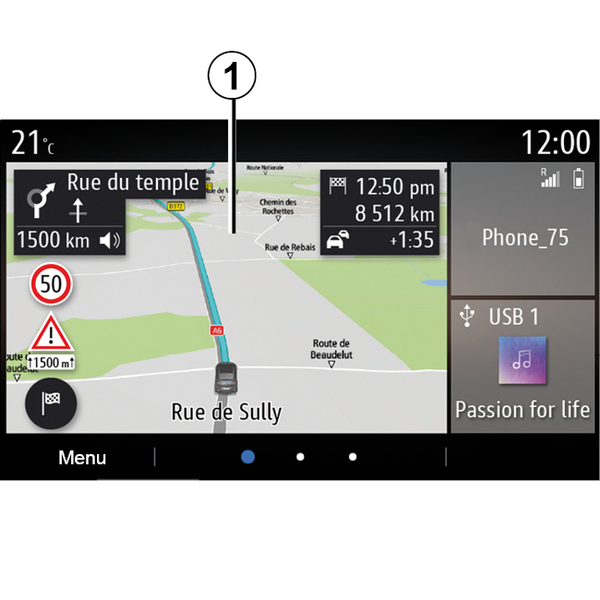
يحتوي نظامك على عدة صفحاتٍ رئيسية قابلة للتخصيص، وتشمل عددًا من عناصر واجهة المستخدم التي تُتيح الوصول إلى الوظائف مثل الملاحة، والراديو، والإعدادات، وما إلى ذلك.
اضغط على أحد عناصر واجهة المستخدم بالصفحة الرئيسية للوصول إلى الوظيفة، أو في حالات محددة، تحكم مباشرة فيها من إحدى الشاشات الرئيسية (على سبيل المثال، لتغيير محطة الراديو أو الوصول إلى الهاتف الخاص بك).
ويُمكنك تهيئة الصفحات الرئيسية بإضافة عناصر واجهة المستخدم أو حذفها أو تعديلها.
من الشاشة الرئيسية، اضغط مع الاستمرار على شاشة الوسائط المتعددة 1 للوصول إلى إعدادات التخصيص للشاشة الرئيسية.
tip
ترتبط تهيئة عنصر واجهة المستخدم بملف التعريف. إذا تغير ملف التعريف، تتغير شاشة عناصر واجهة المستخدم أيضًا.
warning
من أجل سلامتك، قم بهذه الإجراءات والسيارة متوقفة تماما.
إضافة عنصر واجهة المستخدم
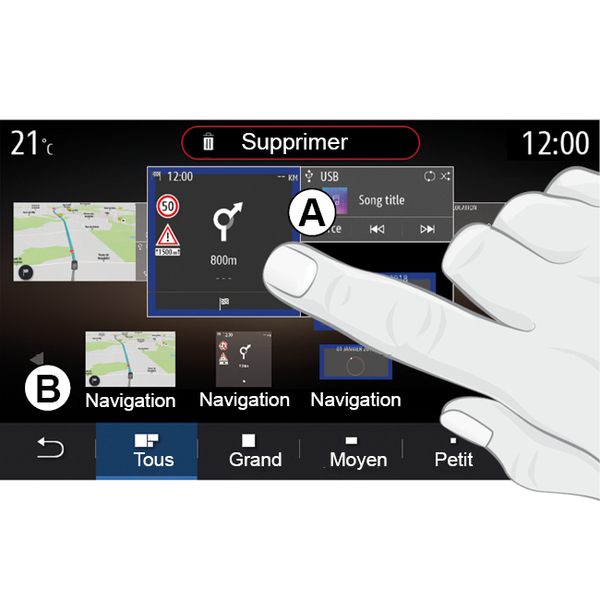
حدِّد الشاشة الرئيسية A التي تريد تخصيصها.
في المنطقة B، حدِّد عنصر واجهة المستخدم الذي ترغب في عرضه. يتغيّر لون عنصر واجهة المستخدم المحدد من أجل تأكيد الإجراء.
اسحب الأداة من المنطقة B وقم بإفلاتها في الموضع المطلوب على الشاشة الرئيسية A.
تخصيص عناصر واجهة المستخدم
حدِّد عنصر واجهة المستخدم في المنطقة B عن طريق لمس الشاشة (التحديد/الموضع) ثم حدِّد وضعها النهائي في المنطقة A.
لنقل عنصر واجهة مستخدم من صفحة إلى أخرى، اضغط مع الاستمرار على الصفحة الرئيسية، ثم حدد عنصر واجهة المستخدم، ثم اسحبه وأفلته في الصفحة المطلوبة.
ملاحظة: يُمكن استخدام عناصر واجهة المستخدم مرة واحدة فقط حسب حجمها. يمكن استخدام أحد عناصر واجهة المستخدم لوظيفة معينة مرة واحدة فقط على أي صفحة.
حجم عنصر واجهة المستخدم
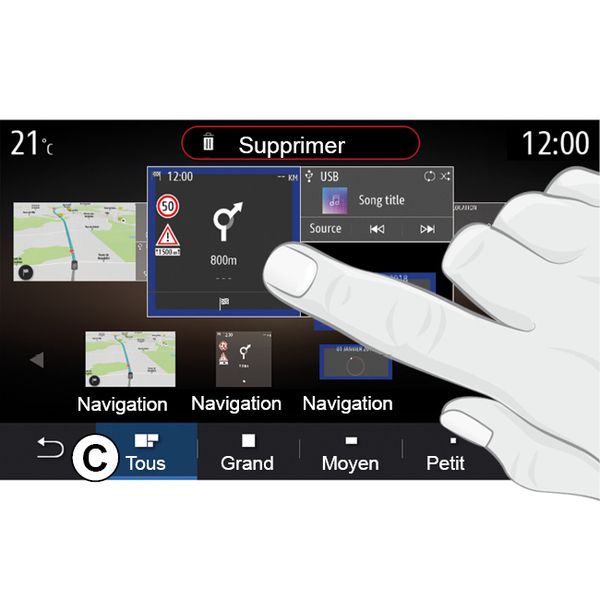
يُمكنك ضبط حجم عنصر واجهة المستخدم من خلال تصغير/تكبير إحدى حواف عنصر واجهة المستخدم. يتم عرض إطار أحمر عند الوصول إلى حدود الحجم.
اعتمادًا على المعدات، يمكنك تحديد حجم عنصر واجهة المستخدم في الشريط C. يكون لبعض التطبيقات حجم واحد فقط. قد يختلف عدد عناصر واجهة المستخدم المعروضة على الشاشة الرئيسية باختلاف تنسيق شاشة الوسائط المتعددة. اضغط مع الاستمرار على الصفحة الرئيسية لمشاهدة جميع الصفحات الرئيسية لديك.
عناصر واجهة المستخدم "العنوان" و"جهة الاتصال"
من الضروري تنشيط الخدمات لتكوين عنصري واجهة المستخدم تنشيط الخدمات.
« العنوان »
يوجّهك نظام الوسائط المتعددة إلى قائمة "ملاحة".
من العناصر المُفضّلة الخاصة بك أو من سجل المكالمات أو من خلال الإدخال اليدوي، حدد العنوان الذي ترغب في تعيينه كـ One Touch.
« جهة الاتصال »
يوجّهك نظام الوسائط المتعددة إلى قائمة جهات الاتصال الخاصة بهاتفك (إذا كان هاتفك مُتّصلًا بنظام الوسائط المتعددة فقط).
من دليل الهاتف الخاص بك، حدد جهة الاتصال التي ترغب في تعيينها كـ One Touch.
ملاحظة: يتم تخزين البيانات ذات الصلة بعنصري واجهة المستخدم هذين في نظام الوسائط المتعددة حتى إذا كان هاتفك غير مُتّصل بنظام الوسائط المتعددة. لا تُعدَّ البيانات سرية.
حذف عناصر واجهة المستخدم
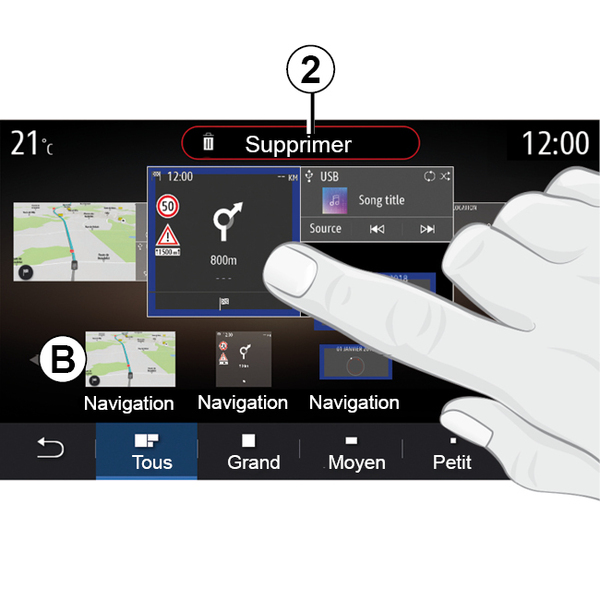
اضغط مع الاستمرار على عنصر واجهة المستخدم الذي ترغب في حذفه. يعمل على تغيير اللون لتأكيد التسجيل. اسحب عنصر واجهة المستخدم وأفلته على الزر "حذف" 2 أو حرِّكه نحو المنطقة B.
ملاحظة: تُعد طريقة التحديد/الوضع الطريقة المُثلى لحذف عناصر واجهة المستخدم، لأنه ما عليك سوى لمس الشاشة: ثم تحديد عنصر(عناصر) واجهة المستخدم، ثم الضغط على زر "حذف" 2.
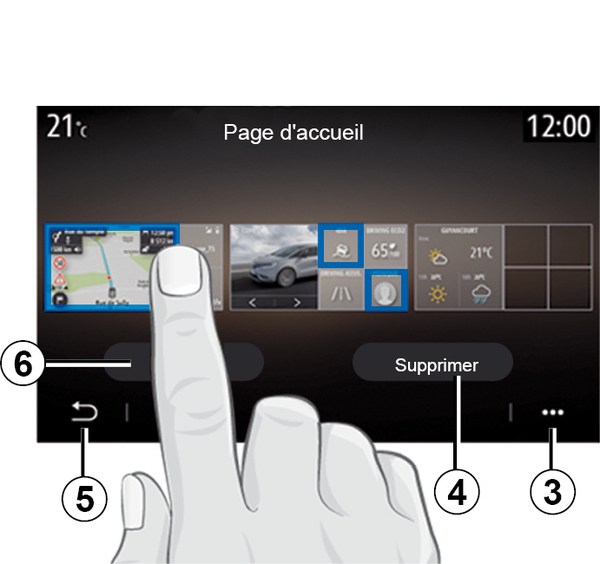
في الوضع الأفقي، يُمكنك عرض الصورة الكاملة لجميع صفحاتك الرئيسية. لحذف عناصر واجهة المستخدم، من القائمة المنبثقة 3، اضغط على الزر "حذف".
حسب اختيارك، حدد:
- عنصر(عناصر) واجهة المستخدم، ثم اضغط على الزر "حذف" 4؛
- جميع عناصر واجهة المستخدم من جميع الشاشات، ثم اضغط على الزر "اختيار الكل" 6متبوعًا بـ "حذف" 4.
حذف صفحة رئيسية
لحذف صفحة رئيسية، يجب عليك حذف جميع عناصر واجهة المستخدم الموجودة على الصفحة.
القائمة المنبثقة
يمكنك استخدام القائمة المنبثقة 3 من أجل:
- حذف أحد عناصر واجهة المستخدم أو أكثر على الشاشات الرئيسية؛
- استعادة التهيئة الافتراضية للصفحة الرئيسية.
الحفظ والخروج
لحفظ إعدادات الشاشة الرئيسية والخروج، اضغط على زر الرجوع 5.
warning
من أجل سلامتك، قم بهذه الإجراءات والسيارة متوقفة تماما.