ALPINE MULTIMEDIA SYSTEM
Ana sayfaları özelleştirme
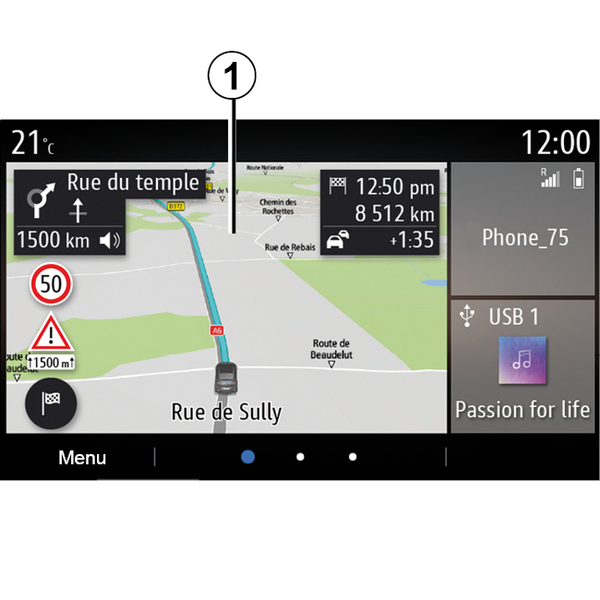
Sisteminizde; Seyir Sistemi, Radyo, Ayarlar vb. gibi işlevlere erişim sağlayan çeşitli widget'lar içeren birkaç kişiselleştirilebilir ana sayfa bulunur.
Bir işleve erişmek veya, belirli durumlarda, işlevi doğrudan ana ekrandan kontrol etmek için (ör. radyo istasyonunu değiştirmek veya telefonunuza erişmek için) ana sayfa widget'larından birisine basınız.
Widget ekleyerek, silerek veya değiştirerek ana sayfaları yapılandırabilirsiniz.
Ana ekran kişiselleştirme ayarlarına erişmek için ana ekranda multimedya ekranını 1 basılı tutunuz.
tip
Widget yapılandırması profille bağlantılıdır. Profil değişirse widget ekranı da değişir.
warning
Güvenlik nedeniyle, bu işlemleri araç duruyorken yapınız.
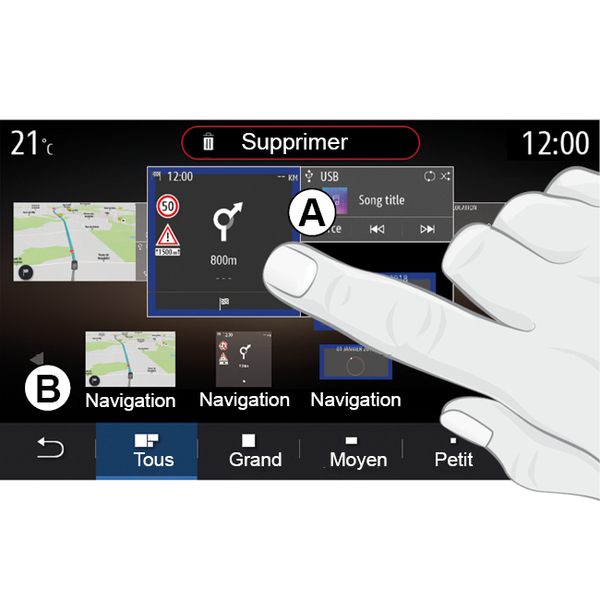
widget eklemek
Özelleştirmek istediğiniz ana ekranı A seçiniz.
B bölgesinde, görüntülenmesini istediğiniz widget'ı seçiniz. Eylemin doğrulanması amacıyla seçili widget'ın rengi değişir.
Widget'ı B alanından ana ekranda A istediğiniz yere sürükleyip bırakınız.
Widget'ların kişiselleştirilmesi
Ekrandaki (seç/konum) düğmesine basarak B alanındaki widget'ı seçiniz ve sonra A alanındaki son konumunu seçiniz.
Bir widget'i bir sayfadan diğerine taşımak için, giriş sayfasını basılı tutun, widget'ı seçin, ardından istediğiniz sayfaya sürükleyip bırakın.
Not: bazı widgetlar, boyuna bağlı olarak sadece bir kez kullanılabilir. Belirli bir işleve ait bir widget, bir sayfada yalnızca bir kez kullanılabilir.
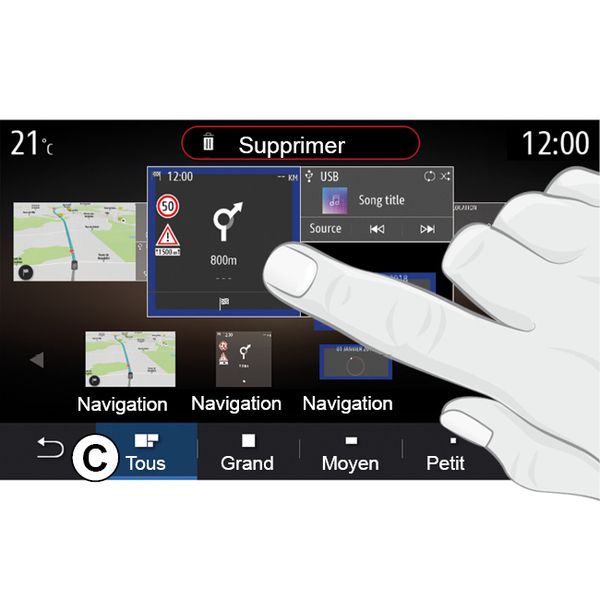
Widget boyutu
Widget'ın kenarlarından birini kırarak/dağıtarak widget'in boyutunu ayarlayabilirsiniz. Boyut sınırına ulaşıldığında kırmızı bir çerçeve görüntülenir.
Ekipmana bağlı olarak, C çubuğundan widget boyutunu seçebilirsiniz. Bazı uygulamaların sadece bir boyutu bulunur. Ana ekranda görüntülenen widget sayısı, multimedya ekranının biçimine bağlı olarak değişiklik gösterebilir. Giriş sayfalarınızın tümünü görmek için giriş sayfasını basılı tutun.
"Adres" ve "Kişi" widget'ları
Bu iki widget'ı yapılandırmak için hizmetleri etkinleştirmek gerekir Hizmetlerin etkinleştirilmesi.
« Adres »
Multimedya sistemi sizi "Navigasyon" menüsüne yönlendirir.
Sık kullanılanlardan, arama geçmişinden veya manuel giriş ile One Touch olarak atamak istediğiniz adresi seçiniz.
« Kişi »
Multimedya sistemi sizi telefonunuzun kişiler listesine yönlendirir (yalnızca telefonunuz multimedya sistemine bağlıysa).
Telefon rehberinizden, One Touch olarak atamak istediğiniz kişiyi seçiniz.
Not: Bu iki widget'la ilgili veriler, telefonunuz multimedya sistemine bağlı olmadığında bile multimedya sisteminde saklanır. Veriler gizli olarak değerlendirilmez.
Widget silmek
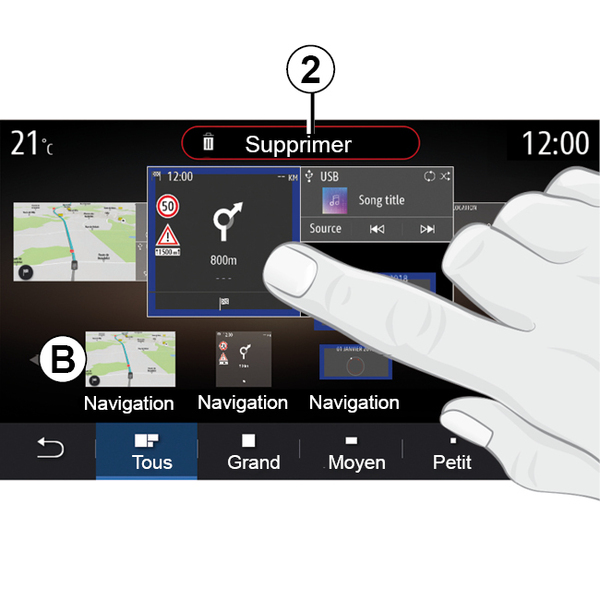
Silmek istediğiniz widget'ı basılı tutun. Kaydı onaylamak için renk değiştirir. "Sil" düğmesini 2 sürükleyip bırakınız ya da widget'ı B alanına kaydırınız.
Not: Seç/konum, ekrana dokunmanız gerekmesi nedeniyle pencere araçlarını silmek için en etkili yoldur: widget'ları seçiniz, ardından "Sil" düğmesine 2basınız.
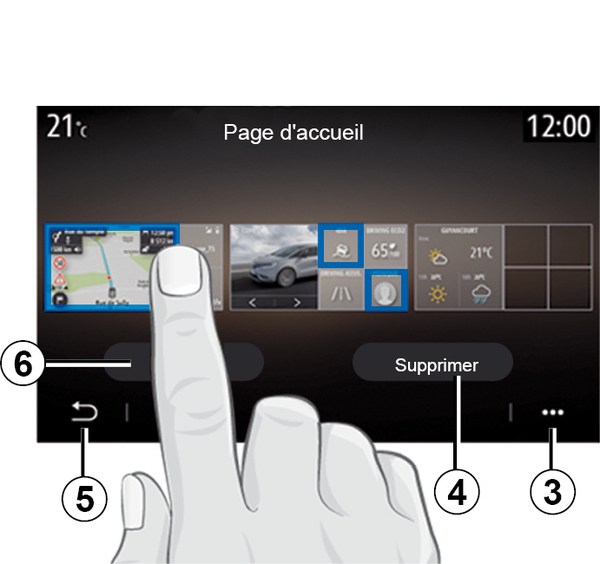
Yatay modda, tüm ana sayfalarınızın tam görünümünü görüntüleyebilirsiniz. Widget'ları silmek için açılır menüden 3 düğmeye "Sil" basınız.
Seçiminize bağlı olarak aşağıdakini seçiniz:
- istenen widget'ları, ardından "Sil" düğmesine 4 basınız;
- tüm ekranlardaki tüm widget'ları, ardından "Hepsini seç" düğmesine 6 ve "Sil" öğesine 4 basınız.
Ana sayfa silme
Bir ana sayfayı silmek için sayfadaki widget'ların tümünü silmeniz gerekir.
İçerik menüsü
İçerik menüsünü 3 kullanarak şunları yapabilirsiniz:
- ana ekranlardan bir veya birden çok widget silme;
- ana sayfanın varsayılan yapılandırmasını geri yüklemek.
Kaydet ve çık
Ana ekran ayarlarınızı kaydetmek ve çıkmak için geri düğmesine 5 basınız.
warning
Güvenlik nedeniyle, bu işlemleri araç duruyorken yapınız.