ALPINE MULTIMEDIA SYSTEM
Tilpasse startsidene
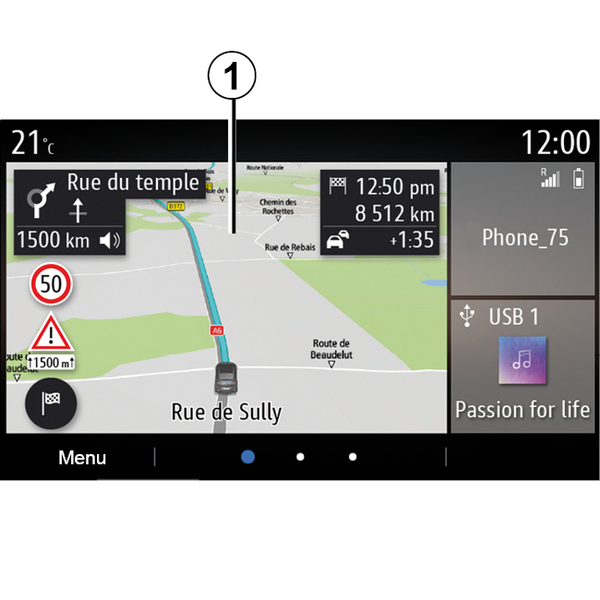
Systemet har flere startsider som kan tilpasses, og som omfatter et antall kontrollprogrammer som gir tilgang til ulike funksjoner som navigasjon, radio, innstillinger osv.
Trykk på ett av kontrollprogrammene på startsiden for å komme til funksjonen, eller (i visse tilfeller) å kontrollere funksjonen direkte fra hovedskjermbildet (f.eks. skifte radiokanal eller bruke telefonen).
Du kan konfigurere startsidene ved å legge til, slette eller endre kontrollprogrammer.
Gå til startsiden og trykk og hold inne multimedieskjermen 1 for å åpne innstillingssiden for tilpassing av startsiden.
tip
Konfigurasjonen av widgets er knyttet til profilen. Hvis profilen endres, endres også visning av widgets
warning
Av hensyn til sikkerheten må dette bare utføres når bilen står stille.
Legge til et kontrollprogram
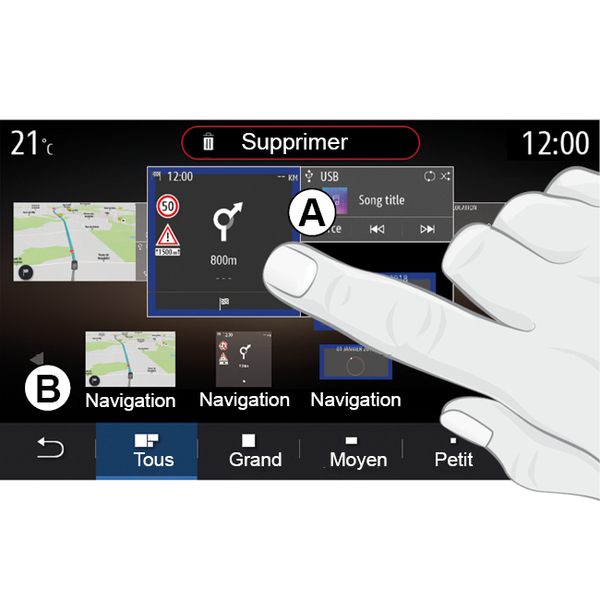
Velg startsiden A du ønsker å tilpasse.
I sone B velger du kontrollprogrammet du vil vise. Det valgte kontrollprogrammet skifter farge for å bekrefte handlingen.
Dra kontrollprogrammet fra sone B og slipp det i ønsket posisjon på startskjermen A.
Tilpasse widgets
Velg kontrollprogrammet i sone B ved å trykke på skjermen (velg/plassering), og velg deretter den endelige plasseringen i sone A.
Hvis du vil flytte et kontrollprogram fra én side til en annen, trykker du inn og holder startsiden, velger kontrollprogrammet og drar og slipper det til ønsket side.
Merk: Enkelte kontrollprogrammer kan bare brukes én gang på grunn av størrelsen. Et kontrollprogram for en gitt funksjon kan bare brukes én gang på en side.
Widget-størrelse
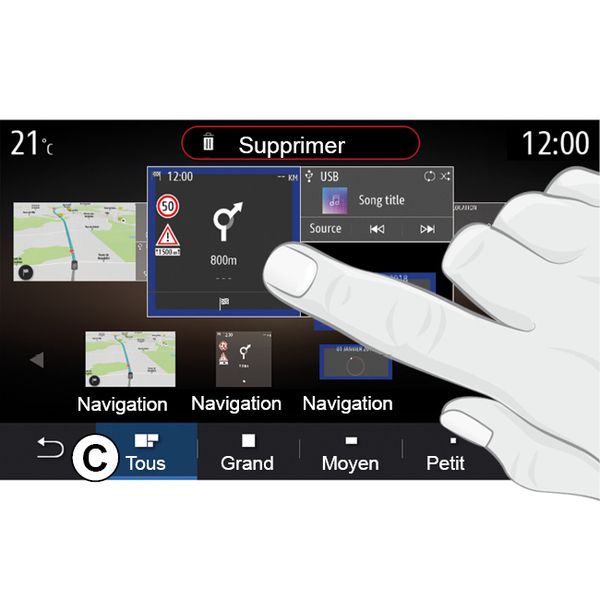
Du kan justere størrelse på symbolet for kontrollprogrammet ved å knipe/spre en av kantene på symbolet. En rød ramme vises når størrelsesgrensen er nådd.
Avhengig av utstyret, kan du velge widgetstørrelse i linjen C. Enkelte apper har bare én størrelse. Hvor mange kontrollprogrammer som blir vist i startskjermbildet, kan variere avhengig av hvilket format multimediesystemet har. Trykk og hold på startsiden for å vise alle startsidene dine.
Adresse og Kontakt widgets
Det er nødvendig å aktivere tjenestene for å konfigurere disse to tilleggsprogrammene Aktivering av tjenestene.
« Adresse »
Multimediesystemet fører deg til Navigasjon-menyen.
Fra favoritter, anropsloggen eller ved manuell registrering velger du en adresse som du vil angi som One Touch.
« Kontakt »
Multimediesystemet viser listen med kontakter i telefonen din (forutsatt at den er koblet til multimediesystemet).
Velg kontakten du vil angi som One Touch, fra telefonlisten.
Merk: Dataene som er knyttet til disse to kontrollprogrammene, lagres i multimediesystemet, selv om telefonen ikke er koblet til systemet. Dataene anses som ikke-konfidensielle.
Slette kontrollprogrammer
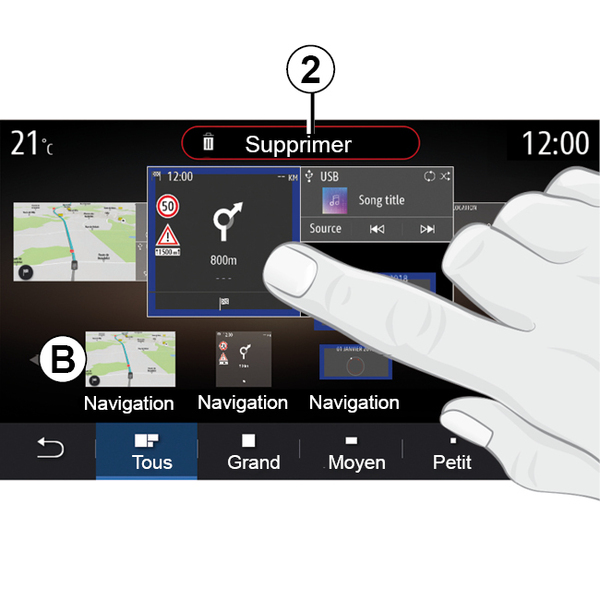
Trykk inn og hold kontrollprogrammet du vil slette. Det skifter farge for å bekrefte registreringen. Dra og slipp knappen Slett2 eller skyv kontrollprogrammet inn i sone B.
Merk: Velg/plasser er den mest effektive måten å slette kontrollprogrammer på, siden du bare trenger å berøre skjermen: Velg kontrollprogram(mer) og trykk på Slett-knappen 2.
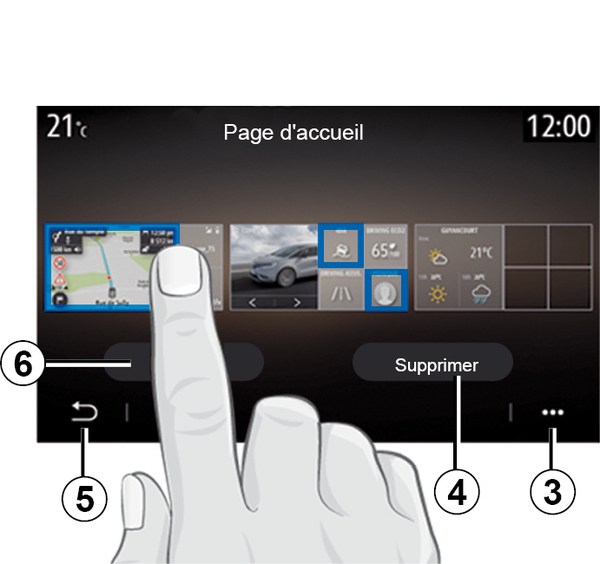
I liggende modus kan du vise hele visningen av alle startsidene. For å slette kontrollprogrammer 3 trykker du på Slett-knappen fra hurtigmenyen.
Avhengig av valg, kan du velge:
- de valgte kontrollprogrammene og trykke på Slett-knappen 4
- alle kontrollprogrammer fra alle skjermer og deretter trykke på Velg alle-knappen 6 etterfulgt av Slett4.
Slette en startside
Hvis du vil slette en startside, må du slette alle kontrollprogrammene på siden.
Hurtigmeny
Du kan bruke lokalmenyen 3 til å
- slette ett eller flere kontrollprogrammer på startskjermen
- Gjenopprette standardkonfigurasjon for startsiden.
Lagre og avslutt
Trykk på tilbakeknappen 5 hvis du vil lagre startsideinnstillingene og avslutte.
warning
Av hensyn til sikkerheten må dette bare utføres når bilen står stille.