ALPINE MULTIMEDIA SYSTEM
Aloitussivujen personointi
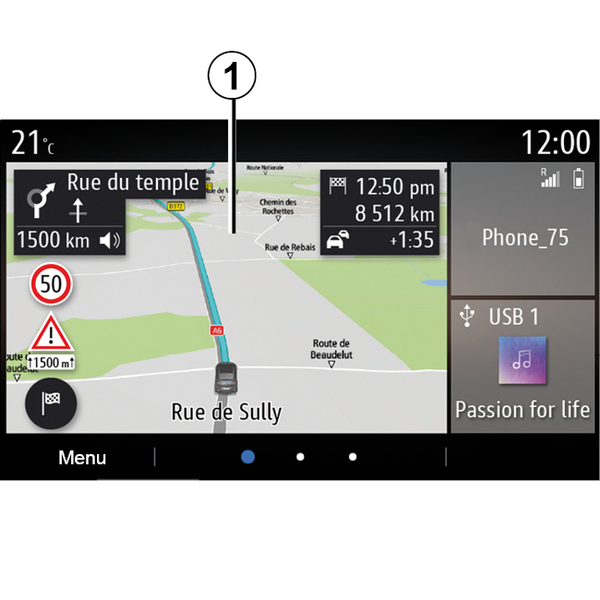
Multimediajärjestelmässä on monta muokattavaa aloitussivua. Aloitussivuilla on widgetejä, joista päästään muihin toimintoihin, kuten navigointiin, radioon ja asetuksiin.
Painamalla yhtä aloitussivun widgeteistä pääset toimintoon tai joissakin tapauksissa hallitsemaan toimintoa päänäytöstä (esim. radiokanavan vaihto, puhelimen käyttö).
Voit määrittää aloitussivut lisäämällä, poistamalla tai muokkaamalla widgettejä.
Painamalla pitkään multimedianäyttöä 1 aloitusnäytössä pääset aloitusnäytön muokkausasetuksiin.
tip
Widgetin määritys on linkitetty profiiliin. Jos profiili muuttuu, myös widgetien näyttö muuttuu.
warning
Säädä näitä asetuksia auton ollessa paikallaan. Niiden säätäminen ajon aikana voi aiheuttaa vaaratilanteen.
-widgetin lisääminen
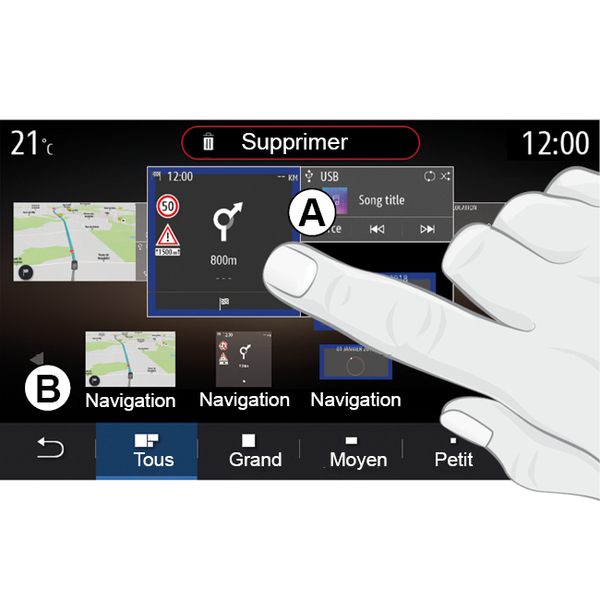
Valitse aloitusnäyttö A, jota haluat muokata.
Valitse alueella B widget, jonka haluat näkyviin. Toiminto on vahvistettu, kun valitun widgetin väri vaihtuu.
Vedä widget alueelta B ja pudota se aloitusnäytöllä haluttuun paikkaan A.
Widgetien mukauttaminen
Valitse widget alueella B koskettamalla näyttöä (valitse/aseta) ja valitse sen lopullinen sijainti alueella A.
Jos haluat siirtää widgetin sivulta toiselle, paina pitkään aloitussivua, valitse widget sekä vedä ja pudota se halutulle sivulle.
Huom.: joitain widgetejä voi käyttää vain kerran niiden koon perusteella. Tietyn toiminnon widgetin voi asettaa vain kerran samalle sivulle.
Widgetin koko
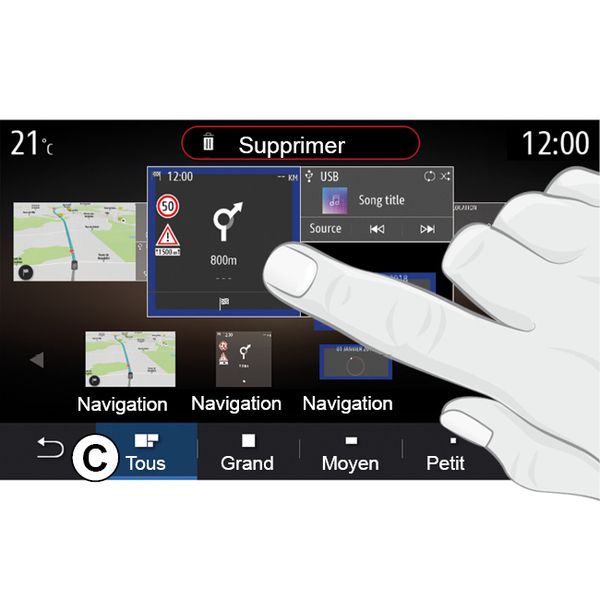
Voit säätää widgetin kokoa nipistämällä/levittämällä widgetin reunaa. Kun kokorajoitus on saavutettu, widgetin kehys muuttuu punaiseksi.
Joissain laitteissa widgetin koon voi valita palkissa C. Joillakin sovelluksilla on vain yksi koko. Aloitusnäytössä näytettävien widgetien määrä voi vaihdella multimedianäytön muodon mukaan. Paina aloitussivua pitkään, jotta kaikki aloitussivut tulevat näyttöön
"Osoite"- ja "Kontakti" -widgetit
Palvelut on aktivoitava näiden kahden widgetin asettamiseksi Palvelujen aktivointi.
« Osoite »
Multimediajärjestelmän näyttöön tulee "Navigointi" -valikko.
Valitse suosikeistasi tai puhelulokista tai syötä manuaalisesti osoite, jonka haluat määrittää One Touch -osoitteeksi.
« Kontakti »
Multimediajärjestelmän näyttöön tulee puhelimen yhteystietoluettelo (jos puhelin on liitetty multimediajärjestelmään).
Valitse osoitekirjasta yhteyshenkilö, jonka haluat määrittää One Touch -yhteyshenkilöksi.
Huomautus: Näihin kahteen widgetiin liittyvät tiedot pysyvät tallennettuina multimediajärjestelmään, vaikka puhelimesi ei ole yhteydessä siihen. Kyseisiä tietoja ei pidetä luottamuksellisina.
Widgetien poistaminen
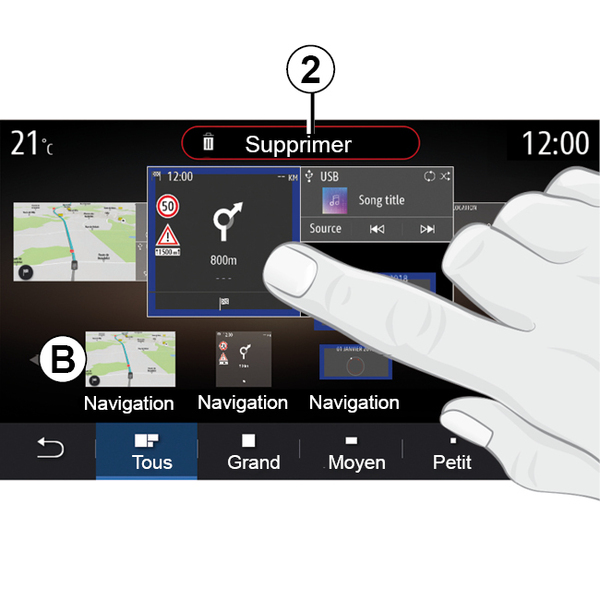
Pidä poistettavaa widgettiä painettuna. Se muuttaa väriä rekisteröinnin vahvistamiseksi. Vedä ja pudota "Poista" -painike 2 tai liu'uta widget alueelle B.
Huomautus: tehokkain tapa poistaa widgetejä on Valitse/aseta-toiminto, joka tapahtuu koskettamalla näyttöä: valitse widgetit ja paina sitten "Poista" -painiketta 2.
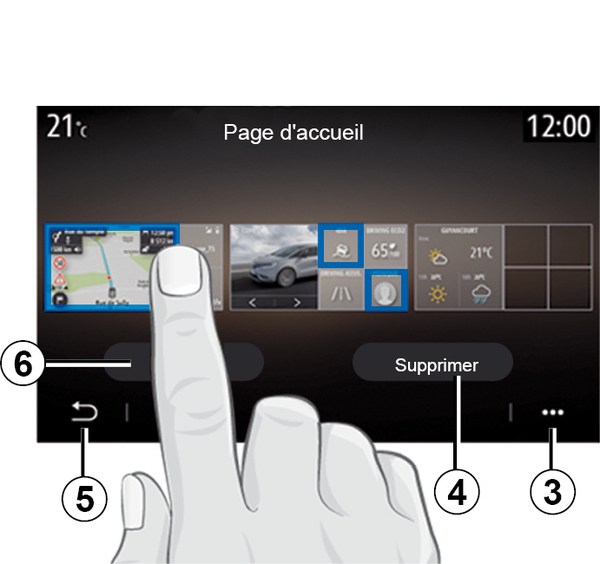
Maisematilassa voit katsella kaikkien aloitussivujen koko näkymää. Poista widgetejä ponnahdusvalikosta 3 painamalla "Poista" -painiketta.
Valitse vaihtoehtoisesti:
- haluamasi widgetit ja paina sitten "Poista" -painiketta 4;
- kaikki widgetit kaikista näytöistä, ja paina sitten "Valitse kaikki" -painike 6 sekä "Poista" 4.
Aloitusnäytön poistaminen
Aloitusnäyttö poistetaan poistamalla kaikki sivun widgetit.
Asiayhteysvalikko
Voit käyttää ponnahdusvalikkoa 3 seuraavasti:
- poista yksi tai useampi widget aloitusnäytöiltä;
- palauta aloitussivun oletusasetukset.
Tallenna ja poistu
Voit tallentaa aloitusnäytön asetukset ja poistua painamalla edellinen-painiketta 5.
warning
Säädä näitä asetuksia auton ollessa paikallaan. Niiden säätäminen ajon aikana voi aiheuttaa vaaratilanteen.