ALPINE MULTIMEDIA SYSTEM
Avalehtede isikupärastamine
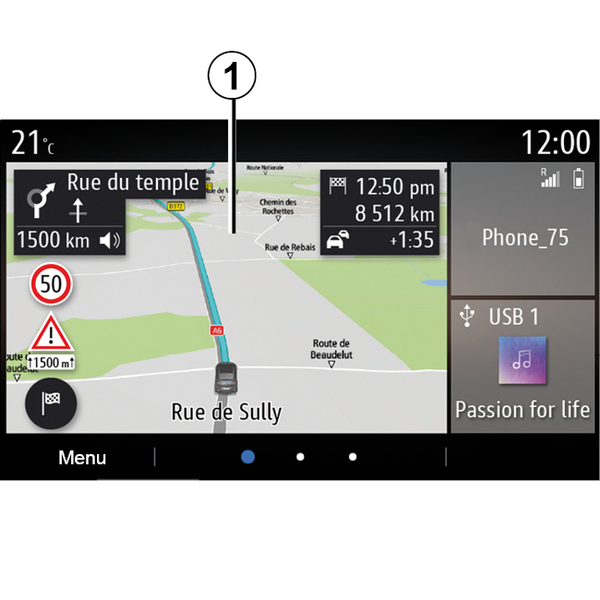
Süsteemil on mitu kohandatavat avalehte, mis koosnevad mõnest arvust vidinatest, mis võimaldavad juurdepääsu teiste funktsioonide, näiteks navigatsioonisüsteemi, raadio, seadete jm juurde.
Vajutage ühele avalehe vidinatest, et minna otse funktsiooni, või mõningatel juhtudel neid otse, põhiekraani kaudu juhtida (näiteks vahetada raadiojaama või avada telefon).
Te saate avalehti vidinate lisamise, kustutamise või muutmisega konfigureerida.
Vajutage avakuval pikalt multimeediumekraani 1, et kuvada avakuva isikupärastamise seaded.
tip
Vidina seadistus on seotud profiiliga. Kui profiil muutub, muutub ka vidinate välimus.
warning
Turvalisuse tagamiseks kohandage istmeid ainult siis, kui sõiduk seisab.
vidina lisamine
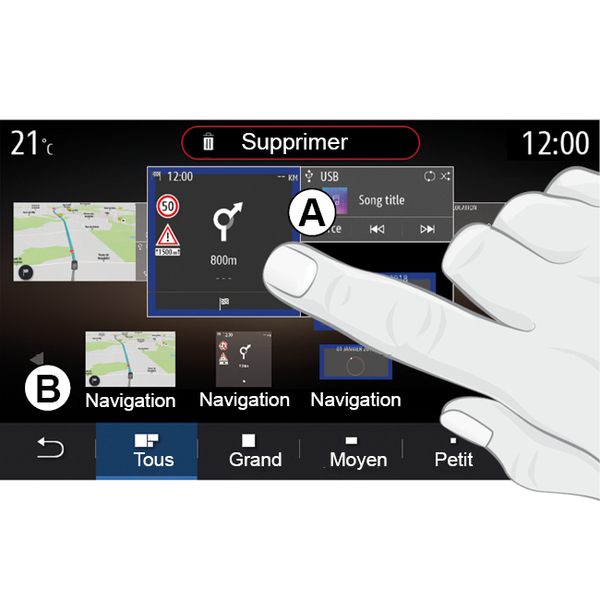
Valige avakuva A, mida soovite isikupärastada.
Valige piirkonnas B vidin, mida soovite kuvada. Valitud vidin muudab tegevuse kinnitamiseks värvi.
Lohistage vidin tsoonist B ja kukutage see avakuval A soovitud kohta.
Vidinate isikupärastamine
Valige ekraani puudutades (valik/koht) tsoonis B asuv vidin ja valige seejärel selle lõplik asend tsoonis A.
Vidina ühelt lehelt teisele liigutamiseks hoidke all avalehte, valige vidin ja vedage see soovitud lehele.
Märkus. Mõnda vidinat saab olenevalt selle suurusest kasutada ainult üks kord. Funktsiooni vidinat saab lehel kasutada ainult üks kord.
Vidina suurus
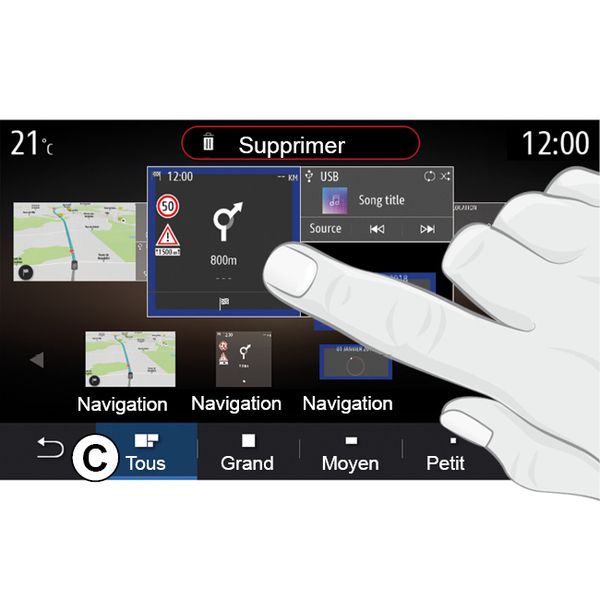
Vidina suurust saate reguleerida ühte selle äärt kokku pigistades/laiendades. Piirsuuruse saavutamiseks kuvatakse punane raam.
Sõltuvalt seadmest saate valida vidina suuruse ribal C. Mõni rakendus võib olla ainult ühes suuruses. Avalehel kuvatavate vidinate arv võib olenevalt multimeediumsüsteemi vormingust erineda. Kõikide avalehtede kuvamiseks hoidke avalehte all.
Vidinad "Aadress" ja "Kontakt"
Nende kahe vidina seadistamiseks on vaja teenused aktiveerida Teenuste aktiveerimine.
« Aadress »
Multimeediumsüsteem suunab teid menüüsse "Navigeerimine".
Valige aadress, mille soovite oma lemmikute, kõnelogi või käsitsi sisestatu hulgast määrata kui One Touch.
« Kontakt »
Kui multimeediumsüsteem suunab teid telefoni kontaktide nimekirja (ainult juhul, kui telefon on ühendatud multimeediumsüsteemiga).
Valige oma telefoniraamatust kontakt, mille soovite määrata kui One Touch
Märkus. Nende kahe vidinaga seotud andmed salvestatakse multimeediumsüsteemi isegi siis, kui telefon pole multimeediumsüsteemiga ühendatud. Andmeid loetakse mittekonfidentsiaalseteks.
Vidinate kustutamine
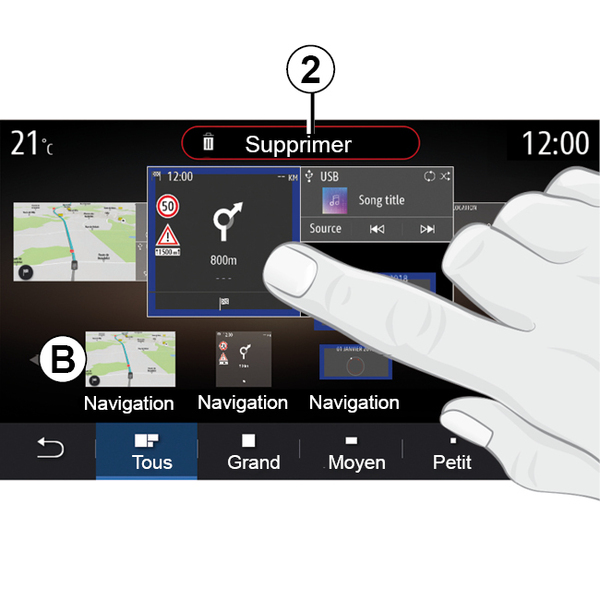
Vajutage ja hoidke vidinat, mida soovite kustutada. See muudab tegevuse kinnitamiseks värvi. Lohistage nuppu "Kustuta" 2 või libistage vidin tsooni B.
Märkus. Valik/asend on kõige tõhusam viis vidinate kustutamiseks, sest peate lihtsalt ekraani puudutama: valige vidin(ad) ja vajutage seejärel nuppu "Kustuta" 2.
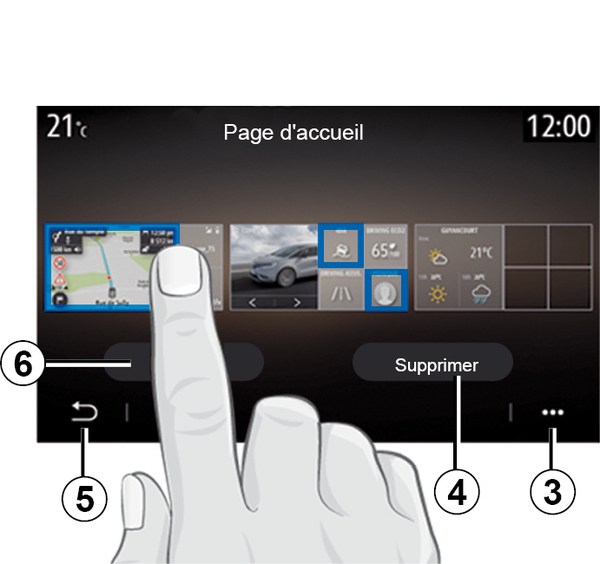
Rõhtpaigutuse režiimis saate kuvada kõikide oma avalehtede täieliku vaate. Vidinate kustutamiseks vajutage hüpikmenüüs 3 nupule "Kustuta".
Valige olenevalt oma valikust:
- soovitud vidin(ad) ja vajutage seejärel nupule "Kustuta" 4;
- kõik vidinad kõigilt ekraanidelt, seejärel vajutage nupule "Vali kõik" 6 ja seejärel "Kustuta" 4.
Kustuta avaleht
Avalehe kustutamiseks tuleb teil kustutada lehelt kõik vidinad.
Hüpikmenüü
Hüpikmenüüga 3 saate teha järgmist:
- kustutada avakuvadelt ühe või mitu vidinat;
- taastada avalehe vaikeseaded.
Salvestamine ja väljumine
Avakuva seadete salvestamiseks ja väljumiseks vajutage tagasiminekunuppu 5.
warning
Turvalisuse tagamiseks kohandage istmeid ainult siis, kui sõiduk seisab.