ALPINE MULTIMEDIA SYSTEM
Εξατομίκευση των αρχικών σελίδων
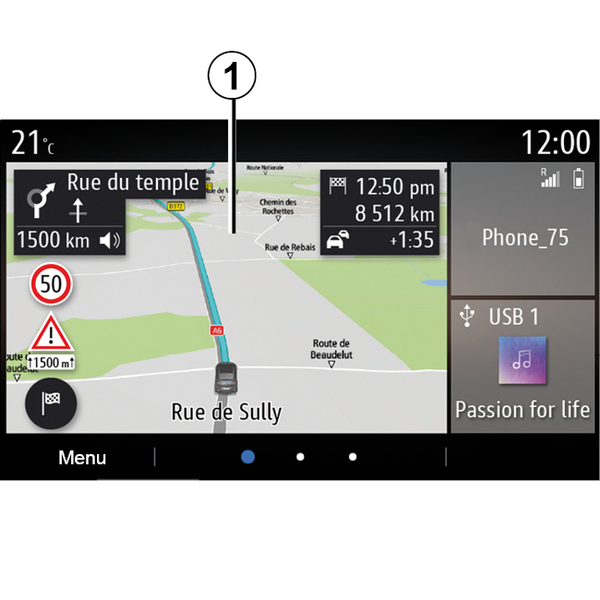
Το σύστημα σας περιλαμβάνει πολλές εξατομικεύσιμες αρχικές σελίδες οι οποίες περιλαμβάνουν έναν αριθμό γραφικών στοιχείων που επιτρέπουν την πρόσβαση σε λειτουργίες όπως η πλοήγηση, το ραδιόφωνο, οι ρυθμίσεις κ.λπ.
Πιέστε ένα από τα γραφικά στοιχεία της αρχικής σελίδας για να αποκτήσετε πρόσβαση στη λειτουργία ή σε ορισμένες περιπτώσεις, για να ελέγξετε απευθείας τη λειτουργία μέσω της βασικής οθόνης (π.χ. αλλαγή ραδιοφωνικού σταθμού ή πρόσβαση στο τηλέφωνό σας).
Μπορείτε να διαμορφώσετε τις αρχικές σελίδες προσθέτοντας, διαγράφοντας ή τροποποιώντας τα γραφικά στοιχεία.
Από την αρχική οθόνη, πιέστε παρατεταμένα στην οθόνη πολυμέσων 1 για να αποκτήσετε πρόσβαση στις ρυθμίσεις εξατομίκευσης της αρχικής οθόνης.
tip
Η διαμόρφωση του γραφικού στοιχείου συνδέεται με το προφίλ. Όταν αλλάζει το προφίλ, αλλάζει επίσης και η προβολή των γραφικών στοιχείων.
warning
Για λόγους ασφαλείας, πραγματοποιήστε αυτούς τους χειρισμούς με το όχημα σταματημένο.
Προσθήκη γραφικού στοιχείου
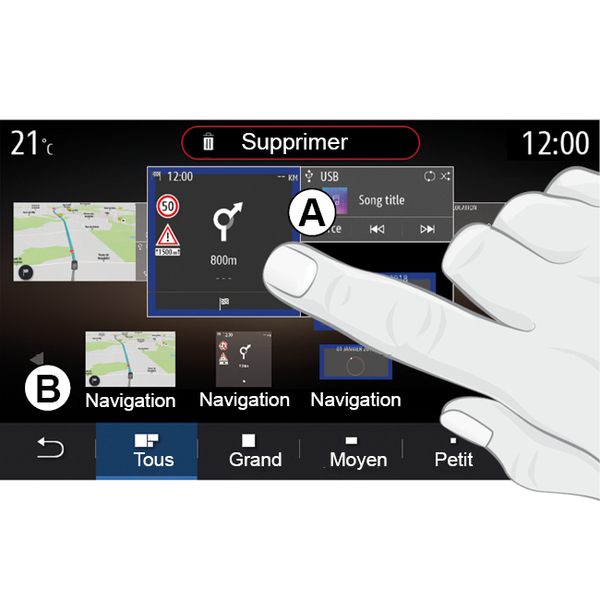
Επιλέξτε την αρχική οθόνη Α που θέλετε να εξατομικεύσετε.
Στη ζώνη Β, επιλέξτε το γραφικό στοιχείο που επιθυμείτε να εμφανίζεται. Το επιλεγμένο γραφικό στοιχείο αλλάζει χρώμα για να επιβεβαιώσει την ενέργεια.
Σύρετε το γραφικό στοιχείο από τη ζώνη Β και αποθέστε το στη θέση που θέλετε στην αρχική οθόνη Α.
Εξατομίκευση των γραφικών στοιχείων
Επιλέξτε το γραφικό στοιχείο στη ζώνη Β αγγίζοντας την οθόνη (επιλογή/θέση) και στη συνέχεια επιλέξτε την τελική του θέση στη ζώνη Α.
Για να μετακινήσετε ένα γραφικό στοιχείο από τη μια σελίδα στην άλλη, πατήστε παρατεταμένα την αρχική σελίδα, επιλέξτε το γραφικό στοιχείο και, στη συνέχεια, σύρετε και τοποθετήστε το στην επιθυμητή σελίδα.
Σημείωση: Ορισμένα γραφικά στοιχεία μπορούν να χρησιμοποιηθούν μόνο μία φορά, ανάλογα με το μέγεθος τους. Ένα γραφικό στοιχείο για μια συγκεκριμένη λειτουργία μπορεί να χρησιμοποιηθεί μόνο μία φορά σε μια σελίδα.
Μέγεθος γραφικού στοιχείου
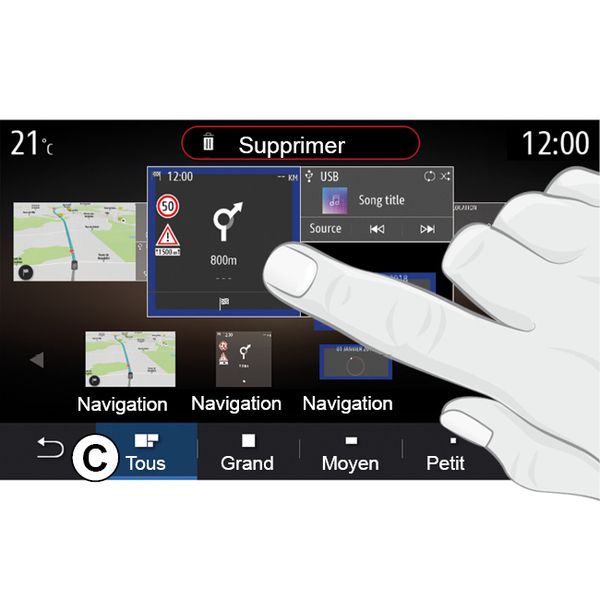
Μπορείτε να προσαρμόσετε το μέγεθος του γραφικού στοιχείου, συμπτύσσοντας / αναπτύσσοντας μία από τις άκρες του γραφικού στοιχείου. Ένα κόκκινο πλαίσιο εμφανίζεται όταν επιτευχθεί το όριο μεγέθους.
Ανάλογα με τον εξοπλισμό, μπορείτε να επιλέξετε το μέγεθος του γραφικού στοιχείου στη γραμμή C. Ορισμένες εφαρμογές έχουν μόνο ένα μέγεθος. Ο αριθμός γραφικών στοιχείων (widget) που εμφανίζεται στην αρχική οθόνη ενδέχεται να διαφέρει ανάλογα με τη μορφή της οθόνης πολυμέσων. Πατήστε παρατεταμένα την αρχική σελίδα για να δείτε όλες τις αρχικές σελίδες σας.
Γραφικά στοιχεία "Διεύθυνση" και "Επαφή"
Είναι απαραίτητο να ενεργοποιήσετε τις υπηρεσίες για να διαμορφώσετε αυτά τα δύο γραφικά στοιχεία Ενεργοποίηση των υπηρεσιών.
« Διεύθυνση »
Το σύστημα πολυμέσων σας κατευθύνει στο μενού "Πλοήγηση".
Από τα αγαπημένα σας, το ιστορικό κλήσεων ή με χειροκίνητη καταχώριση, επιλέξτε τη διεύθυνση που επιθυμείτε να ορίσετε ως One Touch.
« Επαφή »
Το σύστημα πολυμέσων σας κατευθύνει στη λίστα των επαφών του τηλεφώνου σας (μόνο εάν το τηλέφωνό σας είναι συνδεδεμένο στο σύστημα πολυμέσων).
Από τον τηλεφωνικό σας κατάλογο, επιλέξτε την επαφή που επιθυμείτε να ορίσετε ως One Touch.
Σημείωση: τα δεδομένα που αφορούν αυτά τα δύο γραφικά στοιχεία είναι αποθηκευμένα στο σύστημα πολυμέσων, ακόμη και εάν το τηλέφωνό σας δεν είναι συνδεδεμένο στο σύστημα πολυμέσων. Τα δεδομένα θεωρούνται ως μη εμπιστευτικά.
Κατάργηση γραφικών στοιχείων
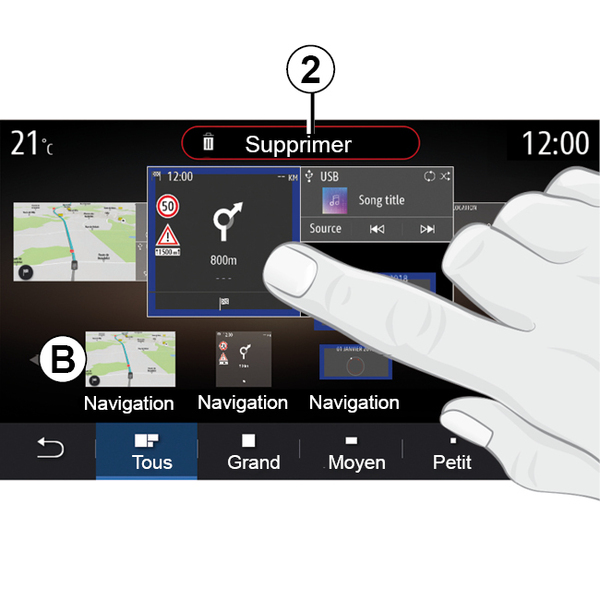
Πιέστε παρατεταμένα το γραφικό στοιχείο που θέλετε να διαγράψετε. Αλλάζει χρώμα για να επιβεβαιώσει την εγγραφή. Μεταφέρετε και αποθέστε το κουμπί "Διαγραφή" 2 ή σύρετε το γραφικό στοιχείο στη ζώνη B.
Σημείωση: η επιλογή/τοποθέτηση είναι ο πιο αποτελεσματικός τρόπος για να διαγράψετε γραφικά στοιχεία αφού πρέπει να αγγίξετε απλώς την οθόνη: επιλέξτε τα γραφικά στοιχεία και, στη συνέχεια, πιέστε το κουμπί "Διαγραφή" 2.
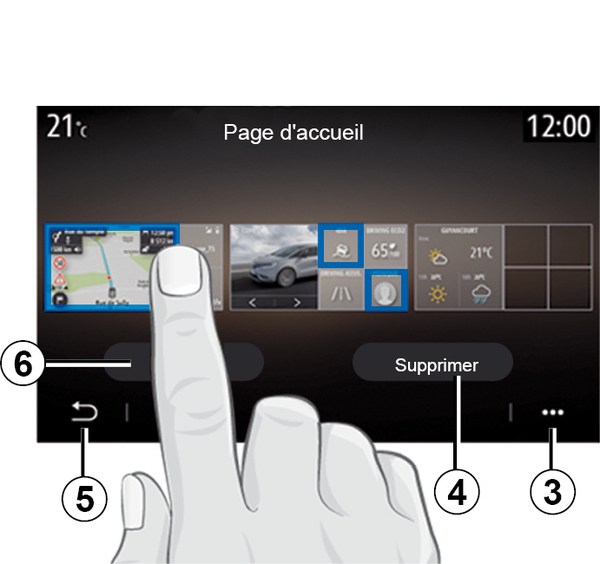
Στην κατάσταση οριζόντιου προσανατολισμού, μπορείτε να εμφανίσετε την πλήρη προβολή όλων των αρχικών σελίδων σας. Για να διαγράψετε γραφικά στοιχεία, από το μενού επιλογών 3, πατήστε κουμπί "Διαγραφή".
Επιλέξτε, ανάλογα με την επιλογή σας:
- το γραφικό στοιχείο, στη συνέχεια, πιέστε το κουμπί "Διαγραφή" 4,
- όλα τα γραφικά στοιχεία από όλες τις οθόνες και, στη συνέχεια, πατήστε το κουμπί "Επιλογή όλων" 6 ακολουθούμενο από "Διαγραφή" 4.
Κατάργηση μιας αρχικής σελίδας
Για να καταργήσετε μια αρχική σελίδα, πρέπει να διαγράψετε όλα τα γραφικά στοιχεία της σελίδας.
Μενού επιλογών
Μπορείτε να χρησιμοποιήσετε το μενού επιλογών 3:
- για διαγραφή ενός ή περισσότερων γραφικών στοιχείων στις αρχικές οθόνες,
- για επαναφορά της προεπιλεγμένης διαμόρφωσης της αρχικής σελίδας.
Αποθήκευση και έξοδος
Για να αποθηκεύσετε τις ρυθμίσεις της αρχικής σας οθόνης και να εξέλθετε, πατήστε το κουμπί επιστροφής 5.
warning
Για λόγους ασφαλείας, πραγματοποιήστε αυτούς τους χειρισμούς με το όχημα σταθμευμένο.