ALPINE MULTIMEDIA SYSTEM
ホームページのカスタマイズ
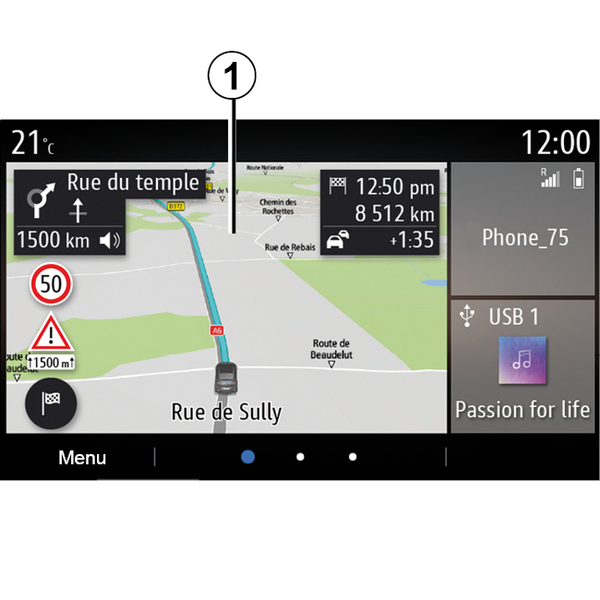
システムにはカスタマイズ可能ないくつかのホームページがあり、ナビゲーションやラジオ、設定などの機能にアクセスできるいくつかのウィジェットがあります。
ホームページウィジェットの 1 つを押して機能にアクセスするか、場合によってはメイン画面から直接機能を制御します(ラジオ局の変更や電話へのアクセスなど)。
ウィジェットを追加、削除、または変更することによって、ホームページを設定することができます。
ホーム画面カスタマイズ設定にアクセスするには、ホーム画面からマルチメディア画面 1 を長押しします。
tip
ウィジェット設定はプロファイルにリンクされています。プロファイルが変更されると、ウィジェットの表示も変わります。
warning
安全のために、この操作は 必ず停止時に行ってくださ い。
ウィジェットの追加
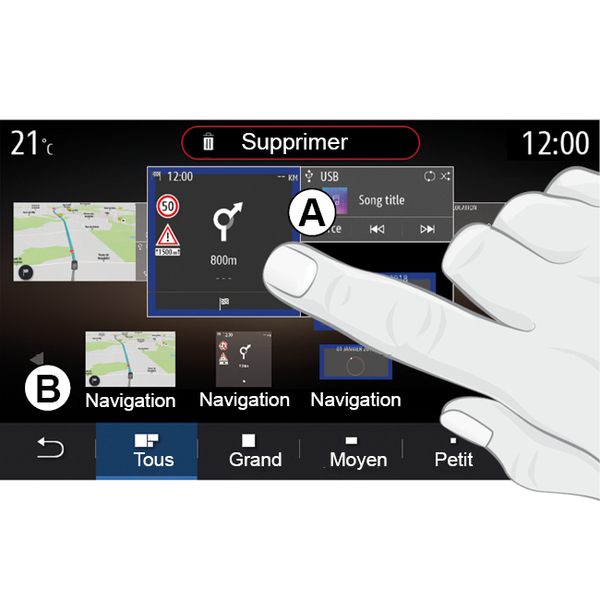
カスタマイズしたいホーム画面 A を選択します。
ゾーンBで、表示したいウィジェットを選択します。選択したウィジェットは、操作を確認するために色が変わります。
ウィジェットを、ゾーン B から、ホーム画面 A 上の希望位置にドラッグアンドドロップします。
ウィジェットのカスタマイズ
画面(の選択/位置)にタッチしてゾーン B 内のウィジェットを選び、ゾーン A 内の最終位置を選択します。
ウィジェットを別のページに移動するには、ホームページを長押しし、ウィジェットを選択してから、目的のページにドラッグアンドドロップします。
注: 一部のウィジェットは、そのサイズに応じて、1 回だけ使用できます。指定された関数のウィジェットはページ上で 1 回だけ使用できます。
ウィジェットサイズ
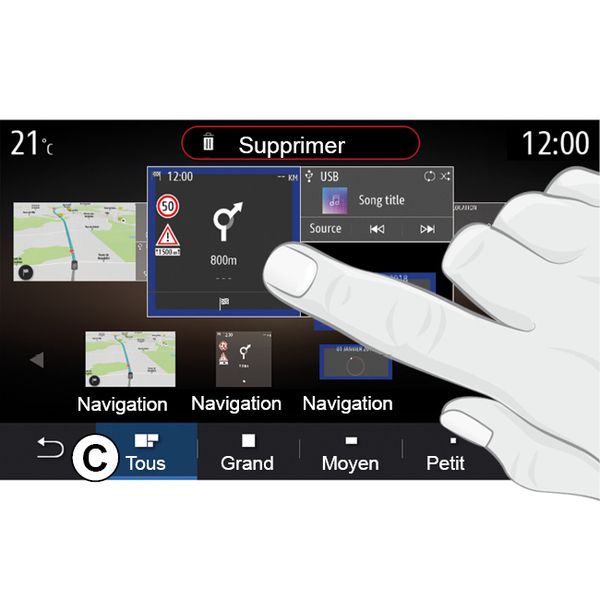
ウィジェットの端をピンチして広げることで、ウィジェットのサイズを調整することができます。サイズ制限に達すると、赤いフレームが表示されます。
車両装備によっては、バー C でウィジェットサイズを選択できます。アプリケーションによっては、1 つのサイズしかないものもあります。ホーム画面に表示されるウィジェットの数は、マルチメディア画面の表示形式によって異なります。ホームページを長押しして、すべてのホームページを確認します。
「アドレス」および「連絡先」ウィジェット
この2つのウィジェットを設定するには、サービスをアクティブにする必要があります サービスの起動。
« アドレス »
マルチメディアシステムが「ナビゲーション」メニューを表示します。
お気に入りや通話履歴から、または手動入力で、One Touchとして指定する住所を選択します。
« 連絡先 »
マルチメディアシステムは、電話の連絡先リストを指示します(電話がマルチメディアシステムに接続されている場合のみ)。
電話帳から、One Touchとして指定する連絡先を選択します。
注: これら 2 つのウィジェットに関連するデータは、お使いの電話がマルチメディアシステムに接続されていない場合でもマルチメディアシステムに保存されます。データは非秘密データとして扱われます。
ウィジェットの削除
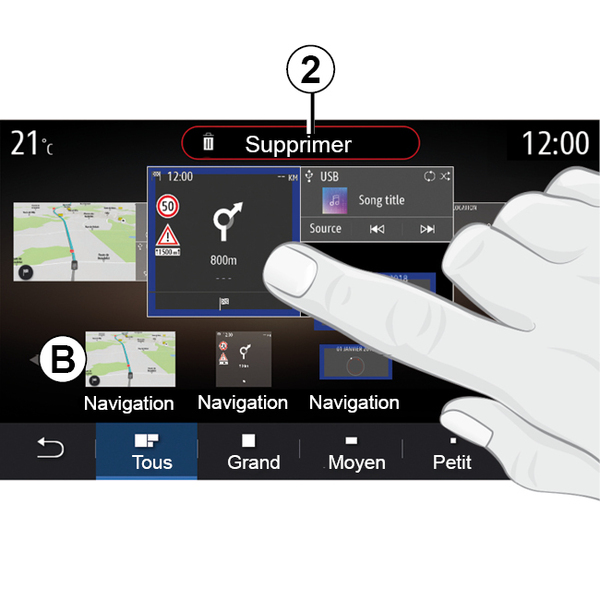
削除するウィジェットを長押しします。登録を確認するために色が変わります。「削除」 ボタン 2 上でドラッグアンドドロップするか、ウィジェットをゾーン B にスライドさせます。
注: 選択/位置は、画面に触れ、該当ウィジェットを選択し、「削除」ボタン 2 を押すだけでウィジェットを削除できる最も効率的な方法です。
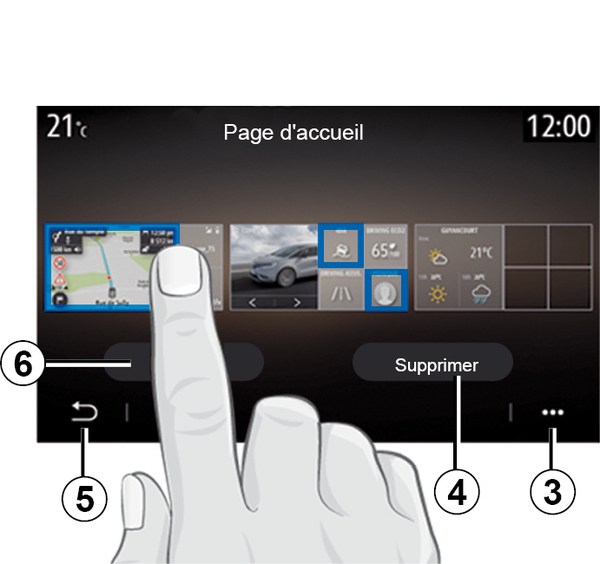
横位置モードでは、すべてのホームページの全体表示を表示することができます。ウィジェットを削除するには、ポップアップメニュー 3 から「削除」ボタンを押します。
選択した内容に応じて、次を選択します。
- 削除したいウィジェット。選択したら「削除」ボタン 4 を押します。
- 全画面のウィジェット。選択したら「すべて選択」ボタン 6 >「削除」4 の順に押します。
ホームページの削除
ホームページを削除するには、ページ上のすべてのウィジェットを削除する必要があります。
ポップアップメニュー
このポップアップメニュー 3 を使うと次のことを行えます。
- ホーム画面上にある 1 つ以上のウィジェットを削除すること。
- ホームページのデフォルト設定を復元する
保存および終了
ホーム画面の設定を保存して終了するには、「戻る」ボタン 5 を押します。
warning
安全のために、この操作は 必ず停止時に行ってくださ い。