ALPINE MULTIMEDIA SYSTEM
Personalización de las páginas de inicio
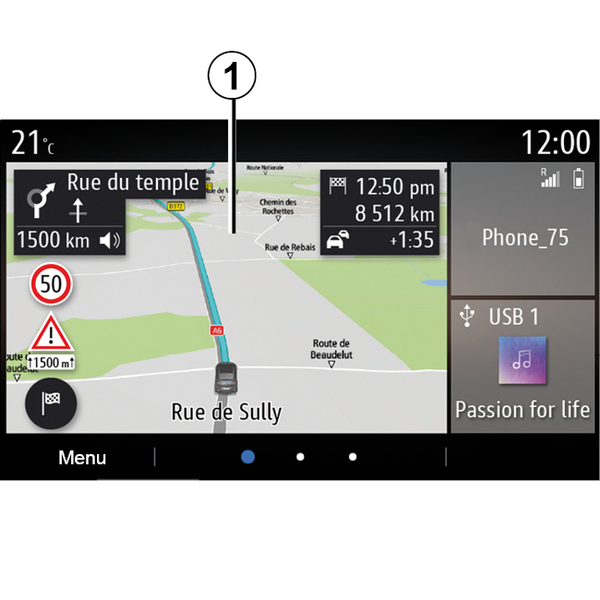
El sistema contiene varias páginas de inicio personalizables que incluyen un número determinado de widgets que permiten acceder a funciones como Navegación, Radio, Ajustes, etc.
Pulse en uno de los widgets de la página de inicio para acceder a la función o, en algunos casos, controlarla directamente desde la pantalla principal (p. ej., cambio de emisora de radio o acceso al teléfono).
Puede configurar las páginas de inicio añadiendo, eliminando o modificando widgets.
En la pantalla de inicio, mantenga presionada la pantalla multimedia 1 para acceder a los ajustes de personalización de la pantalla de inicio.
tip
La configuración de los widgets está vinculada al perfil. Si el perfil cambia, la visualización de los widgets también cambia.
warning
Por razones de seguridad, efectúe estas operaciones con el vehículo parado.
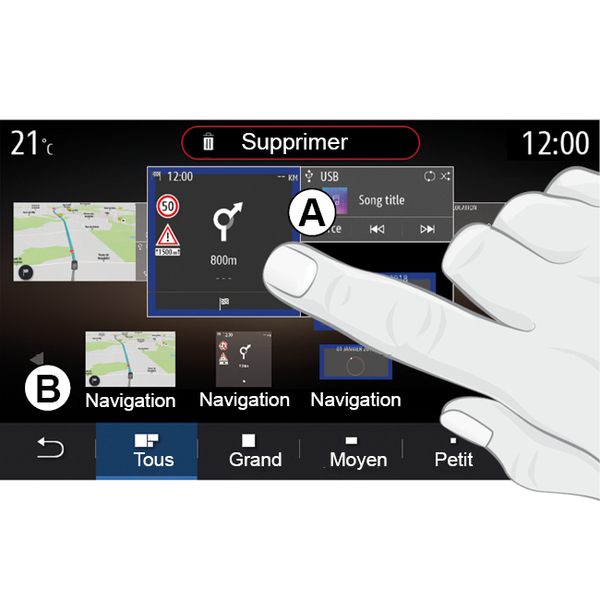
Añadir un widget
Seleccione la pantalla de inicio A que desee personalizar.
En la zona B, seleccione el widget que desee visualizar. El widget seleccionado cambia de color para confirmar la acción.
Arrastre el widget desde la zona B y suéltelo en la posición deseada de la pantalla de inicio A.
Personalización de los widgets
Seleccione el widget de la zona B tocando la pantalla (seleccionar/posicionar) y, a continuación, escoja su posición final en la zona A.
Para mover un widget de una página a otra, mantenga presionada la página de inicio, seleccione el widget y, a continuación, arrástrelo y colóquelo en la página deseada.
Nota: algunos widgets pueden utilizarse una sola vez, dependiendo de su tamaño. Un widget de una determinada función solo puede utilizarse una vez en una página.
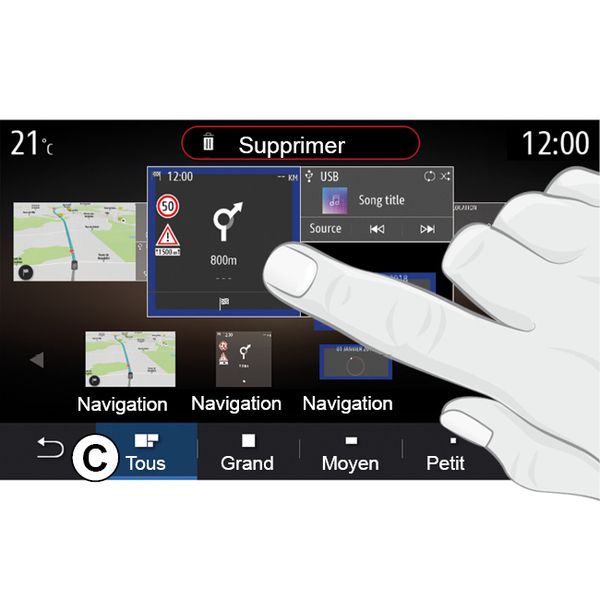
Tamaño de los widgets
Puede ajustar el tamaño del widget juntando/separando los dedos en uno de los bordes del widget. Cuando se alcanza el límite de tamaño se visualiza un marco rojo.
En función del equipamiento, puede seleccionar el tamaño del widget en la barra C. Algunas aplicaciones sólo tienen un tamaño. El número de widgets visualizados en la pantalla de inicio puede variar dependiendo del formato de la pantalla multimedia. Mantenga presionada la página de inicio para ver todas sus páginas de inicio.
Widgets "Dirección" y "Contacto"
Es necesario activar los servicios para poder configurar estos dos widgets Activación de los servicios.
« Dirección »
El sistema multimedia le lleva al menú "Navegación".
Desde favoritos, registro de llamadas o entrada manual, seleccione la dirección que desea configurar como One Touch.
« Contacto »
El sistema multimedia le dirige a la lista de contactos de su teléfono (únicamente si su teléfono está conectado al sistema multimedia).
En su agenda telefónica, seleccione el contacto que desea designar como One Touch.
Nota: los datos relacionados con estos dos widgets se memorizan en el sistema multimedia aunque su teléfono no esté conectado al sistema. Los datos tienen la consideración de no confidenciales.
Eliminar widgets
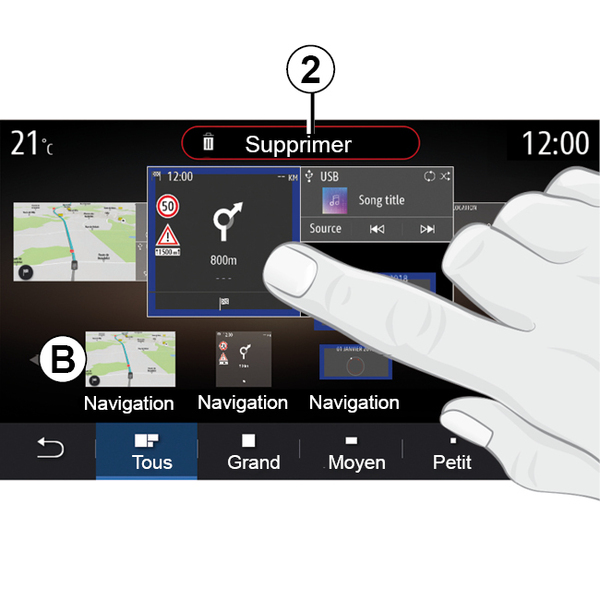
Mantenga presionado el widget que desee eliminar. Cambia de color para confirmar el registro. Arrastre y suelte en el botón "Eliminar" 2 o deslice el widget hacia la zona B.
Nota: seleccionar/posicionar es la forma más eficaz de eliminar widgets, ya que sólo tiene que tocar la pantalla; seleccione el widget o los widgets y, a continuación, presione el botónEliminar" 2.
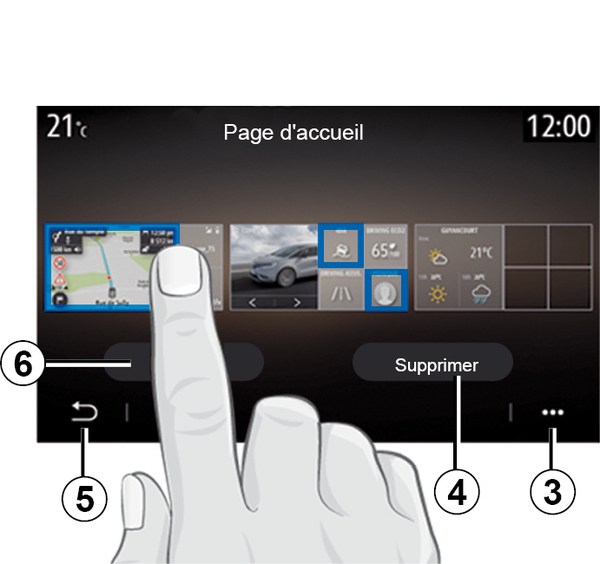
En modo horizontal, puede tener la vista completa de todas sus páginas de inicio. Para eliminar widgets, en el menú contextual 3, presione el botón "Eliminar".
Seleccione, dependiendo de su elección:
- el widget o widgets deseados y, a continuación, presione el botón "Eliminar" 4;
- todos los widgets de todas las pantallas, luego presione el botón "Seleccionar todos" 6 seguido de "Eliminar" 4.
Eliminar una página de inicio
Para eliminar una página de inicio, debe eliminar todos los widgets de la página.
Menú contextual
Puede utilizar el menú contextual 3 para:
- eliminar uno o más widgets de las pantallas de inicio;
- restaurar la configuración predeterminada de la página de inicio.
Guardar y salir
Para guardar los ajustes de su página de inicio y salir, presione el botón de retorno 5.
warning
Por razones de seguridad, efectúe estas operaciones con el vehículo parado.