ALPINE MULTIMEDIA SYSTEM
Tilpasning af startsiderne
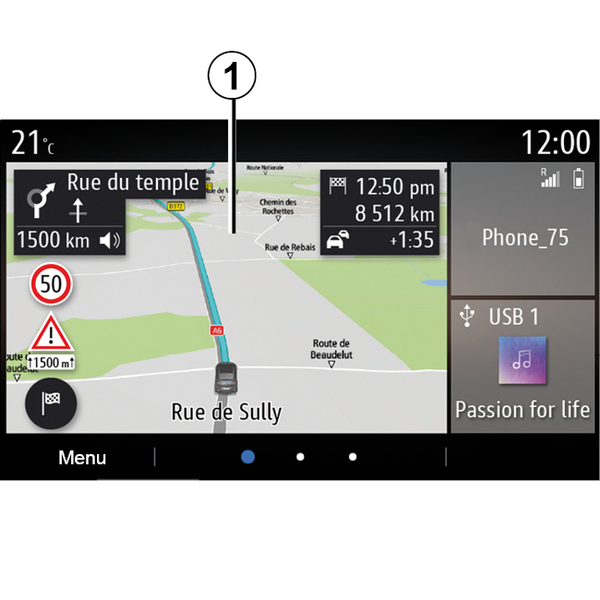
Systemet indeholder flere startsider, der kan tilpasses, og som har flere widgets, der giver adgang til funktioner såsom navigation, radio, indstillinger osv.
Tryk på en af widget på velkomstsiden for at komme direkte til funktionen eller, i visse tilfælde, for at styre funktionen fra hovedskærmen (f.eks. for at skifte radiostation eller få adgang til din telefon).
Du kan konfigurere startsiderne ved at tilføje, slette eller ændre widgets.
Tryk på og hold multimedieskærmen 1 nede på velkomstskærmen for at få adgang til indstillingerne til tilpasning af startskærmen.
tip
Widgetkonfiguration er knyttet til profilen. Hvis profilen ændres, viser widgets også ændringer.
warning
Af sikkerhedshensyn tilrådes det kun at foretage disse justeringer, når vognen står stille.
Tilføje en widget
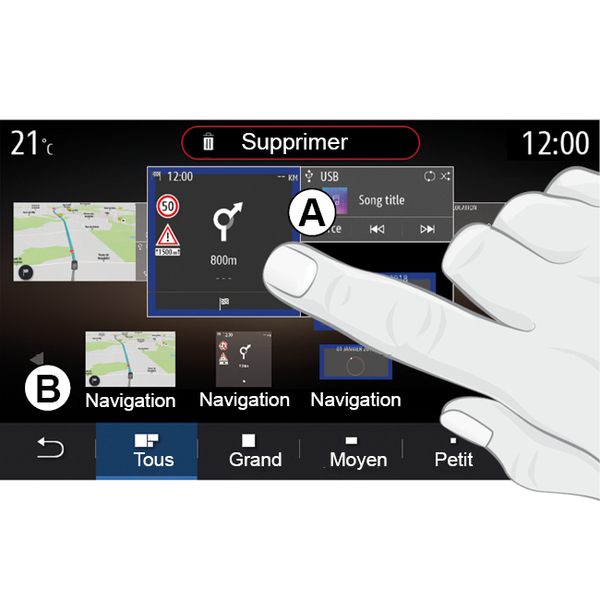
Vælg den startskærm A, som du vil tilpasse.
I zone B skal du vælge den widget, du ønsker at få vist. Den valgte widget skifter farve for at bekræfte handlingen.
Træk widgetten fra zone B, og slip den på den ønskede position på startskærmen A.
Brugertilpasning af widgets
Vælg widgetten i zone B ved at røre ved skærmen (vælg/position), og vælg derefter dens slutplacering i zone A.
Hvis du vil flytte en widget fra én side til en anden, skal du trykke på startsiden og holde den nede, vælge widgetten og derefter trække den til den ønskede side og slippe den.
Bemærk: Nogle widgets kan kun bruges én gang, afhængigt af deres størrelse. En widget til en given funktion kan kun bruges én gang på en side.
Widgetstørrelse
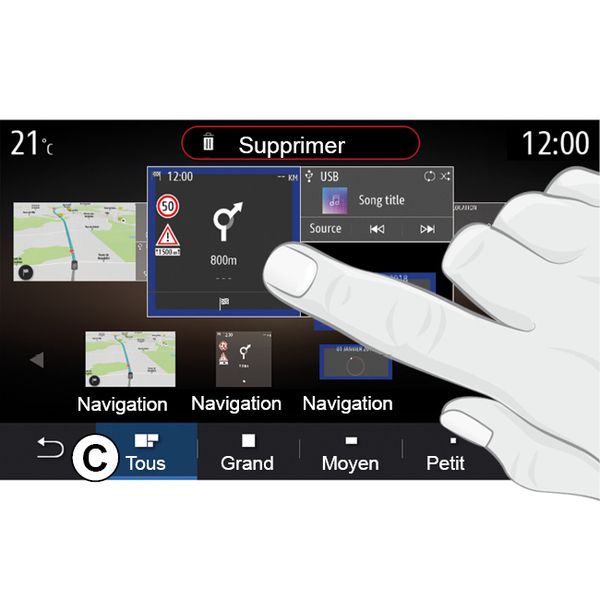
Du kan justere størrelsen af widgetten ved at knibe/sprede en af widgettens kanter. Der vises en rød ramme, når grænsen for størrelsen er nået.
Afhængigt af udstyret kan du vælge widgetstørrelsen på bjælken C. Nogle apps har kun én størrelse. Antallet af widgets vist på velkomstskærmen kan variere afhængigt af multimedieskærmens format. Tryk på startsiden og hold den nede for at få vist alle dine startsider.
"Adresse"- og "Kontakt"-widgets
Det er nødvendigt at aktivere tjenesterne for at konfigurere disse to widgets Aktivering af tjenester.
« Adresse »
Multimediesystemet dirigerer dig til menuen "Navigation".
Under dine favoritter, din opkaldshistorik eller ved manuel indtastning skal du vælge den adresse, du ønsker at udpege som One Touch.
« Kontakt »
Multimediesystemet dirigerer dig til din telefons liste over kontaktpersoner (kun hvis din telefon er sluttet til multimediesystemet).
I din telefonbog skal du vælge den kontakt, du vil angive som One Touch.
Bemærk: De data, der er relateret til disse to widgets, gemmes i multimediesystemet, selvom din telefon ikke er sluttet til multimediesystemet. Dataene betragtes som ikke-fortrolige.
Slette widgets
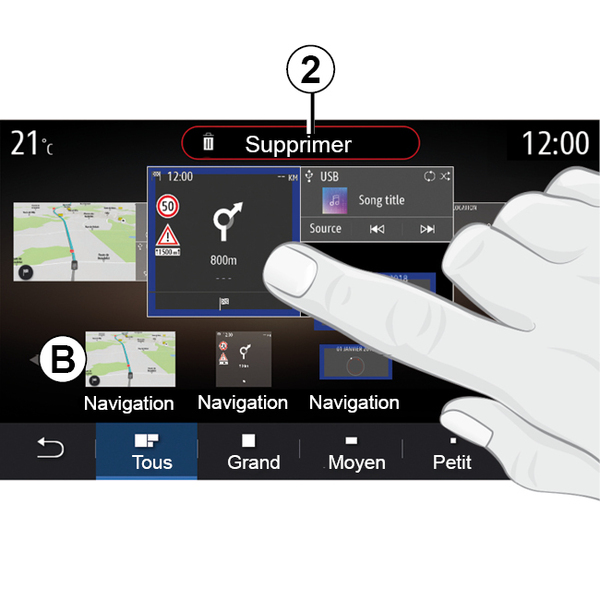
Tryk på den widget, du vil slette, og hold den nede. Den skifter farve for at bekræfte registreringen. Træk og slip på knappen "Slet" 2, eller skub widgetten ind i zone B.
Bemærk: Vælg/position er den mest effektive måde til at slette widgets, da du blot skal røre ved skærmen: Vælg widgets, og tryk derefter på knappen "Slet" 2.
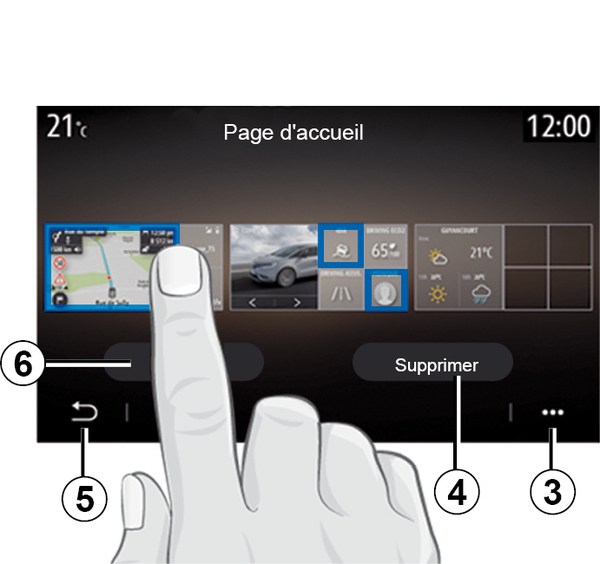
I liggende tilstand kan du se hele visningen af alle dine startsider. Hvis du vil slette widgets, skal du i pop op-menuen 3 trykke på knappen "Slet".
Vælg afhængigt af dit valg:
- de(n) ønskede widget(s), og tryk derefter på knappen "Slet" 4;
- alle widgets fra alle skærme, og tryk derefter på knappen "Vælg alle" 6 efterfulgt af "Slet" 4.
Slet en startside
Hvis du vil slette en startside, skal du slette alle widgets på siden.
Pop op-menu
Du kan bruge pop op-menuen 3 til at:
- slette én eller flere widgets på startskærmene;
- gendanne startsidens standardkonfiguration.
Gem og afslut
Hvis du vil gemme indstillingerne for din startskærm og afslutte, skal du trykke på tilbageknappen 5.
warning
Af sikkerhedshensyn tilrådes det kun at foretage disse justeringer, når vognen står stille.