ALPINE PORTAL
Zemljevid
warning
Iz varnostnih razlogov vam svetujemo, da vse te nastavitve opravite, ko vozilo stoji.
Prikaz zemljevida
Pritisnite sistem "Navigacija"
 1, da dostopite do zemljevida.
Do zemljevida lahko dostopite tudi v sistemu "Aplikacije"
 , nato pa "Maps".
Zemljevid vam sporoča vaš trenutni položaj in različne informacije, ki ste jih nastavili (prikaz POI, točke zanimanja, prometne informacije itd.).
Če se želite pomikati po zemljevidu za navigacijo, ga premikajte v želeni smeri po zaslonu.
Pritisnite »Ponovno centriranje«, da se vrnete na trenutni položaj vozila.
Opomba:
- "Maps" je privzeta navigacijska aplikacija. Druge aplikacije so morda na voljo za prenos iz "Play Store™", do katerega lahko dostopite iz "Aplikacije"
;
- zemljevid se samodejno posodobi, brez kakršnih koli ukrepov z vaše strani.
"Zemljevid" zaslon brez poti v teku


- 1.
Sistem "Navigacija"
.- 2.
Glasovni ukaz za upravljanje navigacijskega sistema "Google pomočnik".
- 3.
Nastavitve navigacije.
- 4.
Nastavitve glasovnega vodenja: "Deaktivirano", "Samo opozorila" ali "Ponovno aktivirano".
- 5.
Način pogleda za prikaz kot "Sever na vrhu" (2D/sever), "Uporabniški pogled" (2,5D) ali "Pregled".
- 6.
Prijavite prometno nesrečo.
- 7.
Povečajte zemljevid s pritiskom na gumb za povečanje/pomanjšanje zemljevida »+"/"˗«.
Opomba: lahko tudi povečate ali pomanjšate tako, da razširite ali zožite razmik med prstoma na zaslonu.
- 8.
Vaš trenutni položaj.
- 9.
Ime ulice na kateri ste. Pritisnite za dostop do dodatnih funkcij.
- 10.
Kartica.
- 11.
Vrstica za iskanje ciljev.
- 12.
Zemljevid po raziskovanju ponovno centrirajte.
"Zemljevid" zaslon s potjo v teku


- 12.
Zemljevid po raziskovanju ponovno centrirajte.
- 13.
Vozni pas in smer, ki jima morate slediti, da nadaljujete po vaši izračunani poti.
- 14.
Podatki o potovanju, kot so čas prihoda, podatki o prometu in preostala razdalja do naslednje etape ali končnega cilja (odvisno od konfiguracije), ocenjen odstotek napolnjenosti baterije na cilju itd.
- 15.
"Ustavitev navigacije".
- 16.
"Izberi drugo pot".
- 17.
»Iskanje po poti«.
- 18.
"Pregled poti".
- 19.
Pot, na kateri je poraba najnižja.
Prikaz navigacije na instrumentni plošči

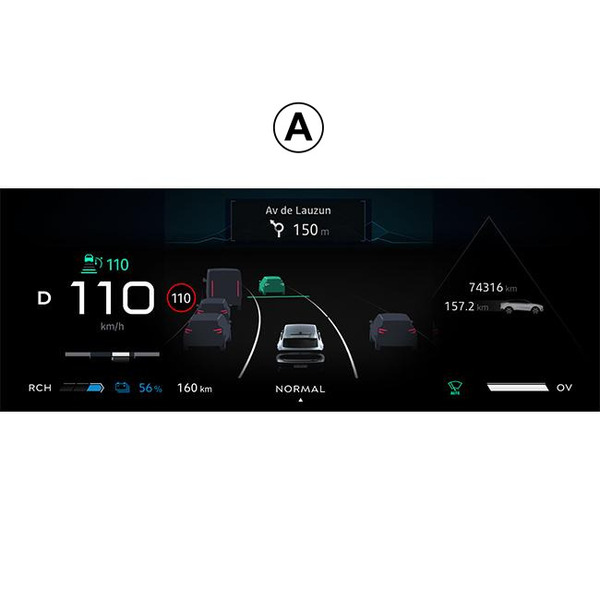

Odvisno od pogleda, izbranega prek upravljalne enote na volanu »VIEW" 20«, sta na instrumentni plošči dve vrsti navigacijskega zaslona:
- navigacijski prikaz je na drugih zaslonih A zmanjšan;
- celozaslonski prikaz navigacije na namenskem zaslonu B.
Na zaslonu instrumentne plošče lahko prikažete navigacijske informacije v dveh načinih pogleda:
- klasičen pogled A. Informacije so prikazane v zgornjem delu zaslona instrumentne plošče C;
- celozaslonski pogled B.
Opomba: prikaz navigacije na zaslonu instrumentne plošče je na voljo samo z navigacijo multimedijskega sistema "Google Maps™".
Odvisno od opreme se lahko na zaslonu instrumentne plošče prikaže navigacija s podvajanjem "Android Auto™".
Za več informacij o nastavitvah prikazovalnika instrumentne plošče preberite uporabniški priročnik za vozilo.
Nastavitve glasu za vodenje

Za nastavitev glasovnega vodenja pritisnite 4, da izberete eno od naslednjih možnosti:
- »Deaktivirano« 21;
- »Samo opozorila« 22;
- »Ponovno aktivirano« 23.
Opomba: če izberete funkcijo "Izključeno", se navodila glasovnega vodenja ne bodo predvajala prek multimedijskega sistema.
Način prikaza

Pogled zemljevida lahko spremenite s pritiskom gumba 5.
"Pogled s severom na vrhu" (2D/sever) 24
Zemljevid prikaže vaš trenutni položaj in je usmerjen na Sever.
"Uporabniški pogled" (2,5D) 25

Zemljevid prikaže vaš trenutni položaj v obliki zemljevida 3D.
Samodejno se usmeri v smer potovanja.
Če želite spremeniti naklon reliefa zemljevida, podrsajte z dvema prstoma po zaslonu od spodaj navzgor ali od zgoraj navzdol.
"Pregled" 26

Na zemljevidu je prikazan vaš trenutni položaj, obrnjen proti severu, ter pregled potekajoče poti.
Opomba: ta pogled je na voljo samo, ko pot poteka.
Vodenje
Vodenje se vklopi po izračunu poti. Multimedijski sistem vas vodi skozi celotno pot in vas pri vsakem križišču obvesti o smeri, ki ji morate slediti na posamezni etapi poti.
Faza 1: priprava
Multimedijski sistem vas z glasovnim ukazom navigacijskega sistema opozori, da boste kmalu morali izvesti manever.
Faza 2: opozorilo
Multimedijski sistem vam sporoči manever, ki ga je treba izvesti.
Npr. "Čez 400 metrov pojdite na naslednji izvoz".
Faza 3: manevriranje
Multimedijski sistem sporoči, kateri manever je treba izvesti.
Npr."V naslednjem odcepu zavijte desno".
Opomba: če priporočil za vožnjo ne upoštevate ali zapustite izračunano pot, multimedijski sistem samodejno ponovno izračuna novo pot.
"Pregled poti"

Ta funkcija se uporablja za ogled za podrobnosti o trenutni poti.
V ikoni »Pregled poti« 18 si lahko ogledate:
- podrobnosti trenutne poti;
- izhodišče in cilj ter različne predlagane poti;
- različne stopnje, razdalje in trajanja za vsako stopnjo;
- ...
Prijavite prometno nesrečo

Z ikono "Prijava" 6 lahko kadar koli prijavite prometno nesrečo v bližini vaše lokacije 8 in o tem obvestite druge uporabnike navigacije. Izberite vrsto nevarnosti na seznamu D:
- nesreča;
- Nastanek prometnega zastoja
- delo na cesti;
- zaprt pas;
- ...