ALPINE PORTAL
מפה
warning
מטעמי בטיחות, בצע את כל התאמות כאשר הרכב עוצר.
הצגת המפה
יש ללחוץ על העולם ניווט
 1 כדי לקבל גישה אל המפה.
בנוסף, ניתן לקבל גישה אל המפה מתוך העולם אפליקציות
 ולאחר מכן באמצעות לחיצה על Maps.
המפה מספקת מידע חזותי לגבי מיקומך הנוכחי וכן מידע אודות הגדרותיך (תצוגת POI, נקודות עניין, מידע לגבי התנועה בכביש וכו').
כדי לנוע במפת הניווט, יש לגרור את הכיוון המבוקש על המסך.
יש ללחוץ על 'מרכוז מחדש' כדי לחזור למיקומך הנוכחי.
שים לב:
- Maps היא אפליקציית ברירת המחדל לניווט. ייתכן שאפליקציות אחרות זמינות להורדה מ-Play Store™ וניתן להפעיל אותן מהעולם אפליקציות
;
- המפה מתעדכנת באופן אוטומטי, ללא כל פעולה מצדך.
המסך 'מפה' ללא מסלול נסיעה


- 1.
העולם ניווט
.- 2.
פקודה קולית לניווט עוזר Google.
- 3.
הגדרות ניווט.
- 4.
הגדרות הנחיות קוליות: 'מושבתות', 'התראות בלבד' או 'הופעלו מחדש'.
- 5.
מצב תצוגה להצגת 'צפון למעלה' (2D/North), 'תצוגת משתמש' (2,5D) או 'מבט כולל'.
- 6.
דווח על תאונת דרכים.
- 7.
הגדלת תצוגת המפה: יש ללחוץ על הלחצן +/˗ להגדלה/הקטנה של תצוגת המפה.
הערה: ניתן להגדיל או להקטין את תצוגת המפה גם באמצעות מחווה של הרחבה או צמצום המרחק בין שתי אצבעות על המסך.
- 8.
מיקומך הנוכחי.
- 9.
שם הרחוב שבו הרכב נמצא. יש ללחוץ כדי לקבל גישה לתכונות נוספות.
- 10.
כרטיס.
- 11.
סרגל חיפוש יעד.
- 12.
מרכוז מחדש של המפה לאחר סיור בה.
המסך 'מפה' עם מסלול נסיעה נוכחית


- 12.
מרכוז מחדש של המפה לאחר סיור בה.
- 13.
מסלול וכיוון הנסיעה כדי להמשיך בנסיעה במסלול המחושב.
- 14.
פרטי הנסיעה, כגון זמן הגעה, מצב התנועה ומרחק הנסיעה הנותר עד היעד הבא או עד סיום הנסיעה (בהתאם להגדרות התצורה), אחוז טעינה משוער בעת הגעה אל היעד וכו'.
- 15.
עצירת ניווט.
- 16.
'בחירת מסלול נסיעה חלופי'.
- 17.
'חיפוש לאורך מסלול הנסיעה'.
- 18.
'תצוגה כוללת של מסלול הנסיעה'.
- 19.
המסלול החסכוני ביותר באנרגיה.
תצוגת ניווט על לוח המחוונים

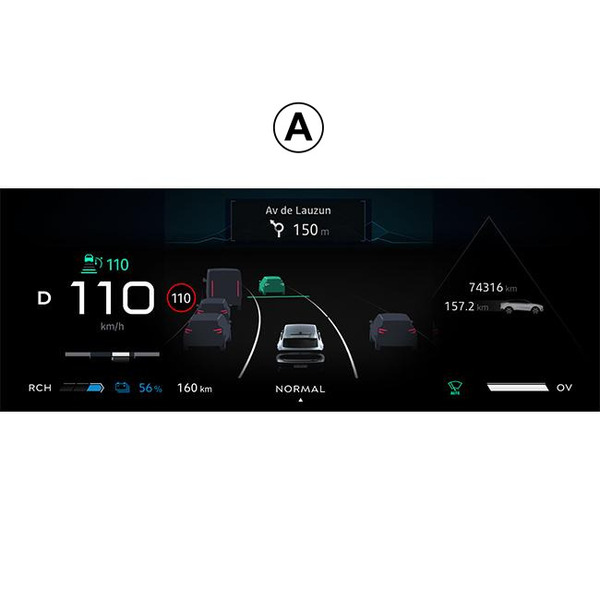

בהתאם לתצוגה שנבחרה באמצעות הפקד VIEW20 שעל גלגל ההגה, ישנם שני סוגי תצוגת ניווט שניתן להציג על בלוח המכשירים:
- גודלה של תצוגת הניווט מצטמצם על הצגים האחרים A;
- תצוגת ניווט מלאה על המסך הייעודי B.
ניתן להציג מידע אודות הניווט על מסך לוח המחוונים תוך שימוש בשני מצבי תצוגה:
- תצוגה קלאסית A. המידע מוצג בחלקו העליון של מסך לוח המכשירים C;
- תצוגת מסך מלא B.
הערה: תצוגת הניווט על מסך לוח המחוונים זמינה רק עם הניווט של מערכת המולטימדיה Google Maps™.
בהתאם לציוד המותקן ברכב, ניתן להציג שכפול של תצוגת הניווט באמצעות Android Auto™ על מסך לוח המכשירים.
לקבלת מידע נוסף אודות התצוגה על לוח המחוונים, יש לעיין בספר הרכב.
הגדרות הנחיות קוליות

כדי להגדיר את ההנחיות הקוליות, יש ללחוץ על 4 ולאחר מכן לבחור באחת מהאפשרויות הבאות:
- 'מושבתות' 21;
- 'התרעות בלבד' 22;
- 'מופעלות שוב' 23.
הערה: בעת בחירה באפשרות 'מושבתת', לא יסופקו הוראות קוליות על ידי מערכת המולטימדיה.
מצב 'תצוגה'

אפשר לשנות את תצוגת המפה באמצעות לחיצה על 5.
תצוגת 'צפון למעלה' (2D/צפון) 24
המפה מציגה את מיקומך הנוכחי לכיוון צפון.
תצוגת משתמש (2,5D) 25

המפה מציגה את מיקומך על פני מפה תלת-ממדית.
הרכב מוצג כשפניו לכיוון הנסיעה.
כדי לשנות את הטיית המפה התלת-ממדית, יש להשתמש במחוות החלקה של שתי אצבעות מחלקו העליון של המפה לחלקו התחתון או להיפך.
תצוגה כוללת 26

המפה מציגה את מיקומך הנוכחי כשפני הרכב פונים צפונה וכן תצוגה כוללת של מסלול הנסיעה.
הערה: תצוגה זו זמינה רק לאחר הזנה של מסלול נסיעה.
הנחיות
הנחיות מופעלות לאחר חישוב מסלול נסיעה. מערכת המולטימדיה מספקת הנחיות לכל אורך הנסיעה, כמו גם מידע לגבי כל צומת במהלך הדרך כדי להמשיך לעקוב אחר מספר שלבים במהלך הנסיעה.
שלב 1: הכנות
מערכת המולטימדיה תיידע אותך, באמצעות קול הניווט, שיהיה עליך לבצע בקרוב תמרון.
שלב 2: התראה
מערכת המולטימדיה מכריזה על התמרון שעליך לבצע.
למשל, 'בעוד 400 מטרים, יש לצאת מהיציאה הבאה'.
שלב 3: תמרון
מערכת המולטימדיה מספקת מידע אודות התמרון שעליך לבצע.
למשל, 'פנה ימינה בפניה הבאה'.
הערה: אם לא יתבצעו ההמלצות של מערכת המולטימדיה או אם תתבצע יציאה ממסלול הנסיעה מחושב, מערכת המולטימדיה תבצע חישוב של מסלול נסיעה חדש באופן אוטומטי.
'תצוגה כוללת של מסלול הנסיעה'

הפונקציה משמשת כדי להציג את פרטי מסלול הנסיעה הנוכחי.
מהסמל 'תצוגה כוללת של מסלול הנסיעה' 18, ניתן להציג:
- את פרטי מסלול הנסיעה הנוכחי;
- את נקודת המוצא ואת יעד הנסיעה, כמו גם את מסלולי הנסיעה המוצעים;
- את השלבים השונים, את מרחק הנסיעה ואת משך הנסיעה עבור כל שלב;
- ...
דווח על תאונת דרכים

מהסמל 'דיווח' 6, אפשר לדווח בכל על תאונת דרכים בקרבת מקום 8 כדי ליידע משתמשים אחרים ביישום הניווט. יש לבחור את סוג הסכנה מהרשימה D:
- תאונה;
- פקק תנועה;
- עבודות בכביש;
- נתיב סגור;
- ...