ALPINE PORTAL
Mapa
warning
Z bezpečnostních důvodů provádějte tato seřízení, jen když vozidlo stojí.
Zobrazení mapy
Pro přístup k mapě stiskněte nabídku „Navigace“
 1.
1.
Na mapu lze přejít také z nabídky „Aplikace“
 a poté výběrem možnosti „Maps“.
Mapa vám sdělí vaši aktuální polohu a různé informace, které jste nakonfigurovali (zobrazení POI, body zájmu, dopravní informace atd.).
Pro pohyb v navigační mapě mapu na obrazovce posunujte v požadovaném směru.
Stiskněte „Vystředit“ pro návrat k vaší aktuální poloze.
Poznámka:
- „Maps“ je výchozí navigační aplikace. Další aplikace mohou být k dispozici ke stažení z obchodu „Play Store™“, do něhož lze přejít z nabídky „Aplikace“
;
- mapa se aktualizuje automaticky bez jakékoli nutnosti akce z vaší strany.
Obrazovka „Mapy“ bez ujeté trasy


- 1.
Nabídka „Navigace“
.- 2.
Hlasový příkaz navigace „Google Asistent”.
- 3.
Nastavení navigačního systému.
- 4.
Nastavení hlasového navádění: „Deaktivováno“, „Pouze upozornění“ nebo „Znovu aktivováno“.
- 5.
Režim zobrazení jako „Sever nahoře“ (2D/Sever), „Uživatelské zobrazení“ (2,5D) nebo „Přehled“.
- 6.
Ohlášení dopravní události.
- 7.
Přibližte mapu: stisknutím tlačítka „+“ / „˗“ přiblížíte/oddálíte mapu.
Poznámka: můžete také přiblížit nebo oddálit zvětšením nebo zúžením mezery mezi dvěma prsty na obrazovce.
- 8.
Vaše aktuální poloha.
- 9.
Název ulice, na které se nacházíte. Stiskem získáte přístup k dalším funkcím.
- 10.
Karta.
- 11.
Lišta pro vyhledání cíle.
- 12.
Po prostudování mapu znovu vycentrujte.
Obrazovka „Mapy“ s ujetou trasou


- 12.
Po prostudování mapu znovu vycentrujte.
- 13.
Pruh a směr, kterým byste měli jet, abyste mohli pokračovat ve své vypočítané trase.
- 14.
Informace o konkrétní jízdě, jako je čas příjezdu, dopravní informace a zbývající vzdálenost do další etapy nebo do cílového místa (v závislosti na konfiguraci), odhadované procento nabití akumulátoru v cíli atd.
- 15.
„Zastavení navigace“.
- 16.
„Vyberte jinou trasu“ .
- 17.
„Hledat podél trasy“.
- 18.
„Přehled trasy“.
- 19.
Energeticky nejúspornější trasa cesty.
Zobrazení navigace na přístrojové desce

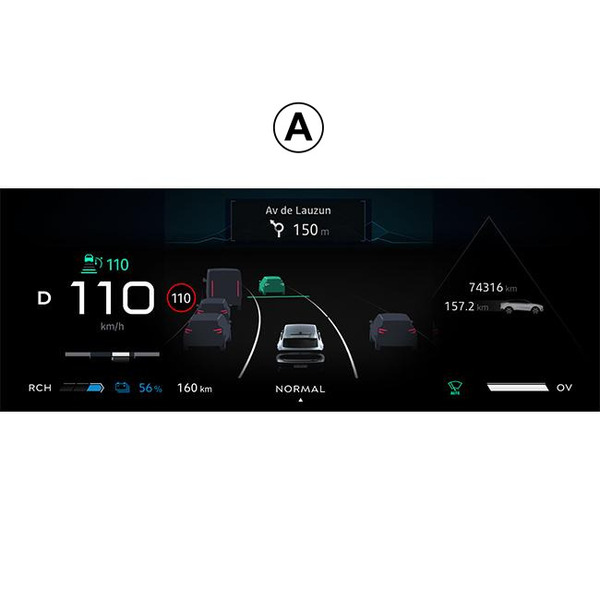

V závislosti na pohledu zvoleném pomocí ovládání na sloupku řízení „VIEW“ 20 jsou na přístrojové desce dva typy zobrazení navigace:
- navigační displej se zmenší na ostatních displejích A;
- navigace na celé obrazovce na vyhrazeném displeji B.
Na obrazovce přístrojové desky můžete zobrazit navigační informace ve dvou režimech zobrazení:
- klasický pohled A. Informace se zobrazí v horní části obrazovky přístrojové desky C;
- zobrazení na celou obrazovku B.
Poznámka: zobrazení navigace na obrazovce přístrojové desky je k dispozici pouze s multimediálním systémem navigace „Google Maps™“.
Podle výbavy vozidla může být na přístrojové desce zobrazeno zrcadlení navigace prostřednictvím funkce „Android Auto™“.
Více informací o nastavení zobrazení pomocí přístrojové desky naleznete v uživatelské příručce vozidla.
Nastavení hlasového navádění

K nastavení hlasového ovládání navigace je třeba stisknout tlačítko 4 a vybrat jednu z těchto voleb:
- „Deaktivováno“ 21;
- „Pouze upozornění“ 22;
- „Znovu aktivováno“ 23.
Poznámka: Vyberete-li funkci „Deaktivováno“, nebude multimediální systém přehrávat žádné hlasové navigační pokyny.
Režim zobrazení

Zobrazení mapy můžete změnit stisknutím tlačítka 5.
Pohled „Sever nahoře“ (2D/Sever) 24
Mapa zobrazí vaši aktuální polohu bude otočená na sever.
„Uživatelský pohled” (2,5D) 25

Mapa zobrazí vaši aktuální polohu na 3D terénu.
Automaticky se bude otáčet ve směru jízdy.
Chcete-li změnit sklon reliéfní mapy, posuňte dva prsty po obrazovce zdola nahoru nebo shora dolů.
„Přehled“ 26

Mapa zobrazuje vaši aktuální polohu z pohledu na sever a také přehled probíhající trasy.
Poznámka: toto zobrazení je dostupné pouze tehdy, když probíhá trasa.
Navádění
Jakmile je vypočítána trasa, zapne se navigace. Multimediální systém vás navádí po celé trase a informuje vás na každé křižovatce o směru, který máte postupně sledovat.
Fáze 1: Příprava
Multimediální systém vás pomocí hlasové navigace informuje, že budete muset brzy provést manévr.
Fáze 2: Výstraha
Multimediální systém oznámí, jaký manévr je třeba provést.
např. „po 400 metrech sjeďte na dalším výjezdu“.
Fáze 3: Manévr
Multimediální systém ukazuje, jaký manévr je třeba provést.
např. „Na příští odbočce zahněte doprava.“
Poznámka: pokud nedodržíte doporučení, kudy jet, nebo opustíte vypočítanou trasu, multimediální systém automaticky vypočítá novou trasu.
„Přehled trasy“

Tato funkce umožňuje zobrazení podrobností aktuální trasy.
Z ikony „Přehled trasy“ 18 můžete zobrazit:
- podrobnou aktuální trasu;
- výchozí bod a cíl, stejně jako různé navrhované trasy;
- různé etapy, vzdálenosti a doby trvání každé z etap;
- ...
Ohlášení dopravní události

Prostřednictvím ikony „Ohlásit” 6 můžete kdykoli provést ohlášení dopravní událost v blízkosti vaší polohy 8, abyste informovali ostatní uživatele navigačního systému. Vyberte druh nebezpečné situace ze seznamu D:
- Nehoda;
- Vznik zácpy;
- Práce na silnici;
- Uzavření jízdního pruhu;
- ...