ALPINE PORTAL
Kártya
warning
Biztonsági okokból a jármű álló helyzetében végezze el ezeket a beállításokat.
A térkép megjelenítése
Nyomja meg a Navigáció menü
 1 gombot a térkép eléréséhez.
A térképet a „Alkalmazások” menüpont
 , majd a „Maps” segítségével is elérheti.
A térkép tájékoztatja Önt az aktuális helyzetéről és az Ön által konfigurált különböző információkról (POI megjelenítése, érdekes helyek, közlekedési információk stb.).
A navigációs térképben való léptetéshez csúsztassa el a térkép képernyőt a kívánt irányba.
Nyomja meg a „Középre” elemet a gépkocsi aktuális helyzetéhez való visszatéréshez.
Megjegyzés:
- „Maps” az alapértelmezett navigációs alkalmazás. Más alkalmazások is letölthetők a „Play Store™” oldalról, amely a „Alkalmazások” menüpontból
érhető el;
- a térkép automatikusan frissül, nincs ezzel semmilyen teendője.
„Térkép” képernyő folyamatban lévő útvonal nélkül


- 1.
„Navigáció” menü
.- 2.
„Google segéd” navigációs hangparancsok.
- 3.
Navigációs beállítások.
- 4.
Navigálási hangbeállítások: „Kikapcsolva”, „Csak értesítések” vagy „Újraaktiválva”.
- 5.
Nézet mód a megjelenítéshez: „Észak felül” (2D/Észak), „Felhasználói nézet” (2,5D) vagy „Áttekintés”.
- 6.
Közlekedési esemény bejelentése.
- 7.
Nagyítás a térképen: nyomja meg a(z) „+”/„˗” gombot a térkép nagyításához/ kicsinyítéséhez.
Megjegyzés: a képernyőn lévő két ujja közötti távolság növelésével vagy csökkentésével is nagyíthat vagy kicsinyíthet.
- 8.
Az Ön aktuális helyzete.
- 9.
A utca neve, amelyben Ön tartózkodik. Nyomja meg a további funkciókhoz való hozzáféréshez:
- 10.
Kártya.
- 11.
Úticélkereső sáv.
- 12.
A felderítést követően állítsa vissza a térkép középpontját.
„Térkép” képernyő folyamatban lévő útvonallal


- 12.
A felderítést követően állítsa vissza a térkép középpontját.
- 13.
Sáv és irány, amelyet követnie kell a számított útvonal folytatásához.
- 14.
Utazási információk, mint például az érkezési idő, forgalmi információk és a következő szakaszig vagy a végső célállomásig hátralévő távolság (a konfigurációtól függően), az akkumulátor töltöttségének becsült százalékos értéke a célállomáson stb.
- 15.
„Navigáció leállítása”.
- 16.
„Válassz másik útvonalat”.
- 17.
„Keresés az útvonal mentén”.
- 18.
„Útvonal áttekintése”.
- 19.
Leginkább energiatakarékos útvonal.
Navigációs kijelző a műszerfalon

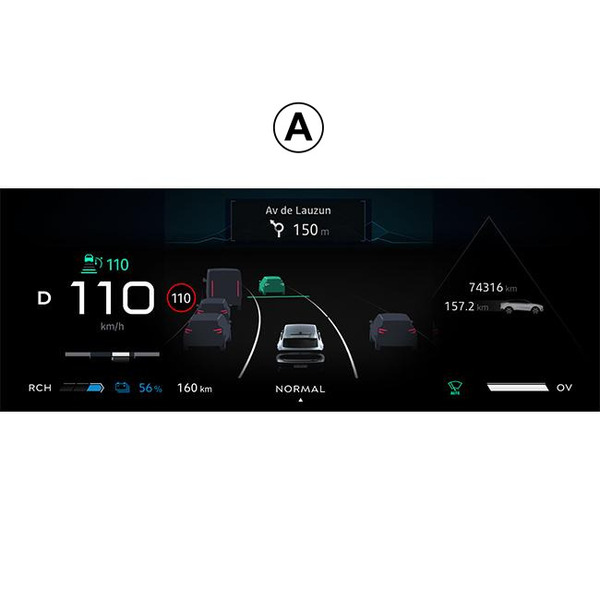

A kormányoszlop kezelőszervével kiválasztott nézettől függően „VIEW” 20, kétféle navigációs kijelző található a műszerfalon:
- a navigációs kijelző mérete a többi kijelzőn csökken A;
- teljes képernyős navigáció a dedikált kijelzőn B.
A navigációs információkat két nézetmódban jelenítheti meg a műszerfal képernyőjén:
- klasszikus nézet A. Az információk a műszerfal képernyőjének felső részén jelennek meg C;
- teljes képernyős nézet B.
Megjegyzés: a műszerfali képernyőn megjelenő navigációs kijelző csak a „Google Maps™” multimédia rendszer navigációjával érhető el.
A felszereltségtől függően a műszerfal képernyőjén megjeleníthető a „Android Auto™” segítségével történő replikációs navigáció.
A műszerfal kijelzőjével kapcsolatos további információkért kérjük, olvassa el a jármű használati útmutatóját.
Navigálási hangbeállítások

Az útmutatás hangjának beállításához nyomja meg a 4 gombot a következő lehetőségek egyikének kiválasztásához:
- „Kikapcsolt” 21;
- „Csak figyelmeztetések” 22;
- „Újraaktiválva” 23.
Megjegyzés: ha a „Kikapcsolva” lehetőséget választja, a multimédia rendszer nem fog hangutasításokat kiadni.
Kijelzési mód

A térképnézet a 5 gomb megnyomásával módosítható.
„Észak felül” nézet (2D/Észak) 24
A térkép megjeleníti az aktuális helyzetét északi irányba nézve.
„Felhasználói nézet” (2,5D) 25

A térkép megjeleníti aktuális helyzetét egy 3D-s térképfelületen.
Automatikusan az utazás irányába néz.
A domborzati térkép dőlésének megváltoztatásához csúsztassa két ujját a képernyőn alulról felfelé vagy felülről lefelé.
„Áttekintés” 26

A térképen megjelenik az aktuális, északi irányú pozíciója, valamint az aktuális útvonal áttekintése.
Megjegyzés: ez a nézet csak akkor érhető el, ha egy útvonal folyamatban van.
Navigálás
Miután az útvonalat a rendszer kiszámította, a navigálás elkezdődik. A multimédiás rendszer végigvezeti Önt az útvonal mentén, és minden egyes útkereszteződésnél több szakaszon át tájékoztatja a követendő irányról.
1. lépés: előkészítés
A multimédia rendszer tájékoztatja Önt a navigációs hang segítségével, hogy hamarosan egy manővert kell elvégeznie.
2. lépés: riasztás
A multimédia rendszer közli az elvégzendő manővert.
pl. „400 méteren belül hajtson rá a következő kijáratra”.
3. lépés: manőver
A multimédia rendszer jelzi, hogy melyik manővert kell végrehajtani.
például „A következő lehetőségnél forduljon jobbra”.
Megjegyzés: ha nem követi a vezetési tanácsokat, vagy ha letér a kiszámított útvonalról, a multimédia rendszer automatikusan új útvonalat számít ki.
„Útvonal áttekintése”

Ez a funkció lehetővé teszi az aktuális útvonal részleteinek megjelenítését.
Az „Útvonal áttekintése” ikonon 18 keresztül a következőket tekintheti meg:
- jelenlegi útvonal részletei;
- kiindulási pont és célállomás, valamint a különböző javasolt útvonalak;
- különböző szakaszok, távolságok és az egyes szakaszok időtartama;
- ...
Közlekedési esemény bejelentése

A „Jelentés” ikonnal 6 bármikor jelenthet egy közlekedési eseményt a tartózkodási helye közelében 8, hogy tájékoztassa a többi felhasználót. Válassza ki a veszély típusát a D listából:
- Baleset;
- Forgalmi dugó képződése;
- Útmunkálatok;
- Lezárt sáv;
- ...