ALPINE PORTAL
Kartta
warning
Turvallisuussyistä tee säädöt auton ollessa pysähtyneenä.
Kartan näyttäminen
Siirry karttaan painamalla " Navigointi" -tilassa
 1.
1.
Voit siirtyä karttaan myös " Sovellukset" -tilasta
 , sitten "Maps".
Kartta kertoo nykyisen sijaintisi ja useita määrittämäsi tietoja (POI-kohdepisteiden näyttö, liikennetiedot jne.).
Voit liikkua navigointikartassa liu'uttamalla karttaa näytössä haluamaasi suuntaan.
Palaa nykyiseen sijaintiin painamalla Keskitä uudelleen.
Huomautus:
- "Maps" on oletusnavigointisovellus. Muita sovelluksia voi olla ladattavissa kohdasta "Play Store™", johon pääsee "Sovellukset" -tilasta
;
- kartta päivitetään automaattisesti ilman käyttäjän toimenpiteitä.
"Kartta"-näyttö ilman käynnissä olevaa reittiä


- 1.
"Navigointi" -tila
.- 2.
"Google assistentti" navigoinnin äänikomento.
- 3.
Navigointiasetukset.
- 4.
Ääniohjauksen asetukset: "Poistettu käytöstä", "Vain hälytykset" tai "Aktivoitu uudelleen".
- 5.
"Pohjoinen ylhäällä" -näyttötila (2D/pohjoinen), "Käyttäjänäkymä" (2,5D) tai "Yleisnäkymä".
- 6.
Ilmoita liikennehäiriöstä.
- 7.
Zoomaa/loitonna karttaa painamalla painiketta +/˗.
Huomautus: voit myös lähentää tai loitontaa tuomalla kaksi sormea yhteen tai liu'uttamalla ne toisistaan irti näytöllä.
- 8.
Nykyinen sijainti.
- 9.
Kadun nimi, jolla ajetaan parhaillaan. Voit käyttää lisäominaisuuksia painamalla.
- 10.
Kartta.
- 11.
Kohteen hakupalkki.
- 12.
Keskitä kartta uudelleen tutkittuasi sitä.
"Kartta"näyttö, jossa näkyy nykyinen reitti


- 12.
Keskitä kartta uudelleen tutkittuasi sitä.
- 13.
Kaista ja suunta, jota sinun on noudatettava lasketun reitin jatkamiseksi.
- 14.
Matkatiedot, kuten saapumisaika, liikennetiedot, etäisyys seuraavaan etappiin tai lopulliseen määränpäähän (asetuksista riippuen), akun arvioitu varaustaso määränpäässä jne.
- 15.
"Lopeta navigointi".
- 16.
"Valitse toinen reitti".
- 17.
"Etsi reitin varrelta".
- 18.
"Reitin yleiskuvaus".
- 19.
Energiatehokkain reitti.
Navigointinäyttö kojetaulussa

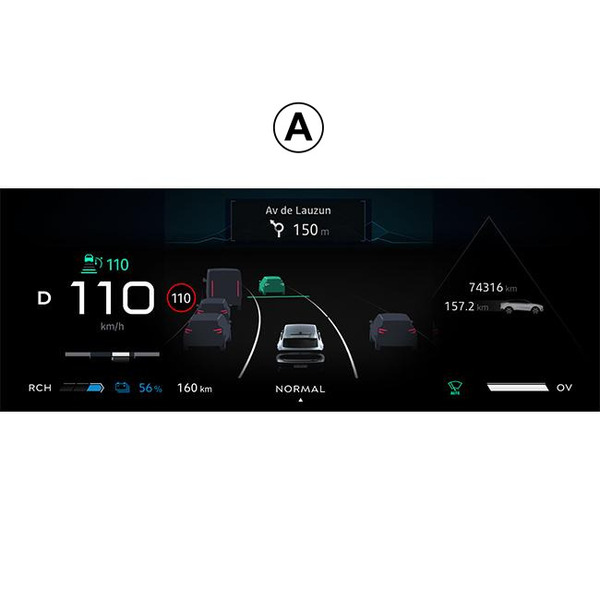

Kojetaulussa on kaksi navigointityyppiä sen mukaan, mikä näkymä on valittu ohjauspylvään säätimestä VIEW20:
- Navigointinäyttö näkyy muiden näyttöjen rinnalla pienempänä A.
- Navigointi näkyy koko näytön kokoisena erillisessä näytössä B.
Navigointitiedot voidaan näyttää kojetaulun näytöllä kahdessa eri näkymässä:
- Perinteinen näkymä A. Tiedot näkyvät kojetaulun näytön yläosassa C.
- Koko näytön näkymä B.
Huomautus: kojetaulun navigointinäyttö on käytettävissä vain "Google Maps™" -multimediajärjestelmän navigoinnissa.
Navigoinnin voi replikoida ominaisuuden "Android Auto™ kautta kojetaulun näytölle (auton varustelun mukaan).
Lisätietoja mittariston kojetaulun näytöstä on auton käyttöoppaassa.
Ääniopastuksen asetukset

Aseta opastusääni painamalla 4 ja valitsemalla jokin seuraavista vaihtoehdoista:
- Poistettu käytöstä 21.
- Vain hälytykset 22.
- Otettu käyttöön uudelleen 23.
Huomautus: jos valitset "Poissa käytöstä", multimediajärjestelmästä ei kuulu ääniopasteita.
Näyttötila

Voit vaihtaa karttanäkymää painamalla painiketta 5.
Pohjoinen ylhäällä -näkymä (2D/Pohjoinen) 24
Kartalla näkyy nykyinen sijainti siten, että pohjoinen on ylöspäin.
Käyttäjänäkymä (2,5D) 25

Kartalla näkyy nykyinen sijainti 3D-karttapinnalla.
Se suuntautuu automaattisesti ajosuuntaan.
Voit muuttaa kohokuviokartan kallistusta liu'uttamalla kahta sormeasi näytöllä alhaalta ylös tai ylhäältä alas.
Yleisnäkymä 26

Kartalla näkyy yleiskuva parhaillaan ajettavasta reitistä ja nykyinen sijainti siten, että pohjoinen on ylöspäin.
Huomautus: tämä näkymä on käytettävissä vain reitin ajon aikana.
Opastus
Opastus aktivoituu, kun reitti on laskettu. Multimediajärjestelmä opastaa koko matkan ajan ja ilmoittaa kussakin risteyksessä ajosuunnan useassa vaiheessa.
Vaihe 1: Valmistelu
Multimediajärjestelmä ilmoittaa sinulle navigointiäänellä, että sinun pitää pian tehdä ohjausliike.
Vaihe 2: Hälytys
Multimediajärjestelmä ilmoittaa tarvittavan ohjausliikkeen.
esim. "400 metrin päästä poistu seuraavasta liittymästä".
Vaihe 3: Ohjaus
Multimediajärjestelmä ilmoittaa, mikä toimenpide tulisi suorittaa.
esim. "Käänny seuraavasta oikeaan".
Huom: jos et noudata ajo-ohjeita tai jos lopetat lasketun reitin, multimediajärjestelmä laskee automaattisesti uuden reitin.
"Reitin yleiskuvaus"

Tämä toiminto näyttää nykyiseen reittiin liittyvät tiedot.
Reitin yleiskuvaus -kuvakkeella 18 voit tarkastella seuraavia:
- Nykyisen reitin yksityiskohtaiset tiedot.
- Lähtöpiste ja määränpää sekä ehdotetut reitit.
- Eri osareitit, etäisyydet ja osareittien kestot.
- ...
Ilmoita liikennehäiriöstä

"Raportoi"-kuvakkeesta 6 voit raportoida milloin tahansa liikennehäiriön lähellä sijaintiasi 8 ja siten välittää tietoa muille navigoinnin käyttäjille. Valitse vaaratilanteen tyyppi luettelosta D:
- Onnettomuus;
- Ruuhkan muodostuminen,
- Tietyöt;
- Suljettu kaista;
- ...