ALPINE PORTAL
Kaart
warning
Voer deze aanpassingen uitsluitend uit als de auto stilstaat.
Weergave van de kaart
Druk op de " Navigatie" wereld
 1 om naar de kaart te gaan.
U kunt ook naar de kaart gaan via de " Apps" wereld
 , vervolgens "Maps".
Op de kaart ziet u uw huidige positie en diverse informatie die u hebt geconfigureerd (weergave POI, nuttige plaatsen, verkeersinformatie, enz.).
Om u te verplaatsen in de navigatiekaart, verschuift u ze in de gewenste richting op het scherm.
Druk op "Opnieuw centreren" om naar uw huidige positie terug te keren.
Opmerking:
- "Maps" is de standaard navigatieapp. Andere apps kunnen worden gedownload vanuit "Play Store™", deze is toegankelijk vanuit de "Apps" wereld
;
- De kaart wordt automatisch bijgewerkt, zonder dat u iets hoeft te doen.
"Kaart"scherm zonder een actieve route


- 1.
"Navigatie" wereld
.- 2.
"Google Assistent" spraakcommando voor de navigatie.
- 3.
Navigatie-instellingen.
- 4.
Instellingen voor gesproken begeleiding: "Uitgeschakeld", "Alleen waarschuwingen" of "Opnieuw ingeschakeld".
- 5.
Weergavemodus om weer te geven als "Noord bovenaan" (2D/Noord), "Gebruikersweergave" (2,5D) of "Overzicht".
- 6.
Meld een verkeersincident.
- 7.
Zoomen op de kaart: druk op de knop "+"/"˗" voor inzoomen/uitzoomen van de kaart.
Opmerking: u kunt ook in- of uitzoomen door de opening tussen uw twee vingers op het scherm te vergroten of verkleinen.
- 8.
Uw huidige positie.
- 9.
Naam van de straat waarin u zich bevindt. Druk hierop om naar extra functies te gaan.
- 10.
Kaart.
- 11.
Bestemmingszoekbalk.
- 12.
Centreer de kaart opnieuw nadat u hem hebt verkend.
"Kaart"scherm met een actieve route


- 12.
Centreer de kaart opnieuw nadat u hem hebt verkend.
- 13.
Rijstrook en richting die u moet volgen om uw berekende route voort te zetten.
- 14.
Reisinformatie zoals de aankomsttijd, verkeersinformatie en de resterende afstand tot de volgende etappe of eindbestemming (afhankelijk van de configuratie), het geschatte oplaadpercentage van de accu op de bestemming, enz.
- 15.
"Navigatie stoppen".
- 16.
"Kies een andere route".
- 17.
"Zoeken op de route".
- 18.
"Routeoverzicht".
- 19.
Meest energiezuinige route.
Weergave navigatie op het instrumentenpaneel

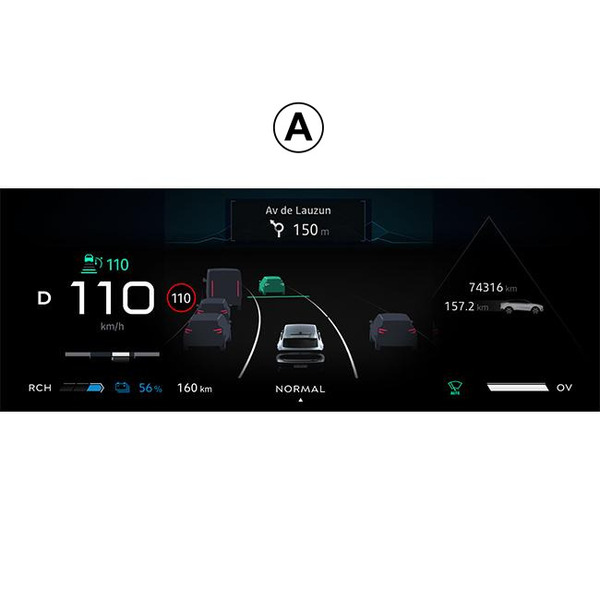

Afhankelijk van de weergave die is geselecteerd via de stuurbediening "VIEW" 20 bestaan er twee soorten navigatieweergaven op het instrumentenpaneel:
- de verkleinde navigatieweergave op de andere beeldschermen A;
- navigatie op volledig scherm op het speciale display B.
U kunt navigatie-informatie op het scherm van het instrumentenpaneel in twee weergavemodi weergeven:
- klassieke weergave A. De informatie verschijnt bovenaan op het scherm C van het instrumentenpaneel;
- weergave op volledig scherm B.
Opmerking: het navigatiedisplay op het scherm van het instrumentenpaneel is alleen beschikbaar met de "Google Maps™" navigatie via het multimediasysteem.
Afhankelijk van de uitrusting kan navigatie door replicatie via "Android Auto™" op het scherm van het instrumentenpaneel worden weergegeven.
Raadpleeg de handleiding van de auto voor meer informatie over de weergave op het instrumentenpaneel.
Voorkeuren spraakbegeleiding

Voor spraakbegeleiding drukt u op 4 om een van de volgende keuzes te selecteren:
- "Uitgeschakeld" 21;
- "Alleen waarschuwingen" 22;
- "Opnieuw ingeschakeld" 23.
Opmerking: Als u "Uitgeschakeld" selecteert, krijgt u geen spraakbegeleiding meer van het multimediasysteem.
Weergavemodus

U kunt de kaartweergave wijzigen door op de knop 5 te drukken.
Weergave "Noorden boven" (2D/Noorden) 24
De kaart geeft uw huidige positie met Noord boven weer.
"Gebruikersweergave" (2,5D) 25

De kaart geeft uw huidige positie op een 3D-kaart weer.
Hierbij is de reisrichting automatisch boven.
Om de helling van de reliëfkaart te wijzigen, schuift u met uw twee vingers van onder naar boven of van boven naar beneden over het scherm.
"Overzicht" 26

De kaart geeft uw huidige positie naar het noorden weer, evenals het overzicht van de lopende route.
Opmerking: deze weergave is alleen beschikbaar wanneer een route wordt uitgevoerd.
Routebegeleiding
Begeleiding wordt geactiveerd zodra de route is berekend. Het multimediasysteem begeleidt u langs de gehele route en informeert op elke kruising over de te volgen richting in diverse stappen.
Fase 1: voorbereiding
Het multimediasysteem informeert u met behulp van de gesproken navigatie dat u spoedig een manoeuvre moet uitvoeren.
Fase 2: waarschuwing
Het multimediasysteem kondigt de manoeuvre die u moet uitvoeren aan.
Bijvoorbeeld "Neem na 400 m de volgende afrit".
Fase 3: manoeuvre
Het multimediasysteem geeft aan welke manoeuvre uitgevoerd moet worden.
Bijvoorbeeld "Neem de volgende afslag rechts".
Opmerking: Als u de rijadviezen niet opvolgt of als u de berekende route verlaat, berekent het multimediasysteem automatisch een nieuwe route.
"Routeoverzicht"

Met deze functie kunt u de details van de huidige route bekijken.
Via het pictogram "Routeoverzicht" 18 kunt u het volgende bekijken:
- de huidige route in detail;
- het startpunt en de bestemming, evenals de verschillende voorgestelde routes;
- de diverse etappes, afstanden en tijdsduur per etappe;
- ...
Een verkeersincident melden

Via het pictogram "Melden" 6 kunt u op elk moment een verkeersincident in de buurt van uw locatie 8 melden om andere navigatiegebruikers te informeren. Selecteer het type gevaar uit de lijst D:
- Ongeval;
- Filevorming;
- Wegwerkzaamheden;
- Afgesloten rijstrook;
- ...