ALPINE PORTAL
Kart
warning
Av hensyn til sikkerheten må alle justeringer utføres når kjøretøyet står stille.
Vise kartet
Trykk på Navigasjon-verden
 1 for å få tilgang til kartet.
Du kan også få tilgang til kartet fra Apper-verdenen
 , deretter Maps.
Kartet forteller deg din nåværende posisjon og diverse informasjon som du konfigurerte (vis POI, interessepunkter, trafikkinformasjon osv.).
For å flytte rundt på navigasjonskartet drar du i ønsket retning på skjermen.
Trykk Resentrer for å gå tilbake til din nåværende posisjon.
Merk:
- Maps er standard navigasjonsapp. Andre apper kan være tilgjengelige for nedlasting fra Play Store™ som kan nås fra Apper-verdenen
.
- kartet oppdateres automatisk, uten behov for noen aktivitet fra din side.
"Kart"-skjermen uten at en rute pågår


- 1.
Navigasjon-verdenen
- 2.
"Google Assistant" navigasjonstalekommando.
- 3.
Navigeringsinnstillinger.
- 4.
Innstillinger for veiledningsstemme: "Deaktivert", "Kun varsler" eller "Aktivert på nytt".
- 5.
Visningsmodus for å vises som "Nord øverst" (2D/nord), Brukervisning (2,5D) eller "Oversikt".
- 6.
Rapporter en trafikkhendelse.
- 7.
Zoome inn på kartet: Trykk på +/˗-knappen for å zoome inn/zoome ut fra kartet.
Merk: Du kan også zoome inn eller ut ved å øke eller redusere avstanden mellom to fingre på skjermen.
- 8.
Din nåværende posisjon.
- 9.
Navnet på gaten du er på. Trykk for å få tilgang til ekstra funksjoner.
- 10.
Kort.
- 11.
Destinasjon søkelinje.
- 12.
Sentrer kartet på nytt etter å ha studert det.
Skjermbildet "Kart" med en pågående rute


- 12.
Sentrer kartet på nytt etter å ha studert det.
- 13.
Kjørefelt og retning du bør følge for å fortsette på den beregnede ruten.
- 14.
Reiseinformasjon som ankomsttid, trafikkinfo og gjenværende avstand til neste etappe eller endelig destinasjon (avhengig av konfigurasjon), estimert batteriladeprosent ved ankomst på destinasjon, osv.
- 15.
Stopp navigasjon
- 16.
Velg en annen rute.
- 17.
Søk langs ruten.
- 18.
"Ruteoversikt".
- 19.
Den mest energieffektive ruten.
Navigasjonsskjerm på instrumentpanelet.

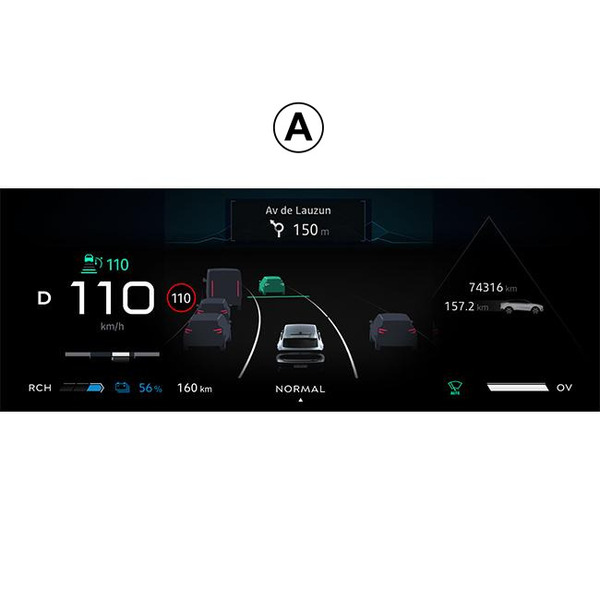

Avhengig av visningen valgt via rattstammekontrollen, VIEW20, er det to navigasjonsskjermbildetyper på instrumentpanelet:
- navigasjonsskjermen er redusert i størrelse på de andre skjermbildene A
- fullskjermnavigering på den dedikerte skjermen B
Du kan vise navigasjonsinformasjon på instrumentpanelskjermen i to visningsmodus:
- klassisk visning A Informasjonen vises i det øvre området på instrumentpanelskjermen C.
- fullskjermsvisning B
Merk: Navigasjonsskjermen på instrumentpanelskjermen er bare tilgjengelig med Google Maps™ "multimediesystemnavigering.
Avhengig av utstyret kan replikasjonsnavigering via Android Auto™ vises på instrumentpanelskjermen.
For mer informasjon om instrumentpanelskjermen, se bilens brukermanual.
Innstilling av stemmeveiledning.

For å angi taleveiledning, trykk 4 for å velge ett av følgende alternativer:
- Deaktivert 21
- Kun varsler 22
- Reaktivert 23
Merk: Hvis du velger "Deaktivert"-funksjonen, sendes det ingen stemmeveiledningsinstruksjoner fra multimediasystemet.
Visningsmodus

Du kan endre kartvisningen ved å trykke på knappen 5.
"Nord øverst-visning" (2D/nord) 24
Kartet viser din nåværende posisjon mot nord.
"Brukervisning" (2,5D) 25

Kartet viser din nåværende posisjon på en 3D kartoverflate.
Den vises automatisk i kjøreretningen.
For å endre vippingen på hjelpekartet skyver du to fingre på skjermen fra nederst til øverst eller fra øverst til nederst.
"Oversikt" 26

Kartet viser din nåværende nordvendte posisjon i tillegg til en oversikt over den pågående reiseruten.
Merk: Denne visningen er bare tilgjengelig når en rute pågår.
Veiledning
Veiledningen starter når ruten er ferdig beregnet. Multimediasystemet veileder deg hele veien langs ruten, og informerer deg ved hvert krysningspunkt om hvilken retning du bør følge via flere trinn:
Trinn 1: forberedelse
Multimediasystemet varsler deg via navigeringsstemmen at du snart må foreta en manøver.
Trinn 2: varsel
Multimediasystemet varsler hvilken manøver du må foreta.
F.eks. Om 400 meter tar du neste avkjøring.
Trinn 3: manøvrering
Multimediasystemet viser hvilken manøver som skal utføres.
F.eks.: Ta neste til høyre.
Merk: Hvis du ikke følger instruksjonene, eller hvis du avslutter den beregnede ruten, beregnes en ny rute automatisk av multimediasystemet.
"Ruteoversikt"

Denne funksjonen blir brukt til å vise detaljene for den aktuelle ruten.
Fra Ruteoversikt-ikonet 18 kan du se:
- gjeldende rute i detalj
- startpunktet og destinasjonen, samt de forskjellige foreslåtte rutene
- de forskjellige trinnene, avstandene og varighetene for hvert trinn
- ...
Rapporter en trafikkhendelse.

Fra «Rapporter»-ikonet 6 kan du når som helst rapportere en trafikkhendelse i nærheten av din posisjonen 8 for å informere andre navigasjonsbrukere. Velg faretype fra listen D:
- Ulykke
- Trafikkork
- Veiarbeid
- Stengt kjørefelt
- ...