ALPINE PORTAL
Karta
warning
Ze względów bezpieczeństwa, ustawienia należy zmieniać na postoju.
Wyświetlanie mapy
Wybierz Tryb "Nawigacja"
 1, aby uzyskać dostęp do mapy.
Możesz również uzyskać dostęp do mapy z trybu "Aplikacje"
 , wybierając menu "Maps".
Mapa informuje o aktualnej pozycji i różnych skonfigurowanych informacjach (punkty POI, ciekawe miejsca, informacje o ruchu drogowym itp.).
Aby przemieszczać się na mapie nawigacji należy ją przesuwać w żądanym kierunku na ekranie.
Aby przywrócić aktualne położenie pojazdu, naciśnij "Wypośrodkuj".
Cecha szczególna:
- "Maps" to domyślna aplikacja do nawigacji. Inne aplikacje są dostępne do pobrania z "Play Store™", do którego można uzyskać dostęp z trybu "Aplikacje"
;
- mapa jest aktualizowana automatycznie, bez żadnych działań ze strony użytkownika.
Ekran "Mapa" bez zaplanowanej trasy


- 1.
Tryb "Nawigacja"
.- 2.
Polecenie głosowe nawigacji "Asystent Google".
- 3.
Ustawienia nawigacji.
- 4.
Ustawienia głosowe wskazówek: "Wyłączone", "Tylko alerty" lub "Ponownie aktywowane".
- 5.
Widok do wyświetlenia w trybie "Północ u góry" (2D/Północ), "Widok użytkownika" (2,5D) lub "Podgląd".
- 6.
Zgłoś zdarzenie drogowe.
- 7.
Powiększenie mapy: naciśnij przycisk "+"/"˗", aby powiększyć/pomniejszyć mapę.
Uwaga: możesz także powiększać lub pomniejszać widok rozsuwając lub zsuwając palce dociśnięte do ekranu.
- 8.
Aktualna pozycja.
- 9.
Nazwa ulicy, na której się znajdujesz. Kliknij, aby uzyskać dostęp do dodatkowych funkcji.
- 10.
Karta.
- 11.
Pasek wyszukiwania celu.
- 12.
Wycentruj mapę po jej przestudiowaniu.
"Mapa": ekran z wytyczoną trasą


- 12.
Wycentruj mapę po jej przestudiowaniu.
- 13.
Pas i kierunek, w którym należy jechać, aby kontynuować wytyczoną trasę.
- 14.
Informacje o trasie, takie jak czas przybycia, informacje o ruchu drogowym i pozostała odległość do następnego etapu lub miejsca docelowego (w zależności od parametrów), szacowany poziom naładowania akumulatora po przybyciu do celu itd.
- 15.
"Zatrzymaj nawigację".
- 16.
"Wybierz inną trasę" .
- 17.
"Szukaj wzdłuż trasy".
- 18.
"Przegląd trasy".
- 19.
Najbardziej energooszczędna trasa.
Ekran nawigacji na tablicy wskaźników

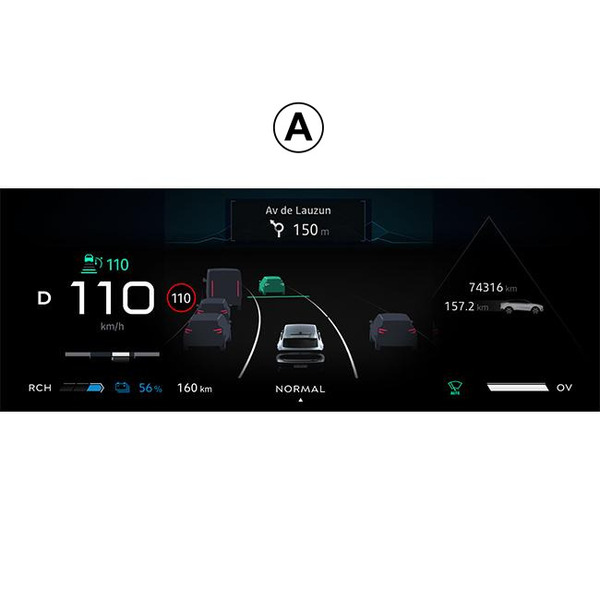

W zależności od widoku wybranego za pomocą elementów sterujących na kierownicy "VIEW" 20, na tablicy wskaźników dostępne są dwa rodzaje ekranów nawigacyjnych:
- wyświetlacz nawigacyjny jest zmniejszony na innych wyświetlaczach A;
- pełnowymiarowy ekran nawigacji na dedykowanym wyświetlaczu B.
Informacje nawigacyjne można wyświetlać na ekranie tablicy przyrządów w dwóch Trybach widoku:
- klasyczny widok A. Informacje są wyświetlane w górnej części ekranu tablicy wskaźników C;
- widok pełnoekranowy B.
Uwaga: ekran nawigacji na wyświetlaczu tablicy wskaźników jest dostępny tylko w trybie "Google Maps™" systemu multimedialnego.
W zależności od wyposażenia, za pomocą "Android Auto™" można na ekranie tablicy wskaźników wyświetlić replikację systemu nawigacji.
Więcej informacji na temat ustawień wyświetlacza na tablicy wskaźników można znaleźć w instrukcji obsługi pojazdu.
Ustawienia wskazówek głosowych

Aby ustawić wskazówki głosowe, naciśnij 4 i wybierz jedną z następujących opcji:
- "Wyłączone" 21;
- "Tylko alerty" 22;
- "Ponownie włączone" 23.
Uwaga: po wybraniu funkcji "Wyłączone" system multimedialny nie emituje wskazówek głosowych podczas nawigacji.
Tryb wyświetlania

Możesz zmienić widok mapy, naciskając przycisk 5.
Widok "Północ u góry" (2D/północ) 24
Mapa wyświetla aktualną pozycję w widoku Północnym.
"Widok użytkownika" (2,5D) 25

Mapa wyświetla aktualną pozycję na powierzchni mapy 3D.
Mapa automatycznie ustawia się zgodnie z kierunkiem jazdy.
Aby zmienić nachylenie mapy terenu, przesuń dwoma palcami po ekranie od dołu do góry lub od góry do dołu.
"Podgląd" 26

Mapa wyświetla Twoją aktualną pozycję w kierunku północnym oraz aktywną trasę.
Uwaga: widok jest dostępny tylko w przypadku, gdy pojazd jedzie aktywną trasą.
Naprowadzanie
Nawigacja rozpoczyna się po wytyczeniu trasy. System multimedialny będzie prowadził wzdłuż całej trasy, informując na każdym skrzyżowaniu o kierunku, w którym będziesz podążał przez kilka etapów.
Etap 1: Przygotowanie
System multimedialny przekaże informacje, używając głosu systemu nawigacji, że wkrótce należy wykonać manewr.
Etap 2: Alarm
System multimedialny przekazuje informację o manewrze, który należy wykonać.
np. "Zjedź z autostrady za 400 metrów".
Etap 3: Manewr
System multimedialny wskazuje, który manewr należy wykonać.
np. "Skręć w prawo".
Uwaga: jeżeli nie zastosujesz się do wskazówek lub opuścisz wytyczoną trasę, system multimedialny automatycznie wytyczy nową trasę.
"Przegląd trasy"

Ta funkcja służy do przeglądania szczegółów aktualnej trasy.
Ikona "Przegląd trasy" 18 umożliwia wyświetlenie:
- bieżącej trasy w szczegółach;
- punktu początkowego i docelowego oraz różnych sugerowanych tras;
- różnych etapów, odległości i czasu trwania każdego etapu;
- ...
Zgłoś zdarzenie drogowe

Za pomocą ikony "Zgłoś" 6 możesz w każdej chwili zgłosić zdarzenie drogowe w pobliżu Twojej lokalizacji 8, aby poinformować o nim innych użytkowników nawigacji. Wybierz rodzaj zagrożenia z listy D:
- Wypadek;
- Tworzenie się korka;
- Roboty drogowe;
- Zamknięty pas ruchu;
- ...