ALPINE PORTAL
Mappa
warning
Per motivi di sicurezza, eseguire queste operazioni a veicolo fermo.
Visualizzazione della cartina
Premere il mondo "Navigazione"
 1 per accedere alla mappa.
È possibile accedere alla mappa anche dal mondo "Applicazioni"
 , quindi "Maps".
La mappa indica la posizione attuale e varie informazioni configurate (display POI, punti di interesse, informazioni sul traffico, ecc.).
Per spostarvi sulla mappa di navigazione, fatela scorrere nella direzione desiderata sulla videata.
Premere "Ricentra" per tornare alla posizione attuale.
Nota:
- "Maps" è l'app di navigazione predefinita. Altre app potrebbero essere disponibili per il download da "Play Store™", a cui è possibile accedere dal mondo "Applicazioni"
;
- la mappa viene aggiornata automaticamente, senza necessità di alcuna azione da parte dell'utente.
Schermata "Mappa" senza un itinerario in corso


- 1.
Mondo "Navigazione"
.- 2.
Comando vocale di navigazione "Google Assistente".
- 3.
Impostazioni di navigazione.
- 4.
Impostazioni vocali della guida: "Disattivato", "Solo avvisi" o "Riattivato".
- 5.
Modalità di visualizzazione per visualizzare come "Nord nella parte superiore dello schermo" (2D/Nord), "Vista utente" (2,5D) o "Panoramica".
- 6.
Segnalare un incidente stradale.
- 7.
Ingrandire la mappa: premere il pulsante "+"/"˗" per ingrandire/rimpicciolire la mappa.
Nota: è possibile anche eseguire lo zoom avanti o indietro avvicinando o allontanando due dita sullo schermo.
- 8.
Posizione attuale.
- 9.
Nome della via in cui ci si trova. Premere per accedere a funzioni aggiuntive.
- 10.
Carta.
- 11.
Barra di ricerca destinazione.
- 12.
Ricentrare la mappa dopo averla analizzata.
Schermata "Mappa" con un itinerario in corso


- 12.
Ricentrare la mappa dopo averla analizzata.
- 13.
Corsia e direzione da seguire per continuare il percorso calcolato.
- 14.
Informazioni di viaggio quali ora di arrivo, informazioni sul traffico e distanza residua alla tappa successiva o alla destinazione finale (a seconda della configurazione), percentuale del livello di carica della batteria a destinazione e così via.
- 15.
"Interrompi navigazione"
- 16.
"Scegli un altro percorso".
- 17.
"Cerca lungo il percorso".
- 18.
"Panoramica del percorso".
- 19.
Percorso più efficiente dal punto di vista energetico.
Display di navigazione sul quadro della strumentazione

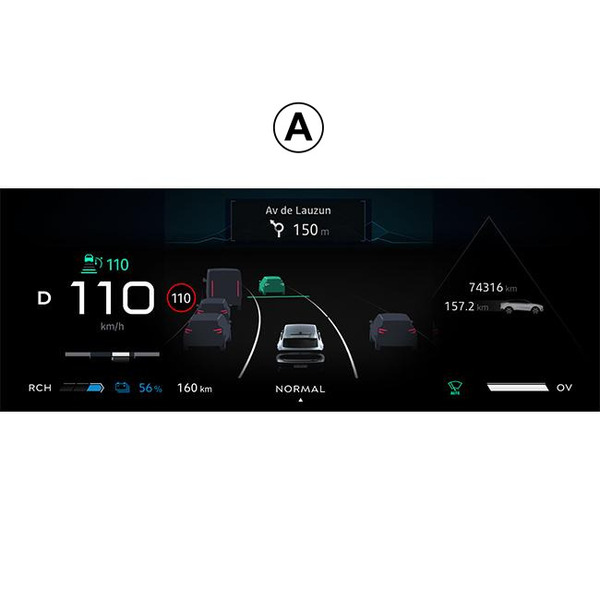

A seconda della vista selezionata tramite il comando sul piantone dello sterzo "VIEW" 20, sul quadro della strumentazione sono disponibili due tipi di visualizzazione della navigazione:
- le dimensioni del display di navigazione sono ridotte sugli altri display A;
- navigazione a tutto schermo sul display dedicato B.
È possibile visualizzare le informazioni di navigazione sullo schermo del quadro della strumentazione in due modalità:
- visualizzazione classica A. Le informazioni vengono visualizzate nella parte superiore dello schermo del quadro della strumentazione C;
- visualizzazione a tutto schermo B.
Nota: la visualizzazione della navigazione sul display del quadro della strumentazione è disponibile solo con la navigazione sul sistema multimediale "Google Maps™".
A seconda dell'equipaggiamento, la navigazione di replica tramite "Android Auto™" può essere visualizzata sullo schermo del quadro della strumentazione.
Per ulteriori informazioni sulle impostazioni del display del quadro della strumentazione, vedere il libretto di istruzioni del veicolo.
Impostazioni guida vocale

Per impostare la guida vocale, premere 4 per selezionare una delle seguenti opzioni:
- "Disattivata" 21;
- "Solo avvisi" 22;
- "Riattivata" 23.
Nota: se si seleziona la funzione "Disattivata", il sistema multimediale non emetterà alcuna istruzione vocale di guida assistita.
Modalità di visualizzazione

È possibile modificare la visualizzazione della mappa premendo il tasto 5.
"Nord nella parte superiore dello schermo" (2D/Nord) 24
La mappa visualizza la posizione attuale rivolta verso nord.
"Visualizzazione utente" (2,5D) 25

La mappa visualizza la posizione attuale su una superficie mappa 3D.
È rivolta automaticamente verso la direzione di percorrenza.
Per modificare l'inclinazione della mappa in rilievo, far scorrere due dita sullo schermo dal basso verso l'alto o dall'alto verso il basso.
"Panoramica" 26

La mappa mostra la posizione attuale rivolta verso nord e la panoramica dell'itinerario in corso.
Nota: questa visualizzazione è disponibile solo quando è in corso un itinerario.
Guida assistita
La navigazione assistita viene attivata una volta calcolato l'itinerario. Il sistema multimediale guida l'utente lungo l'itinerario e ad ogni incrocio indica la direzione da seguire nelle diverse tappe.
Fase 1: preparazione
Il sistema multimediale informerà l'utente, tramite la guida vocale, che dovrà presto effettuare una manovra.
Fase 2: avviso
Il sistema multimediale comunica la manovra da effettuare.
Ad esempio, "Tra 400 metri, prendere la prossima uscita".
Fase 3: manovra
Il sistema multimediale indica quale manovra deve essere eseguita.
Ad esempio "Prendere la prossima a destra".
Nota: se non vengono seguiti i consigli di guida o se si lascia l'itinerario calcolato, il sistema multimediale ricalcola automaticamente un nuovo itinerario.
"Panoramica del percorso"

Questa funzione è utilizzata per visualizzare i dettagli del percorso corrente.
Dall'icona "Panoramica percorso" 18, è possibile visualizzare:
- il percorso attuale in dettaglio;
- il punto di partenza e di destinazione, nonché i vari percorsi suggeriti;
- le varie tappe, distanze e durate per ogni tappa;
- ...
Segnalare un incidente stradale

Dall'icona "Segnala" 6, è possibile segnalare in qualsiasi momento un incidente stradale vicino alla propria posizione 8 al fine di informare gli altri utenti del servizio di navigazione. Selezionare il tipo di pericolo dall'elenco D:
- Incidente;
- Formazione di ingorghi;
- Cantieri;
- Carreggiata chiusa;
- ...