ALPINE PORTAL
Ecran multimedia
warning
Din motive de securitate, efectuaţi aceste manipulări cu vehiculul oprit.
tip
Unele setări trebuie modificate în timp ce motorul funcţionează pentru a putea fi stocate de sistemul multimedia.
Deplasarea într-un meniu
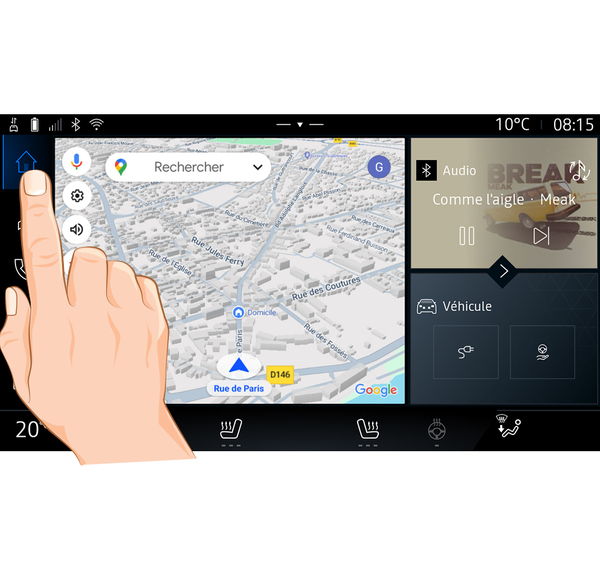
Ecranul multimedia poate fi utilizat pentru a accesa funcţiile sistemului. Atingeţi ecranul multimedia pentru a selecta unul din meniuri.
Interacţiune prin gesturi
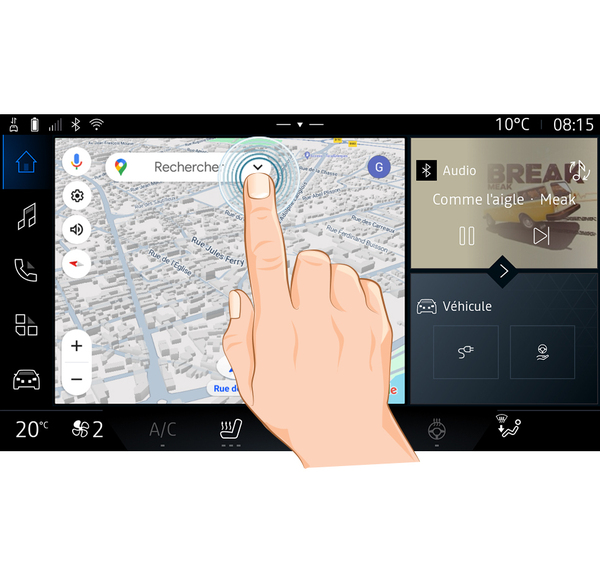
- Apăsare scurtă: atingeţi o parte a ecranului cu degetul, apoi îndepărtaţi imediat degetul de ecran.
- Apăsaţi şi menţineţi apăsat: atingeţi o parte a ecranului timp de cel puţin 1,5 secunde.
- Mărire/Micşorare: apropiaţi două degete sau îndepărtaţi-le prin glisare pe ecran.
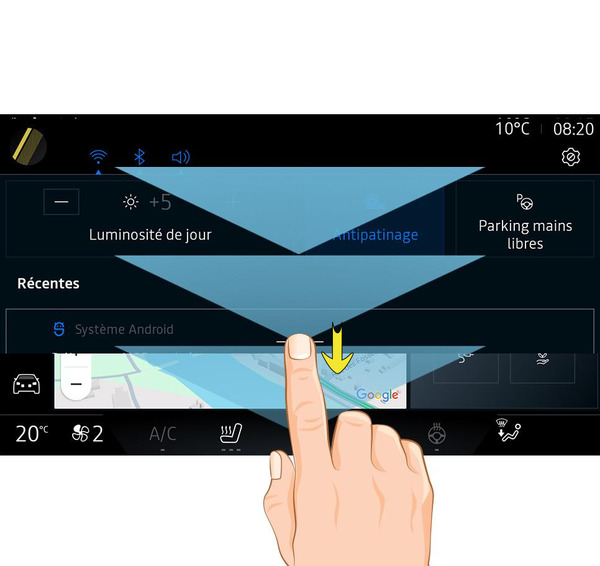
- Glisare: glisaţi rapid cu degetul:
- orizontal, de la stânga la dreapta sau de la dreapta la stânga;
sau
- vertical, de jos în sus sau de sus în jos.
Introducere în bara "Domeniu"
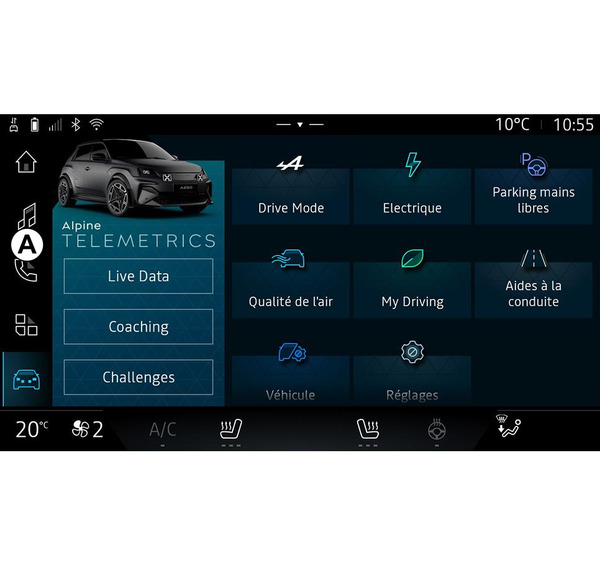
Sistemul multimedia include o bară de domenii A. Aceasta conţine cinci domenii, fiecare putând fi accesate în orice moment pe ecranul afişajului multimedia:
- "Navigare": include toate funcţiile de ghidare prin satelit, hărţile rutiere şi informaţiile despre trafic;
- "Audio": este utilizat pentru a accesa radioul şi redarea fişierelor audio;
- "Telefon"/"Replicare":
- poate fi utilizat pentru a asocia unul sau mai multe telefoane la sistem sau pentru a accesa apeluri, agenda telefonică şi alte funcţii disponibile pe telefonul conectat la sistemul multimedia;
- poate fi folosit pentru a activa replicarea smartphone-ului.
- "Aplicații": poate fi utilizat pentru accesarea aplicaţiilor;
- "Vehicul": vă permite să gestionaţi anumite echipamente din vehicul, cum ar fi MOD DE CONDUCERE, sistemele de asistenţă la conducere şi Alpine Telemetrics, precum şi să reglaţi diferitele setări pentru sistemul multimedia, cum ar fi afişajul, limba etc.
Introducere în paginile "Domeniu“
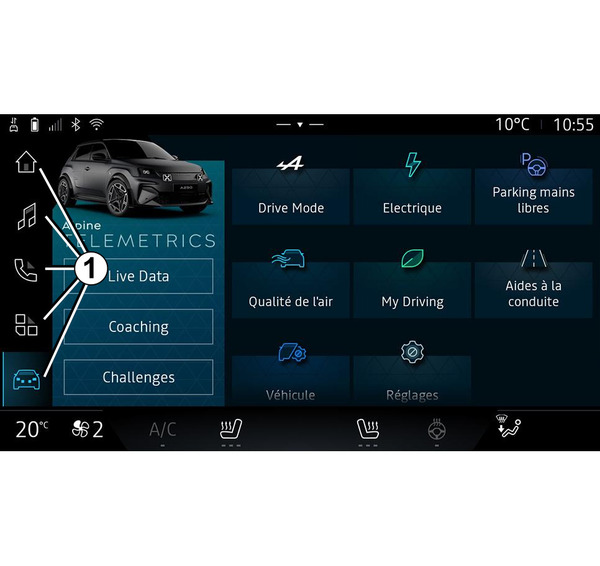
Treceţi de la un domeniu la altul apăsând direct pe unul dintre butoanele domeniilor 1.
Domeniul "Navigare" include widgeturi care oferă acces la funcţii precum reglarea presiunii pneurilor, radioul etc.
Aceste widget-uri vă permit să accesaţi direct ecranul principal al funcţiei sau, în anumite cazuri, să le controlaţi direct prin intermediul unuia dintre ecranele principale (schimbarea staţiei de radio, de exemplu).
Notă: puteţi să modificaţi configuraţia paginii "Navigare". Consultaţi capitolul "Adăugarea şi gestionarea widgeturilor" pentru informaţii suplimentare Adăugarea şi gestionarea widget-urilor.
Centru de notificări
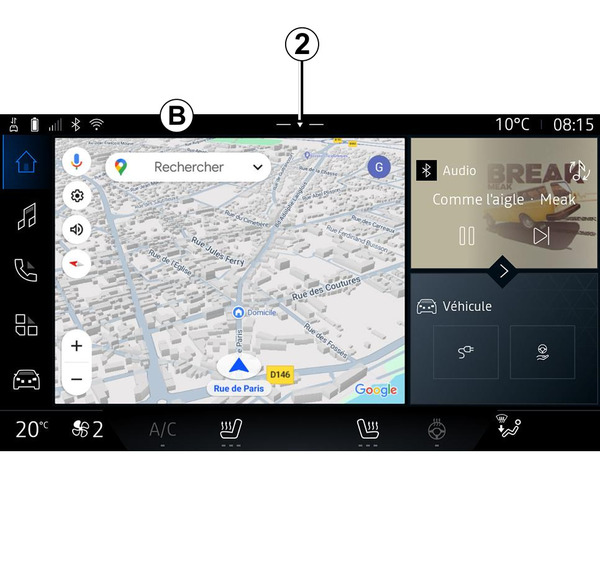
Se poate accesa folosind butonul 2 sau glisând rapid pe ecranul multimedia din zona B spre centrul ecranului. Centrul de notificări permite accesul la istoricul notificărilor, de exemplu:
- SMS ;
- « Presiune pneuri » ;
- actualizări disponibile;
- ...
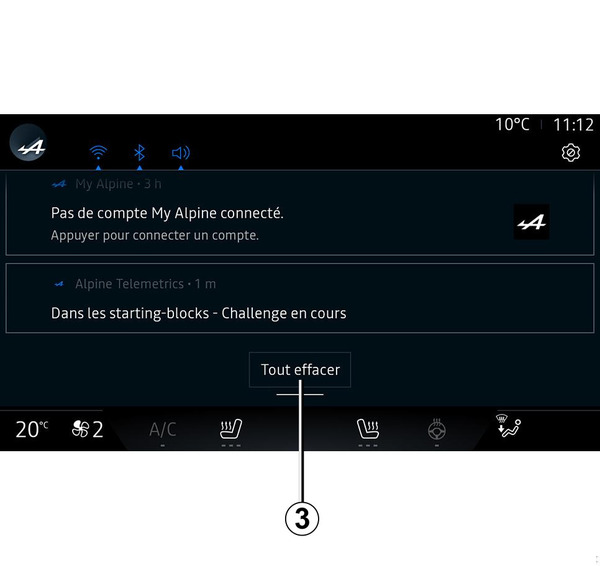
Selectaţi o notificare pentru a o accesa.
Pentru a şterge o notificare, efectuaţi o glisare rapidă pe ecran.
Pentru a şterge toate notificările, apăsaţi pe butonul 3.
De asemenea, puteţi să vă creaţi şi să vă configuraţi profilul de utilizator. Pentru informaţii suplimentare, consultaţi capitolul "Setări utilizator" Reglaje utilizator.
Pentru mai multe informaţii despre notificări, consultaţi capitolul "Notificări" Notificări.
Funcţii nedisponibile
În timpul rulării, este posibil ca unele funcţii, cum ar fi accesul la tutorial şi unele setări să nu fie disponibile, în funcţie de reglementările specifice ţării.
Pentru a avea acces la funcţiile nedisponibile, opriţi vehiculul.
Notă: în unele ţări, reglementările impun ca frâna de parcare să fie aplicată pentru a avea acces la aplicaţii. Pentru orice alte informaţii, consultaţi un reprezentant al mărcii.