ALPINE PORTAL
شاشة الوسائط المتعددة
warning
من أجل سلامتك، قم بهذه الإجراءات والسيارة متوقفة تماما.
tip
يجب تعديل بعض الإعدادات أثناء تشغيل المحرك من أجل تخزينها من قِبل نظام الوسائط المتعددة.
التنقل عبر القائمة
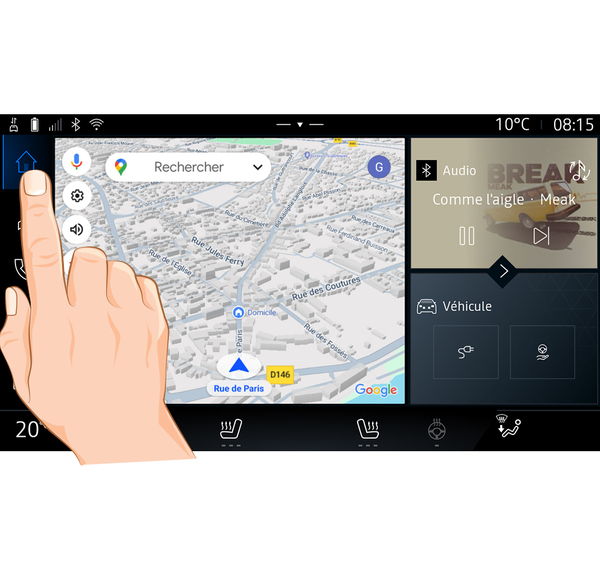
يمكن استخدام شاشة الوسائط المتعددة للوصول إلى وظائف النظام. المس شاشة الوسائط المتعددة لتحديد إحدى القوائم.
التفاعل بالإشارة
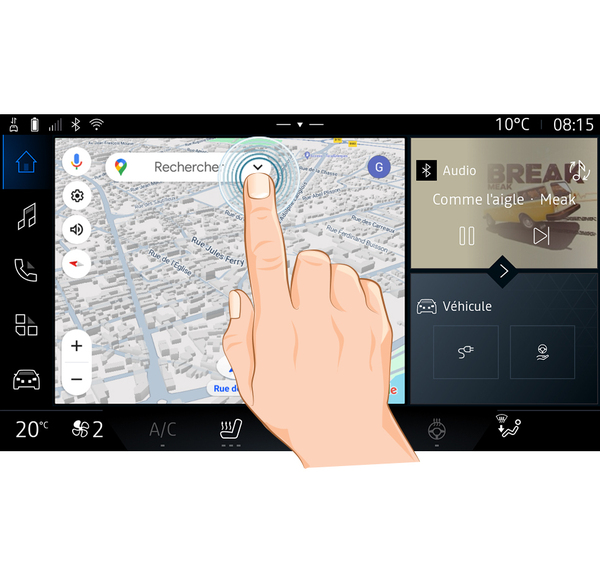
- الضغط لفترة وجيزة: المس جزءًا من الشاشة بإصبعك، ثم ارفع إصبعك عن الشاشة على الفور.
- الضغط مع الاستمرار: المس جزءًا من الشاشة لمدة 1.5 ثانية على الأقل.
- التكبير/التصغير: قرب إصبعيك إلى بعضهما أو باعد بينهما على الشاشة.
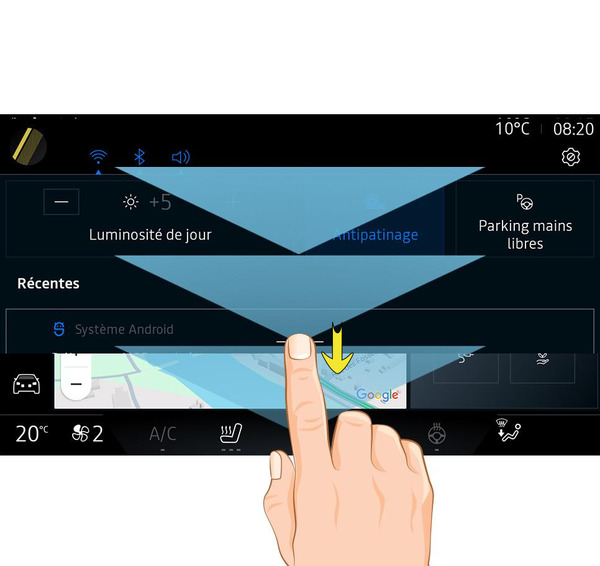
- التمرير: حرك إصبعك بسرعة:
- أفقيًا، من اليسار لليمين أو من اليمين لليسار؛
أو
- عموديًا، من الأسفل للأعلى أو من الأعلى للأسفل.
مقدمة حول شريط "النطاق"
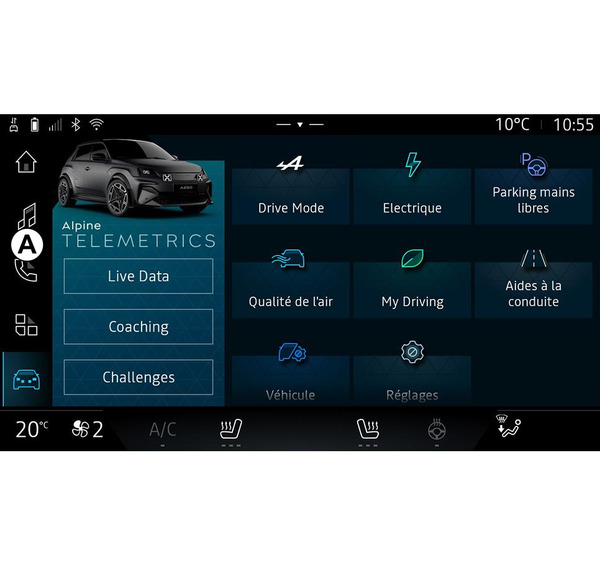
يتضمن نظام الوسائط المتعددة الخاص بك شريط النطاق A. يتألف النظام من خمسة نطاقات، ويُمكن الوصول إليها جميعًا في أي وقت من خلال شاشة عرض الوسائط المتعددة:
- "ملاحة": يتضمن جميع وظائف التوجيه بالقمر الصناعي، وخرائط الطرق ومعلومات حركة المرور؛
- "الصوت": يُستخدم للوصول إلى الراديو وإعادة تشغيل ملفات الصوت؛
- "الهاتف"/"النسخ المتماثل":
- يُمكن استخدامه لإقران هاتف واحد أو أكثر من هاتف بالنظام، أو الوصول إلى المكالمات، ودليل الهاتف، ووظائف الهاتف الأخرى المتاحة المتصلة بنظام الوسائط المتعددة؛
- يمكن استخدامه لتمكين النسخ المتماثل للهواتف الذكية.
- "التطبيقات": يمكن استخدامه للوصول إلى التطبيقات؛
- "السيارة": يُمكنك من إدارة بعض معدات السيارة، مثل وضع القيادة ومساعدات القيادة، وAlpine Telemetrics ولضبط إعدادات نظام الوسائط المتعددة المختلفة مثل الشاشة واللغة وما إلى ذلك.
مقدمة عن صفحات "النطاق"
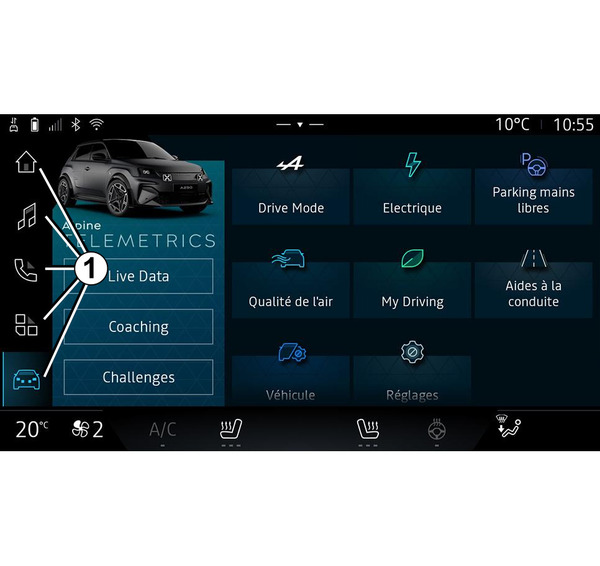
تنقَّل بين النطاقات من خلال الضغط مباشرةً على أحد أزرار النطاقات 1.
يتضمَّن النطاق "ملاحة" عناصر واجهة مستخدم تتيح الوصول إلى وظائف مثل ضبط ضغط الإطارات والراديو وما إلى ذلك.
تمنحك عناصر واجهة المستخدم هذه وصولاً مباشرًا إلى الشاشة الرئيسية الخاصة بالوظيفة أو تمكنك، في حالات معينة، من التحكم فيها بشكل مباشر من إحدى الشاشات الرئيسية (تغيير محطة الراديو، على سبيل المثال).
ملاحظة: يمكنك تغيير تهيئة الصفحة "ملاحة". يُرجى الرجوع إلى القسم "إضافة عناصر واجهة المستخدم وإدارتها" للحصول على مزيد من المعلومات إضافة، إدارة عناصر واجهة المستخدم.
مركز الإشعارات
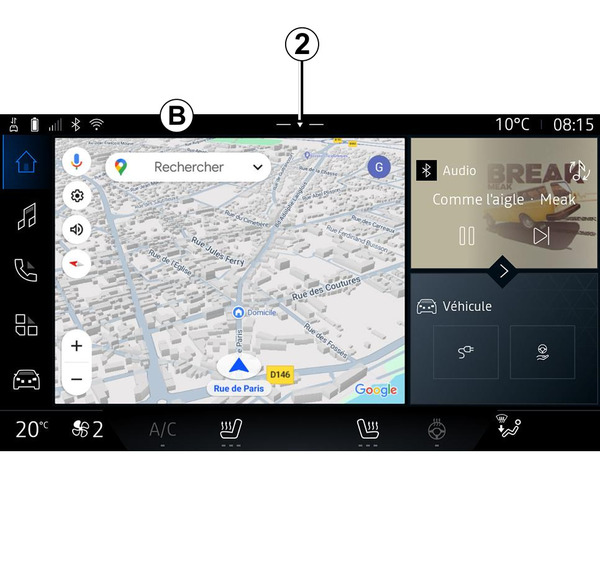
يمكن الوصول إليه بالضغط على الزر 2 أو عن طريق التمرير السريع لشاشة الوسائط المتعددة من منطقة B باتجاه منتصف الشاشة. يتيح مركز الإشعارات الوصول إلى سجل الإشعارات، على سبيل المثال:
- SMS ;
- « ضغط الإطارات » ;
- التحديثات متاحة؛
- ...
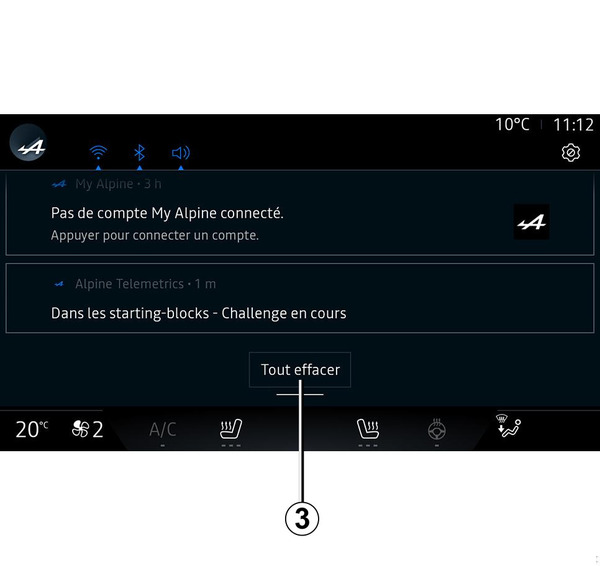
حدد إشعارًا للوصول إليه.
لحذف إشعار، مرّر سريعًا على الشاشة.
لحذف جميع الإشعارات، اضغط على زر 3.
كما يمكنك إنشاء ملف تعريف المستخدم الخاص بك وتهيئته. للحصول على مزيدٍ من المعلومات، يرجى الرجوع إلى قسم "إعدادات المستخدم" إعدادات المستخدم.
للحصول على مزيدٍ من المعلومات حول الإشعارات، يُرجى الرجوع إلى قسم "الإشعارات" الإشعارات.
الوظائف غير متاحة
أثناء القيادة، قد لا تتوفّر بعض الوظائف مثل الوصول إلى البرنامج التعليمي وبعض الإعدادات، وذلك حسب التشريعات الخاصة بالدولة.
للوصول إلى الوظائف غير المتوفرة، قم بإيقاف سيارتك.
ملاحظة: في بعض الدول، تفرض التشريعات أن يتم استخدام فرامل التوقف للوصول إلى التطبيقات. لمزيدٍ من المعلومات، يُرجى الاتصال بوكيل معتمد.