ALPINE PORTAL
Multimedieskærm
warning
Af sikkerhedshensyn tilrådes det kun at foretage disse justeringer, når vognen står stille.
tip
Nogle indstillinger skal ændres, mens motoren er tændt, så de kan gemmes af multimediesystemet.
Navigering i en menu
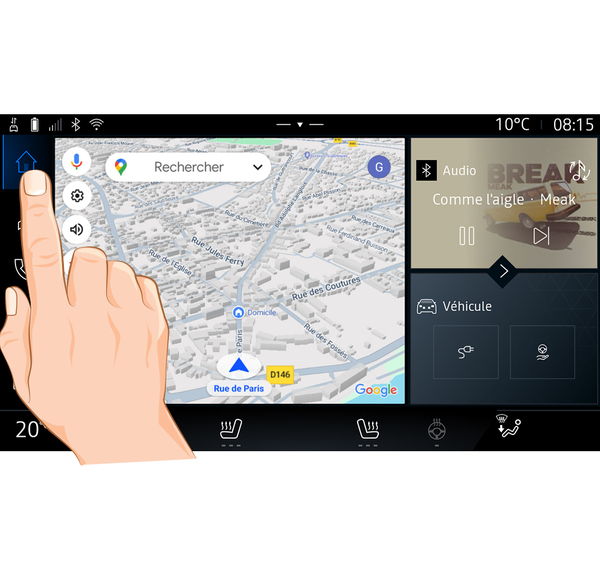
Multimedieskærmen giver adgang til systemfunktionerne. Tryk på multimedieskærmen for at vælge en af menuerne.
Interaktion med bevægelser
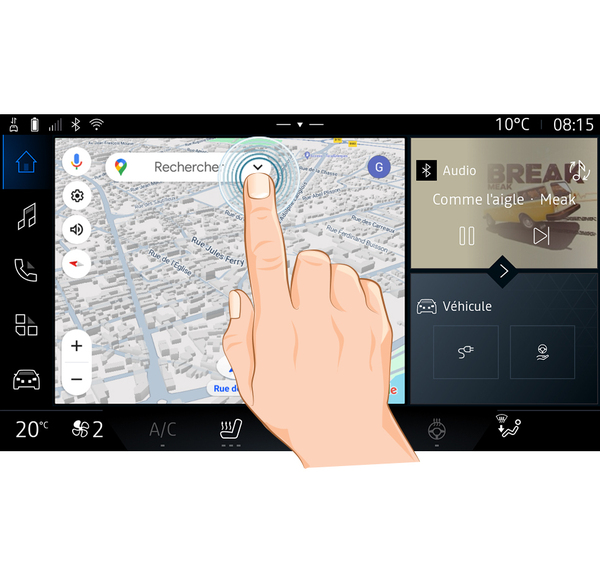
- Kort tryk: Tryk på en del af skærmen med din finger, og fjern fingeren fra skærmen med det samme.
- Tryk og hold nede: Tryk på en del af skærmen i mindst 1,5 sekund.
- Zoom ind/zoom ud: Saml to fingre på skærmen, eller træk dem fra hinanden.
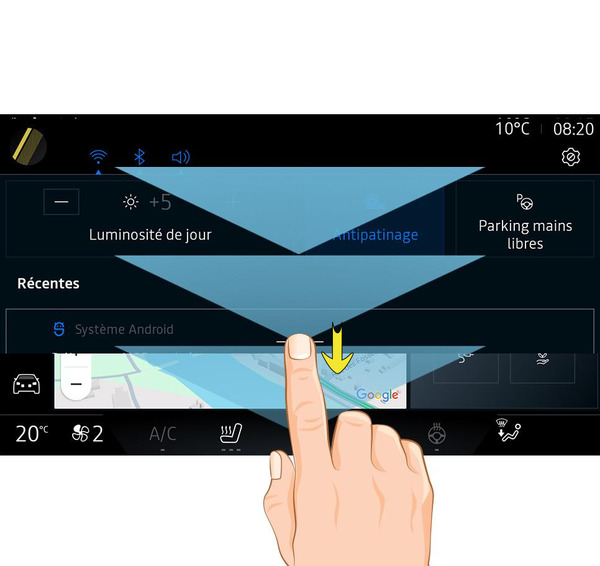
- Swipe: Stryg fingeren hurtigt:
- Vandret, fra venstre til højre eller fra højre til venstre.
eller
- Lodret, fra bund til top eller fra top til bund.
Præsentation af linjen "Univers"
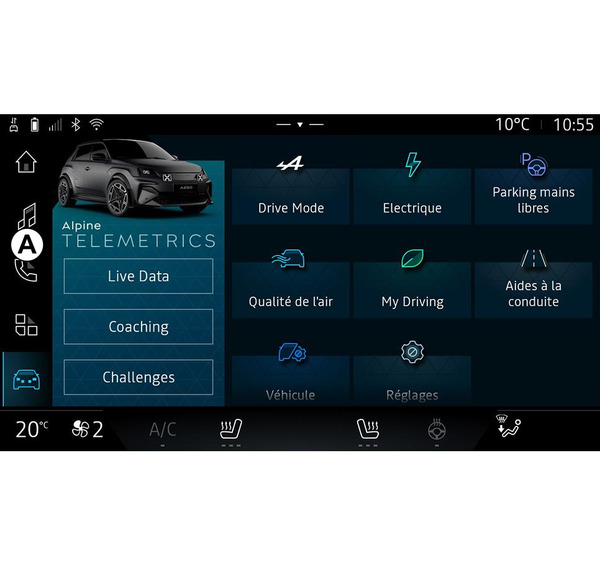
Dit multimediesystem indeholder bjælken Univers A. Systemet består af fem universer, som alle kan tilgås på multimediedisplayet når som helst:
- "Navigation": omfatter alle funktioner til satellitrutevejledning, vejkort og trafikoplysninger;
- "Audio": bruges til at få adgang til radioen og afspilning af lydfiler.
- "Telefon"/"Replikering":
- kan bruges til at parre en eller flere telefoner til systemet, få adgang til opkald, telefonbogen og andre funktioner, som er tilgængelige på den telefon, der er sluttet til multimediesystemet.
- kan bruges til at aktivere smartphone-replikering.
- "Applikationer": kan bruges til at få adgang til appene.
- "Bil": bruges til at styre visse typer køretøjsudstyr, f.eks. KØRETILSTAND, kørselshjælp, Alpine Telemetrics samt til at justere forskellige indstillinger i multimediesystemet, f.eks. skærm, sprog osv.
Præsentation af "Univers"-siderne
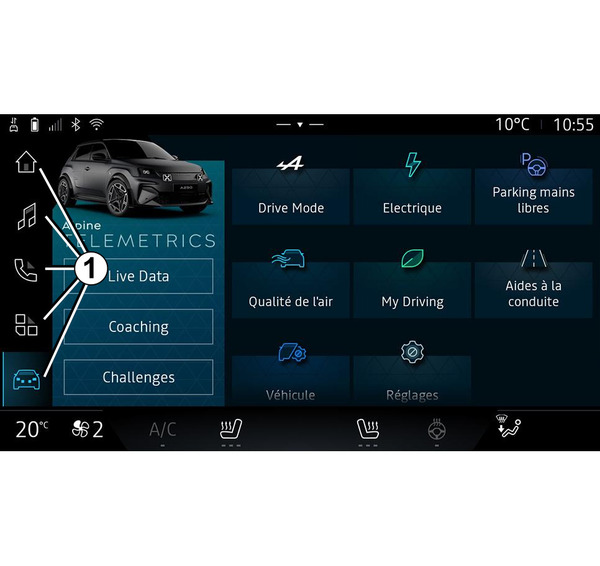
Flyt fra et univers til et andet ved at trykke direkte på en af Univers-knapperne 1..
Universet "Navigation" indeholder widgets, der giver adgang til funktioner såsom justering af dæktryk, radioen osv.
Disse widgets gør det lettere at komme direkte til funktionens hovedskærm eller, i visse tilfælde, at kontrollere dem direkte fra en af hovedskærmene (f.eks. skift af radiostation).
Bemærk: Du kan ændre konfigurationen af siden "Navigation". Der findes flere oplysninger i kapitlet "Tilføje og administrere widgets" Tilføje og administrere widgets.
Meddelelsescenter
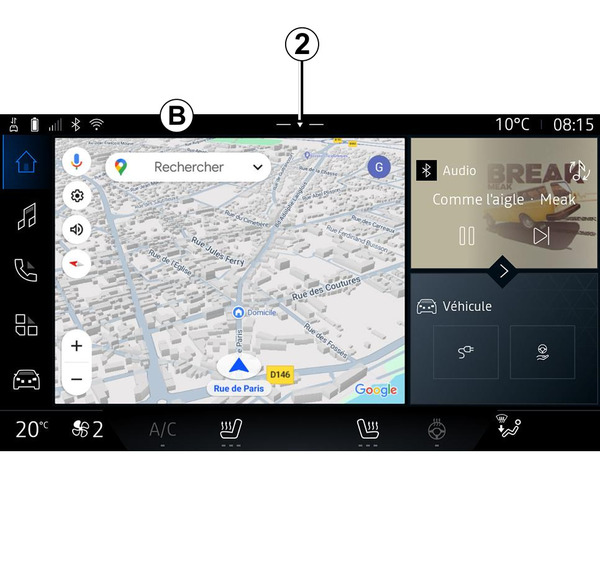
Adgang kan opnås med knap 2 eller ved hurtigt at stryge multimedieskærmen fra området B og ind mod midten af skærmen. Med meddelelsescenteret er det muligt at få adgang til meddelelseshistorikken, f.eks.:
- SMS ;
- « Dæktryk » ;
- tilgængelige opdateringer,
- ...
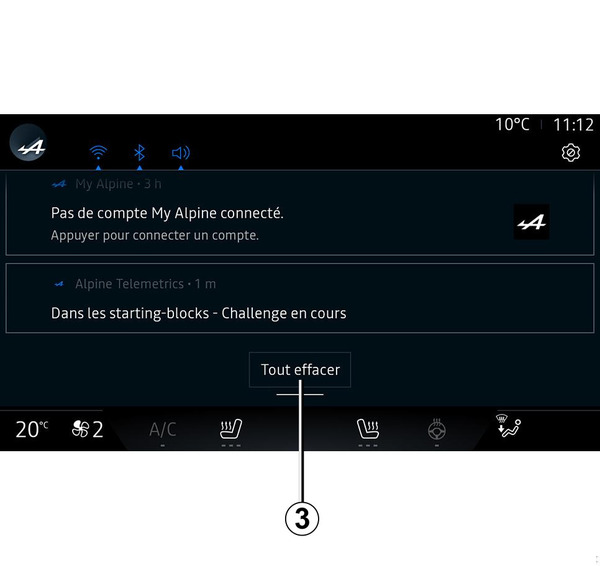
Vælg en meddelelse for at få adgang til den.
For at slette en meddelelse udføres et hurtigt stryg på skærmen.
Tryk på knap 3 for at slette alle meddelelser.
Du kan også oprette og konfigurere din brugerprofil. Få flere oplysninger i afsnittet "Brugerindstillinger" Brugerindstillinger.
Få flere oplysninger om meddelelser i sektionen "Meddelelser" Meddelelser.
Ikke-tilgængelige funktioner
Under kørsel kan funktioner som adgang til selvstudium og visse indstillinger være utilgængelige pga. landespecifikke bestemmelser.
For at få adgang til ikke-tilgængelige funktioner skal du stoppe dit køretøj.
Bemærk: I nogle lande er det lovpligtigt, at håndbremsen skal være aktiveret, for at det bliver muligt at få adgang til applikationerne. Kontakt en godkendt forhandler for at få flere oplysninger.