ALPINE PORTAL
Pantalla multimedia
warning
Por razones de seguridad, efectúe estas operaciones con el vehículo parado.
tip
Es necesario modificar algunos ajustes con el motor en marcha para que el sistema multimedia los memorice.
Desplazarse en un menú
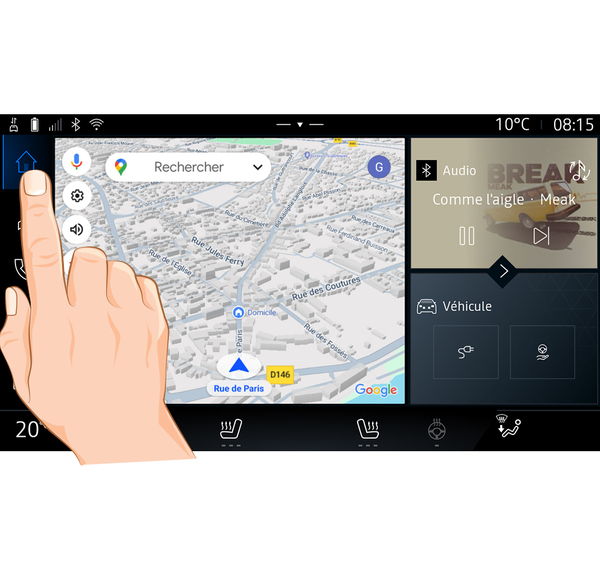
La pantalla multimedia puede utilizarse para acceder a las funciones del sistema. Toque la pantalla multimedia para seleccionar uno de los menús.
Interacción mediante gestos
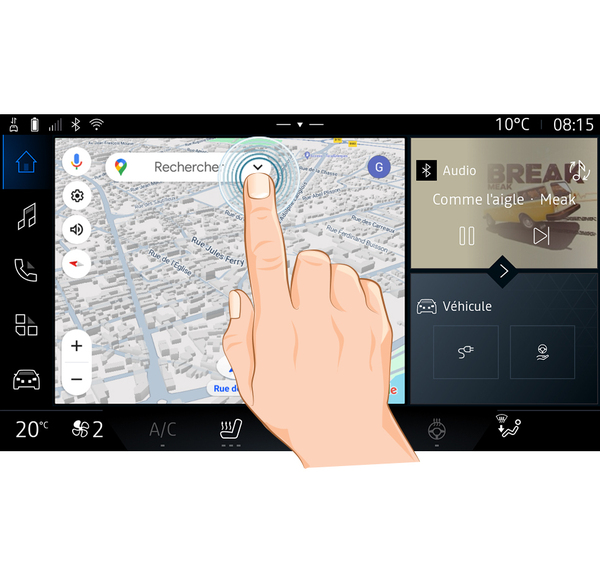
- Presión breve: toque una parte de la pantalla con el dedo y, a continuación, retírelo inmediatamente.
- Presión mantenida: toque una parte de la pantalla durante 1,5 segundos.
- Ampliar/reducir: junte dos dedos o sepárelos sobre la pantalla.
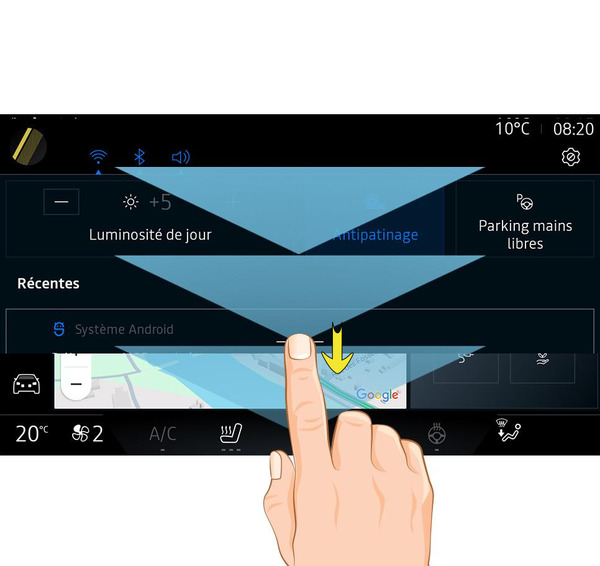
- Deslizar: deslice el dedo rápidamente:
- horizontalmente, de izquierda a derecha o de derecha a izquierda;
o
- verticalmente, de abajo arriba o de arriba abajo.
Presentación de la barra "Mundo"
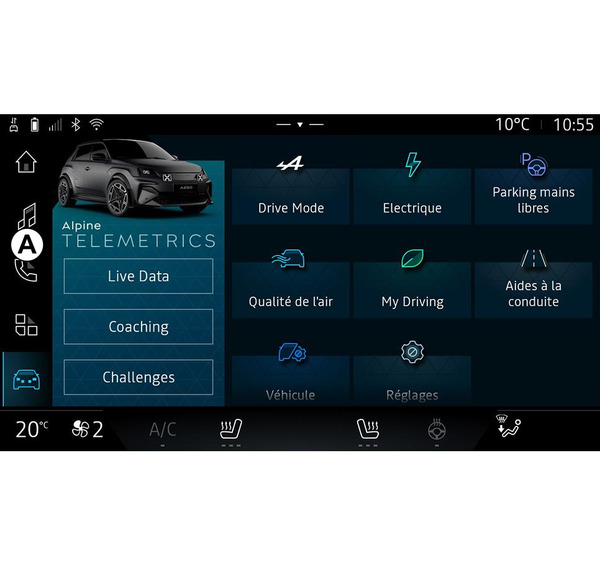
El sistema multimedia incluye la barra Mundo A. Consta de cinco mundos, a los que se puede acceder en todo momento desde la pantalla multimedia:
- "Navegación": incluye todas las funciones de navegación por satélite, los mapas de carreteras y la información de tráfico;
- "Audio": se utiliza para acceder a la radio y reproducir archivos de audio;
- "Teléfono"/"Replicación":
- se puede utilizar para emparejar uno o varios teléfonos al sistema o para tener acceso a las llamadas, a la agenda y a otras funciones que se encuentren disponibles en el teléfono que esté conectado al sistema multimedia;
- permite la replicación del teléfono.
- "Aplicaciones": se puede utilizar para acceder a las aplicaciones;
- "Vehículo": le permite gestionar algunos equipamientos del vehículo como el MODO DE CONDUCCIÓN, las ayudas a la conducción, Alpine Telemetrics y configurar diversos parámetros del sistema multimedia, como la pantalla, el idioma, etc.
Presentación de las páginas "Mundo"
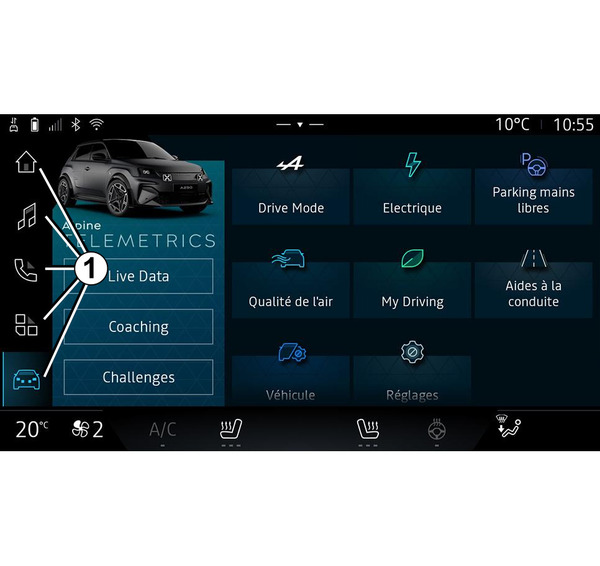
Desplácese de un Mundo a otro presionando directamente sobre los botones Mundo 1.
El sistema"Navegación" incluye widgets que dan acceso a funciones como el ajuste de la presión de los neumáticos, la radio, etc.
Estos widgets le permiten acceder directamente a la pantalla principal de la función o, en algunos casos, controlarla directamente desde una de las pantallas principales (cambio de emisora de radio, por ejemplo).
Nota: puede modificar la configuración de la página de inicioNavegación. Para más información, consulte el capítulo "Añadir y gestionar los widgets" Añadir y gestionar los widgets.
Centro de notificaciones
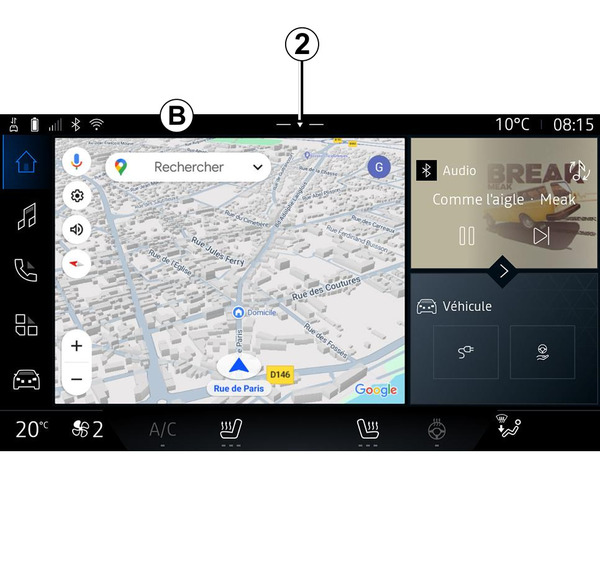
Se accede mediante el botón 2 o deslizando rápidamente la pantalla multimedia desde la zona B hacia el centro. El centro de notificaciones permite tener acceso al historial de notificaciones, por ejemplo:
- SMS ;
- « Presión de neumáticos » ;
- actualizaciones disponibles;
- ...
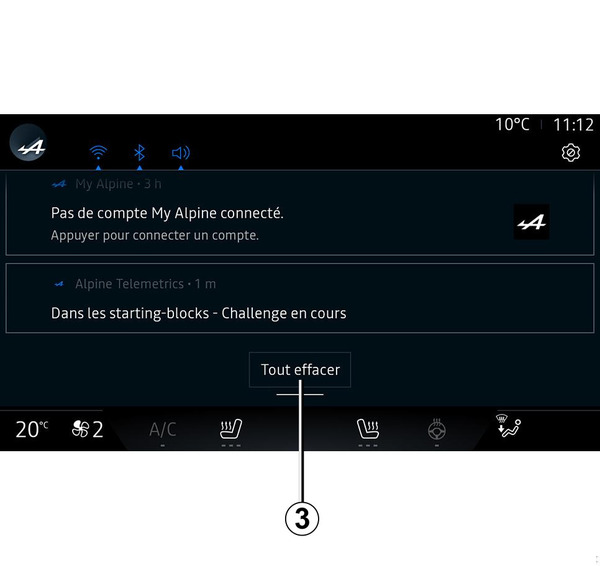
Seleccione una notificación para acceder a ella.
Para eliminar una notificación, se debe realizar un rápido deslizamiento sobre la pantalla.
Para borrar todas las notificaciones, presione el botón 3.
También puede crear y configurar su perfil de usuario. Si desea más información, consulte el capítulo sobre "Ajustes del usuario" Ajustes de usuario.
Para obtener más información sobre notificaciones, consulte el apartado "Notificaciones" Notificaciones.
Funciones no disponibles
Durante la circulación, funciones tales como el acceso al tutorial y a algunos parámetros puede que no estén disponibles, según la reglamentación específica de cada país.
Para acceder a las funciones no disponibles, detenga el vehículo.
Nota: en algunos países, la reglamentación requiere que se active el freno de aparcamiento para acceder a las aplicaciones. Para más información, póngase en contacto con un distribuidor autorizado;