ALPINE PORTAL
Multidisplay
warning
Av säkerhetsskäl bör du göra dessa inställningar när bilen står stilla.
tip
Vissa inställningar måste ändras medan motorn är igång så att de kan sparas av multimediasystemet.
Förflytta sig i en meny
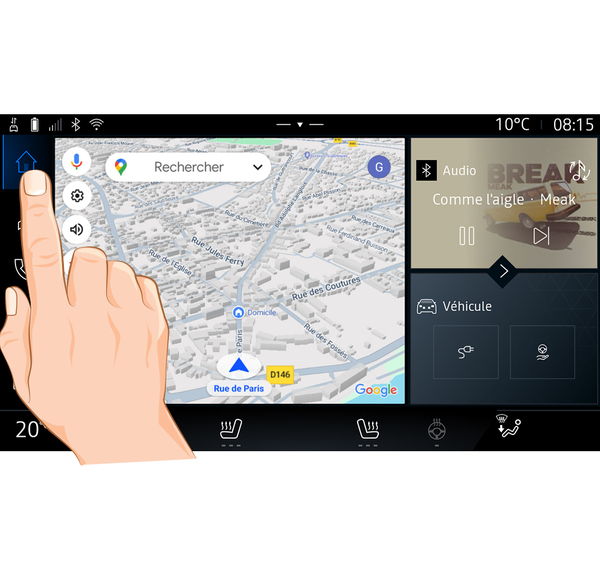
Multimediaskärmen kan användas för att komma åt systemets funktioner. Tryck på multimediaskärmen för att välja en meny.
Använda handrörelser
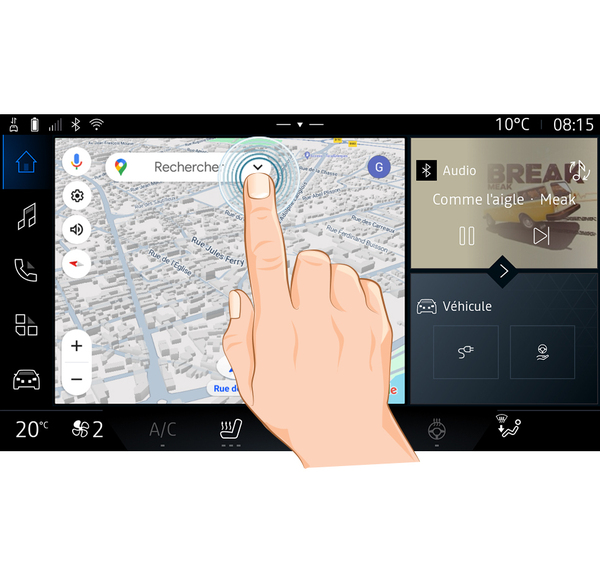
- Kort tryckning: Tryck på en del av skärmen med fingret och lyft sedan direkt fingret från skärmen.
- Tryck och håll inne: Tryck någonstans på skärmen i minst 1,5 sekunder.
- Zooma in/Zooma ut: dra ihop eller dra isär två fingrar på skärmen.
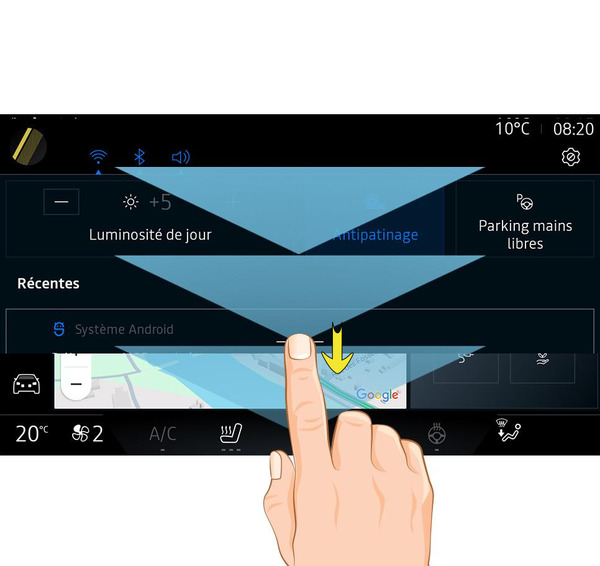
- Svep: drag fingret snabbt:
- horisontellt, från vänster till höger eller från höger till vänster;
eller
- vertikalt, nedifrån och upp eller uppifrån och ned.
Presentation av "Menyer"
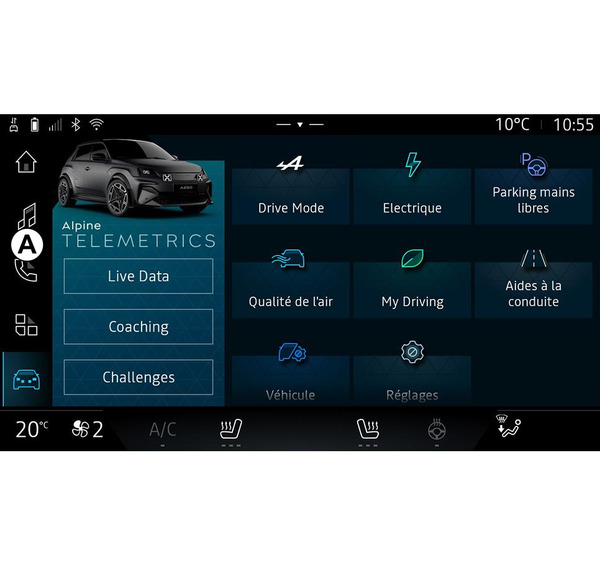
Ditt multimediasystem innehåller en fältet Värld A. Systemet består av fem Världar som alla kan nås när som helst på multimediaskärmen:
- "Navigation": Omfattar alla ledningsfunktioner via satellit, vägkartor och trafikinformation.
- "Ljud": används för att komma åt radio och uppspelning av ljudfiler.
- "Telefon"/"Replikering":
- kan användas för att para ihop en eller flera telefoner med systemet, komma åt samtal, kontaktlistan och andra funktioner på telefonen som är ansluten till multimediasystemet.
- Kan användas för att aktivera smartphone spegling.
- "Appar": kan användas för att komma åt apparna.
- Med "Fordon": kan du hantera viss fordonsutrustning, som KÖRLÄGE, körhjälpmedel, Alpine Telemetrics och anpassa olika inställningar för multimediasystemet, som display, språk osv.
Presentation av "Värld"-sidorna
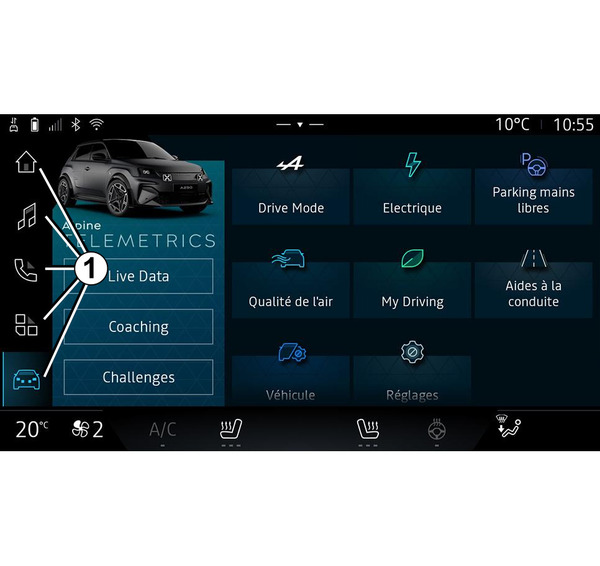
Gå från en Värld till en annan genom att trycka direkt på en av Världsknapparna 1.
Världen "Navigation" innehåller widgets som ger tillgång till funktioner som justering av däcktryck, radio osv.
Med dessa widgets kan du komma direkt till funktionens huvudskärm eller, i vissa fall, kontrollera dem via en av huvudskärmarna (byta radiostation till exempel).
Obs! Det går att ändra konfigurationen för sidan "Navigation". För ytterligare information, se kapitlet "Lägg till och hantera widgets" Lägga till och hantera widgets.
Aviseringscenter
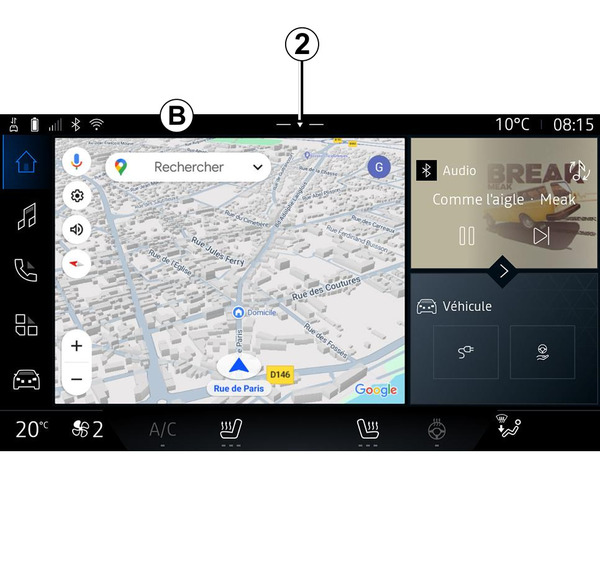
Kan nås med hjälp av knappen 2 eller genom att snabbt svepa multimediaskärmen från området B mot mitten av skärmen. Meddelandecentret möjliggör åtkomst till aviseringshistoriken, till exempel:
- SMS ;
- « Däcktryck » ;
- uppdateringar tillgängliga
- ...
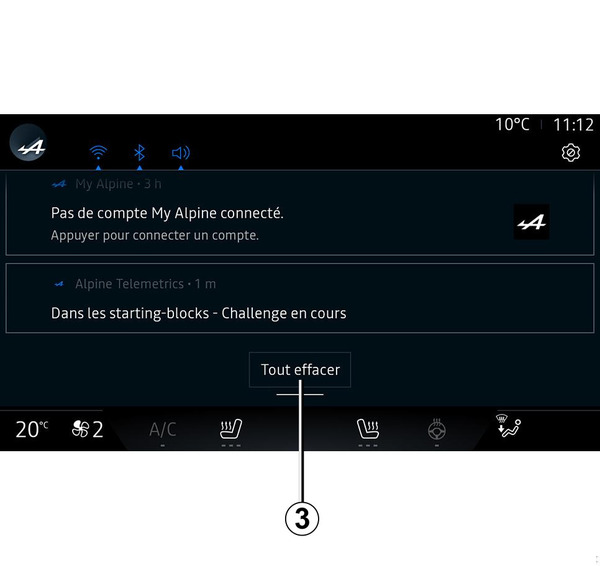
Välj en avisering för att öppna den.
Svep snabbt på skärmen för att radera en avisering.
För att radera alla aviseringar trycker du på knappen 3.
Du kan även skapa och konfigurera din användarprofil. För mer information, se kapitlet "Användarinställningar Användarinställningar.
För mer information om aviseringar, se kapitlet "Aviseringar" Meddelanden.
Funktioner inte tillgängliga
Det kan hända att funktioner som åtkomst till självstudieprogrammet och vissa inställningar inte är tillgängliga under körning, beroende på landsspecifik lagstiftning.
Stanna bilen för att komma åt funktioner som inte är tillgängliga.
Anm.: I vissa länder kräver lagstiftningen att parkeringsbromsen ska vara åtdragen innan det går att komma åt apparna. För mer information, rådfråga en auktoriserad återförsäljare.