ALPINE PORTAL
マルチメディア画面
warning
安全のために、この操作は 必ず停止時に行ってくださ い。
tip
一部の設定は、マルチメディアシステムによって保存されるために、エンジンの稼働中に変更する必要があります。
メニューにナビゲート
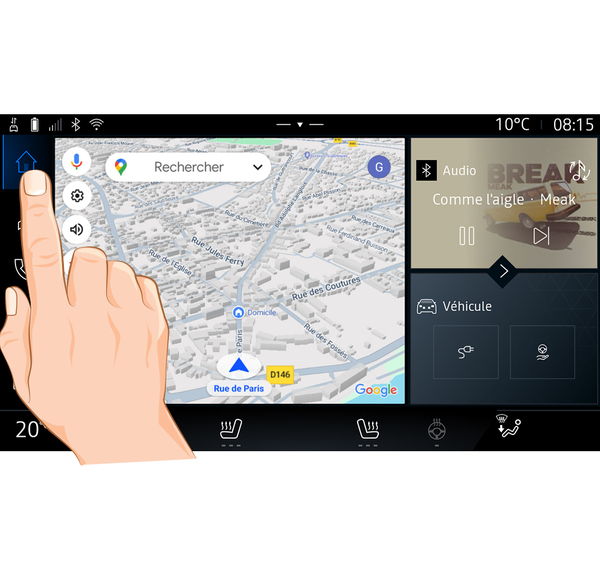
マルチメディア画面を使用してシステム機能を利用できます。マルチメディア画面をタッチして、メニューの 1 つを選択します。
ジェスチャーインタラクション
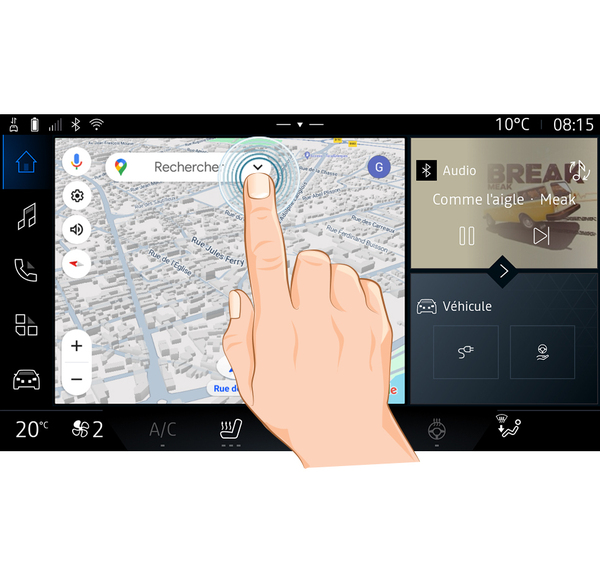
- 短押し: 指で画面の一部にタッチして、すぐに画面から指を離します。
- 長押し: 画面の一部をタッチして、少なくとも1.5秒間待ちます。
- 拡大と縮小: 2 本の指を画面上に置いて、指を互いに近づけたり離したりします。
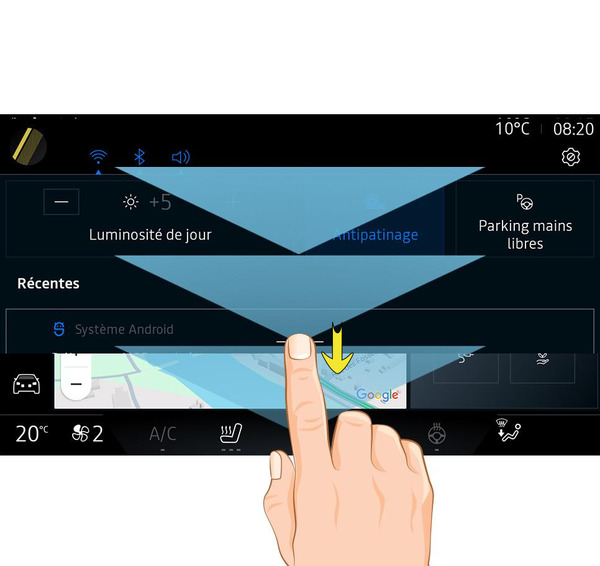
- スワイプ: 素早く指をスライドさせます:
- 水平方向に、左から右または右から左へ。
または
- 垂直方向に、下から上へ、または上から下へ。
「領域」バーの概要
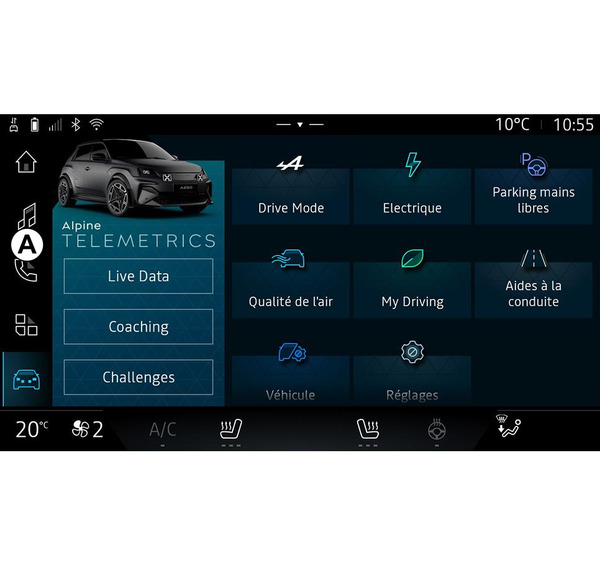
お使いのマルチメディアシステムには、領域バー A が含まれています。システムは次の 5 つの領域で構成されており、どの領域にも、マルチメディア表示画面から常時アクセスできます。
- 「ナビゲーション」: 衛星案内機能、道路地図および交通情報に関するあらゆる情報が含まれています。
- 「オーディオ」: ラジオや音楽ファイル再生機能へのアクセスに使用します。
- 「電話」/「レプリケーション」:
- 1 台以上の電話をシステムにペアリングしたり、マルチメディアシステムに接続された電話で使用可能な、通話や電話帳などの機能にアクセスしたりするのに使用できます。
- スマートフォンの複製を有効にするのに使用できます。
- 「アプリ」: アプリへのアクセスに使用できます。
- 「車両」: 走行モード、運転支援機能、Alpine Telemetricsといったいくつかの車両装備を管理したり、表示や言語といったマルチメディアシステムに関する各種設定を調整したりできます。
「領域」ページの説明
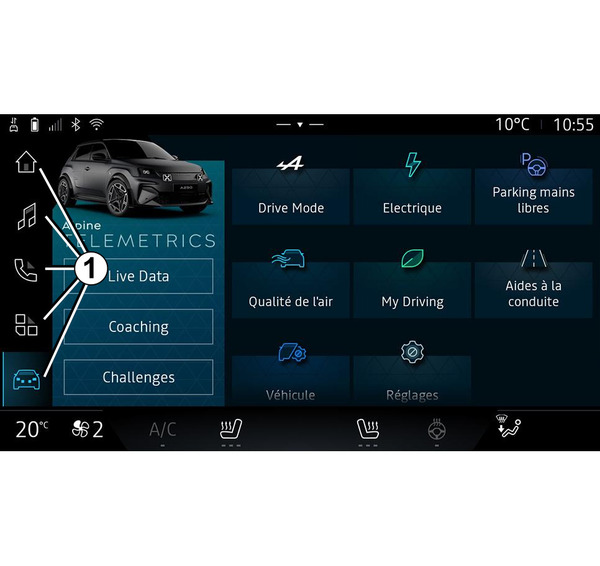
ある領域から別の領域に移動するには、いずれかの領域ボタン 1 を直接押します。
「ナビゲーション」領域には、タイヤ圧力調整やラジオなどの機能にアクセスできるウィジェットが含まれています。
これらのウィジェットでは、その機能のメイン画面に直接アクセスしたり、場合によってはメイン画面の 1 つから機能を直接制御したりできます(ラジオ局の変更など)。
注 : 「ナビゲーション」ページの構成を変更できます。詳細については、「ウィジェットの追加と管理」の項を参照してください追加、ウィジェットの管理。
通知センター
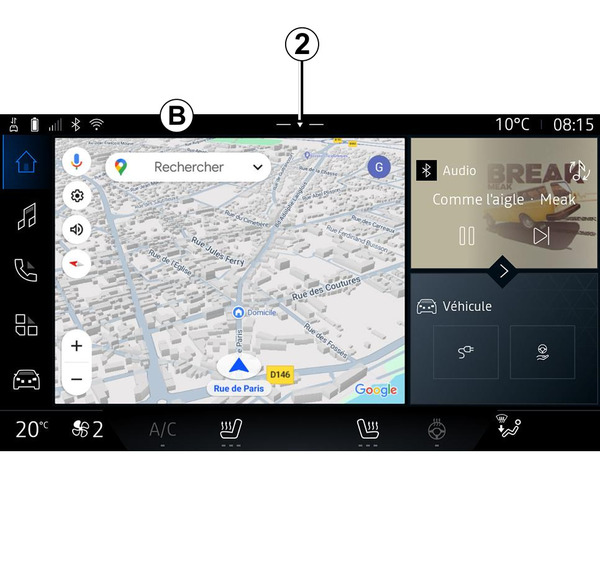
ボタン2を使用するか、領域Bから画面の中央に向かってマルチメディア画面をすばやくスワイプしてアクセスできます。通知センターでは、通知履歴にアクセスできます。
- SMS ;
- « タイヤ圧 » ;
- 更新データがあります。
- ...
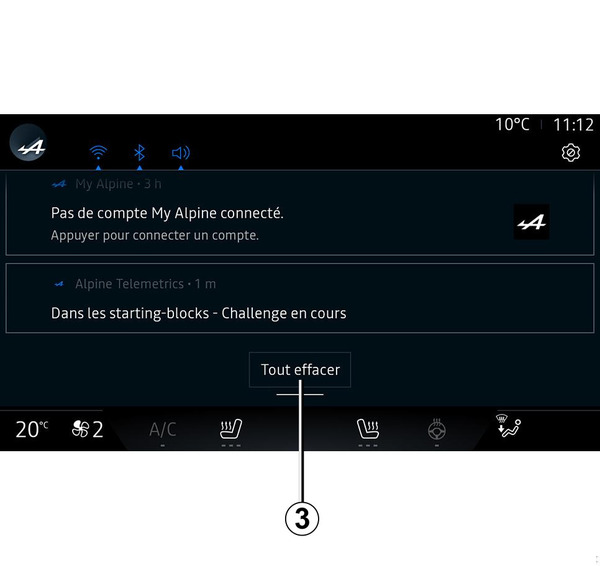
アクセスする通知を選択します。
通知を削除するには、画面を素早くスワイプします。
すべての通知を削除するには、ボタン3を押します。
ユーザープロファイルを作成および構成することもできます。詳細については、「ユーザー設定」ユーザー設定 の項を参照してください。
通知の詳細については、「通知」の項 通知 を参照してください。
使用可能な機能
走行中は、国固有の規制に従って、チュートリアルといくつかの設定にアクセスできない場合があります。
使用できない機能にアクセスするには、車両を停止します。
注: 国によっては、アプリケーションにアクセスするためにパーキングブレーキをかける必要がある場合があります。詳細については、指定サービス工場にお問い合わせください。