ALPINE PORTAL
Multimedia-Bildschirm
warning
Diese Maßnahmen aus Sicherheitsgründen nur bei stehendem Fahrzeug durchführen.
tip
Manche Einstellungen müssen bei laufendem Motor geändert werden, damit sie vom Multimediasystem gespeichert werden.
Sich in einem Menü bewegen
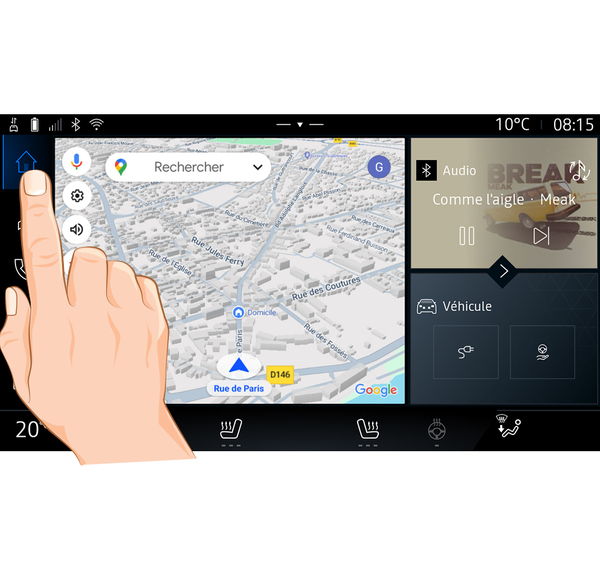
Das Multimedia-Display ermöglicht den Zugriff auf die Funktionen des Systems. Berühren Sie das Multimedia-Display, um eines der Menüs auszuwählen.
Interaktion durch Gesten
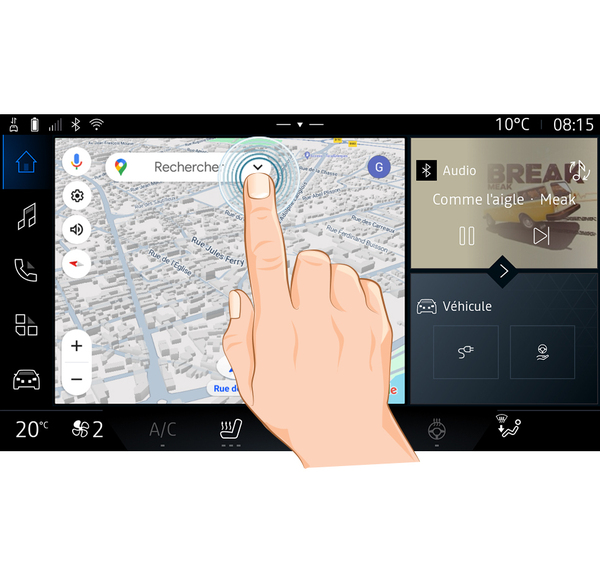
- Kurz drücken: Berühren Sie einen Teil des Bildschirms mit dem Finger, und nehmen Sie dann sofort den Finger vom Bildschirm.
- Drücken und halten: Berühren Sie einen Teil des Bildschirms für mindestens 1,5 Sekunden.
- Einzoomen/Auszoomen: Führen Sie zwei Finger auf dem Bildschirm zusammen bzw. ziehen Sie sie auseinander.
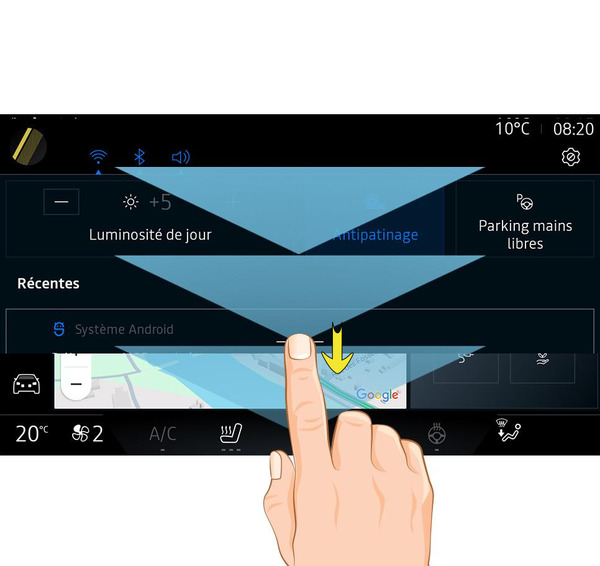
- Wischen: Bewegen Sie den Finger zügig:
- waagerecht, von links nach rechts oder von rechts nach links
oder
- senkrecht, von unten nach oben oder von oben nach unten
Einführung in die Leiste „Welt“
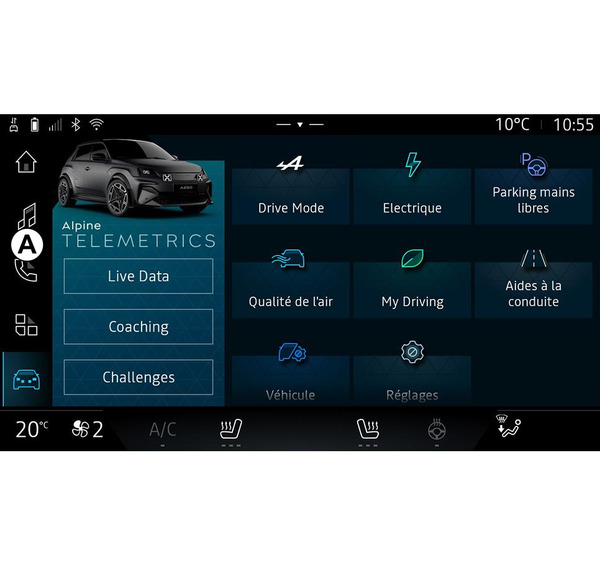
Ihr Multimediasystem verfügt über eine Weltleiste A. Das System besteht aus fünf Welten, die alle jederzeit auf dem Multimedia-Display aufgerufen werden können:
- „Navigation“: Hier befinden sich alle Funktionen zur Satellitenzielführung, die Straßenkarten und Verkehrsinformationen.
- „Audio“: Hiermit werden das Radio und die Wiedergabe von Audiodateien aufgerufen;
- „Telefon“/„Replikation“:
- kann verwendet werden, um ein oder mehrere Telefone mit dem System zu koppeln oder um auf Anrufe, das Telefonbuch und andere Funktionen des an das Multimediasystem angeschlossenen Telefons zuzugreifen.
- kann verwendet werden, um die Smartphone-Replikation zu ermöglichen.
- „Apps“: kann für den Zugriff auf die Anwendungen verwendet werden;
- „Fahrzeug“: Hiermit können Sie Teile der Fahrzeugausstattung wie den FAHRMODUS, die Fahrhilfen, Alpine Telemetrics steuern sowie verschiedene Einstellungen des Multimediasystems anpassen, wie Anzeige, Sprache usw.
Beschreibung der Seiten „Welt“
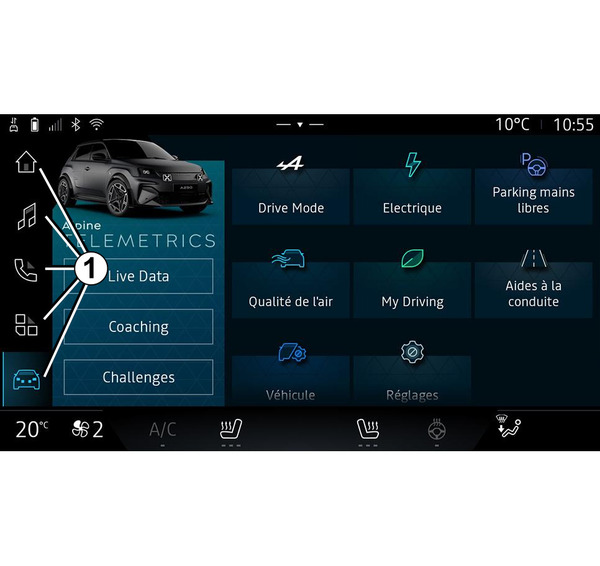
Wechseln Sie von einer Welt in eine andere, indem Sie direkt eine der Welt-Tasten 1 drücken.
Die Welt „Navigation“ enthält Widgets, die den Zugriff auf Funktionen wie Reifendruckanpassung, Radio usw. ermöglichen.
Diese Widgets ermöglichen es Ihnen, direkt auf die Hauptseite der Funktion zuzugreifen oder in bestimmten Fällen, sie direkt über eine der Hauptseiten zu steuern (z. B. Wechsel des Radiosenders).
Hinweis: Sie können die Konfiguration der Seite „Navigation“ ändern. Weitere Informationen erhalten Sie im Kapitel „Hinzufügen und Verwalten von Widgets“ Hinzufügen und Verwalten von Widgets.
Benachrichtigungszentrale
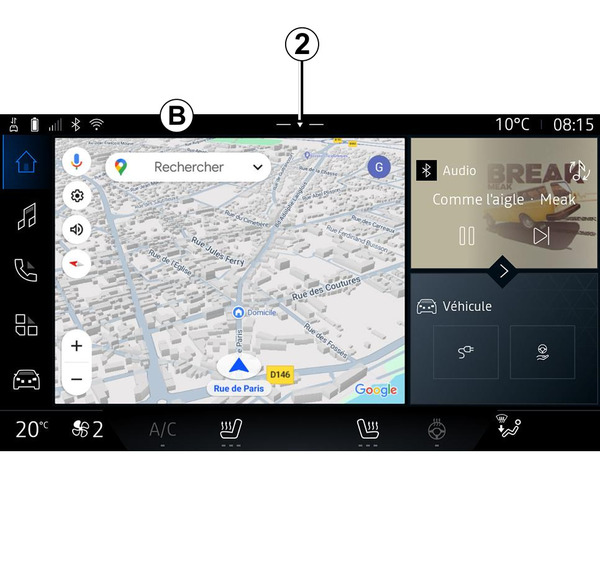
Kann mit der Schaltfläche 2 oder durch schnelles Wischen des Multimedia-Displays vom Bereich B zur Mitte des Bildschirms aufgerufen werden. Die Benachrichtigungszentrale ermöglicht den Zugriff auf den Benachrichtigungsverlauf, zum Beispiel:
- SMS ;
- « Reifendruck » ;
- verfügbare Aktualisierungen
- ...
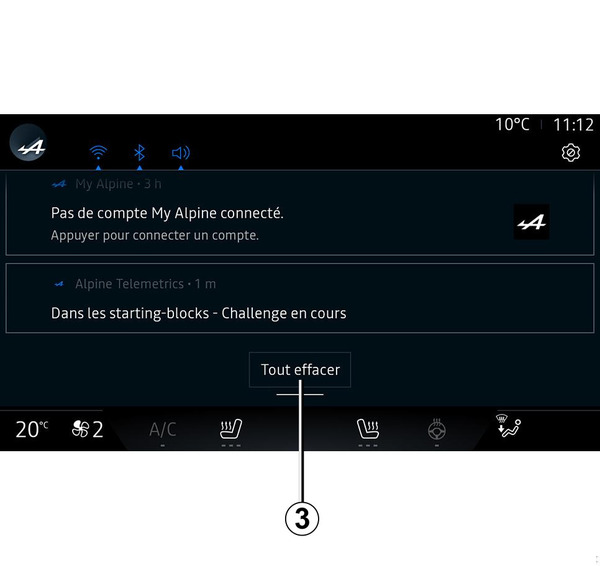
Wählen Sie eine Benachrichtigung aus, um darauf zuzugreifen.
Um eine Benachrichtigung zu löschen, wischen Sie schnell über den Bildschirm.
Um alle Benachrichtigungen zu löschen, die Schaltfläche 3 drücken.
Sie können auch Ihr Benutzerprofil erstellen und konfigurieren. Weitere Informationen finden Sie im Abschnitt „Benutzereinstellungen“ Anwender-Einstellungen.
Weitere Informationen zu Benachrichtigungen finden Sie im Abschnitt „Benachrichtigungen“ Benachrichtigungen.
Nichtverfügbarkeit von Funktionen
Abhängig von landesspezifischen Bestimmungen sind gewisse Funktionen wie der Zugriff auf das Lernprogramm und bestimmte Einstellungen während der Fahrt nicht verfügbar.
Um auf nicht verfügbare Funktionen zuzugreifen, müssen Sie das Fahrzeug anhalten.
Hinweis: In manchen Ländern schreiben die Bestimmungen vor, dass für den Zugriff auf die Anwendungen die Parkbremse betätigt sein muss. Für weitere Informationen wenden Sie sich bitte an einen Vertragspartner.