ALPINE PORTAL
Panel multimedialny
warning
Ze względów bezpieczeństwa, czynności te należy wykonywać na postoju.
tip
Niektóre ustawienia muszą zostać zmodyfikowane podczas pracy silnika, aby mogły zostać zapisane przez system multimedialny.
Poruszanie się po menu
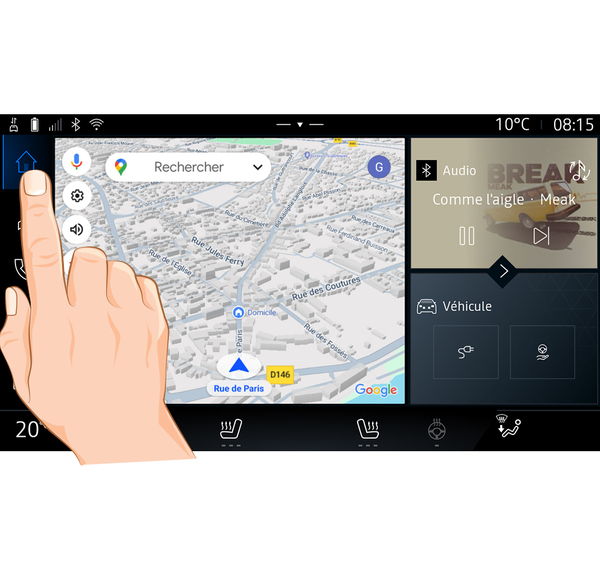
Ekran systemu multimediów umożliwia dostęp do funkcji systemu. Dotknij ekranu multimediów, aby wybrać jedno z menu.
Interakcja za pomocą gestów
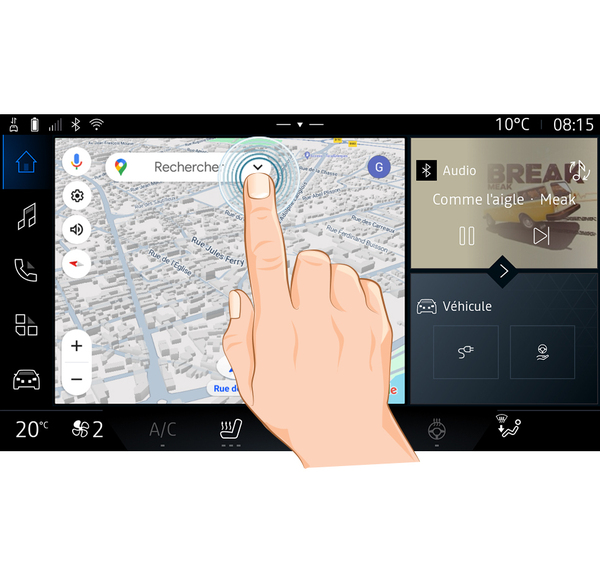
- Krótkie naciśnięcie: dotknij palcem części ekranu, a następnie od razu zdejmij palec z ekranu.
- Naciśnięcie i przytrzymanie: dotknij fragment ekranu co najmniej przez 1,5 sekundy;
- Zsunięcie/rozsunięcie: dotknąć ekran dwoma palcami, następnie zbliżyć lub oddalić palce od siebie.
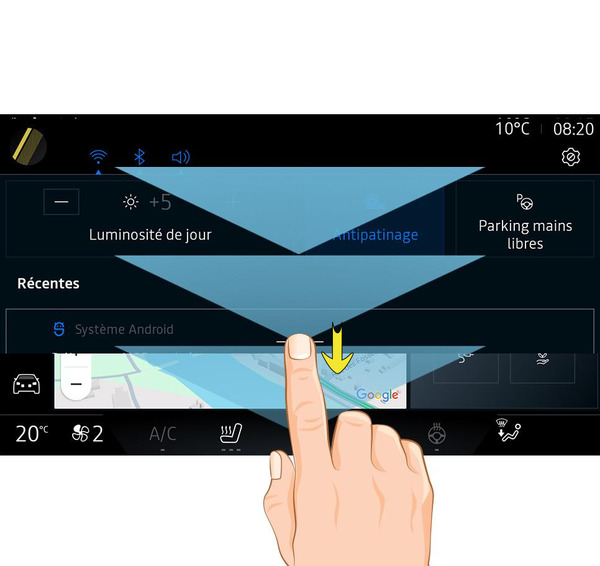
- Przesunięcie: szybko przesuń palcem:
- poziomo, od lewej do prawej lub od prawej do lewej;
lub
- pionowo, od dołu do góry lub od góry do dołu.
Prezentacja paska "Tryby"
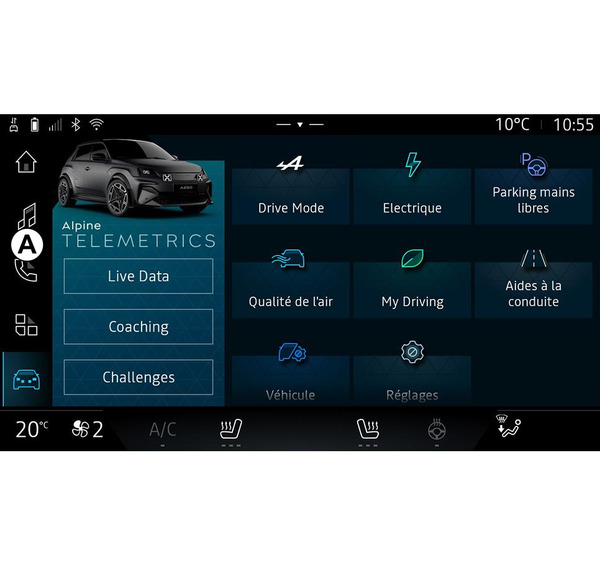
W systemie multimedialnym znajduje się pasek menu A. System składa się z pięciu menu; do każdego można uzyskać dostęp w dowolnym momencie za pomocą ekranu multimedialnego:
- "Nawigacja": obejmuje wszystkie funkcje nawigacji satelitarnej, mapy drogowe oraz informacje o ruchu drogowym;
- "Audio": umożliwia odtwarzanie radia i plików audio;
- "Telefon"/"Replikacja":
- umożliwia synchronizację jednego lub kilku telefonów z systemem lub zapewnia dostęp do połączeń, książki telefonicznej i innych dostępnych funkcji telefonu podłączonego do systemu multimediów;
- Można go użyć do włączenia replikacji smartfona.
- "Aplikacje": służy do uzyskiwania dostępu do aplikacji;
- "Pojazd": służy do zarządzania niektórymi elementami wyposażenia pojazdu, takimi jak TRYB JAZDY, systemy wspomagające prowadzenie pojazdu, Alpine Telemetrics; ponadto umożliwia dostosowywanie różnych ustawień systemu multimedialnego, takich jak wyświetlacz, język itp.
Prezentacja stron "Tryby"
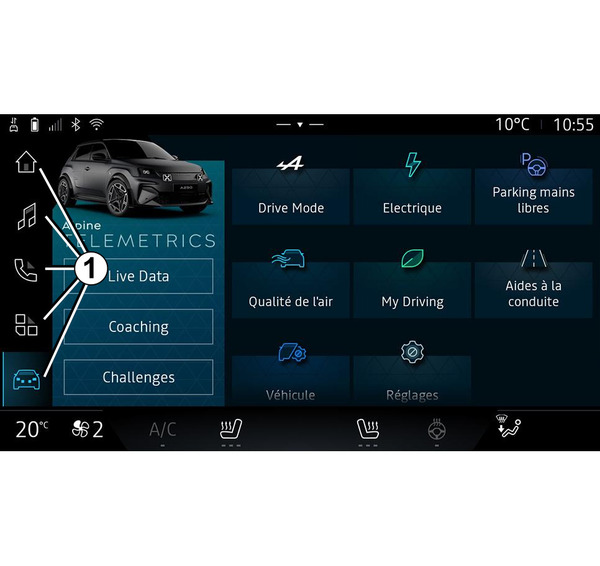
Zmieniaj Tryby, naciskając bezpośrednio przycisk wybranego Trybu 1.
Tryb "Nawigacja" zawiera widżety umożliwiające dostęp do funkcji, takich jak regulacja ciśnienia w oponach, radioodtwarzacz itp.
Te widżety umożliwiają przejście bezpośrednio do ekranu głównego funkcji lub, w niektórych przypadkach, ich bezpośrednie kontrolowanie za pośrednictwem jednego z ekranów głównych (np. zmiana stacji radiowej).
Uwaga: konfigurację strony "Nawigacja" można zmieniać. W celu uzyskania dodatkowych informacji zapoznaj się z treścią rozdziału "Dodawanie i zarządzanie widżetami" Dodawanie widgetów i zarządzanie nimi.
Centrum powiadomień
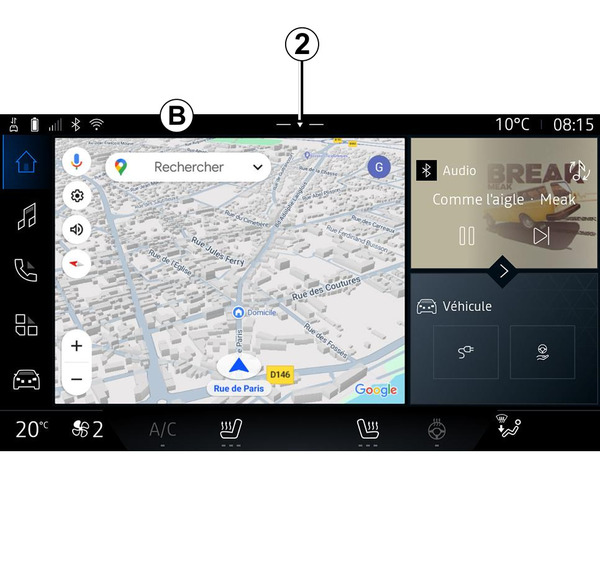
Aby uzyskać dostęp, użyj przycisku 2 lub szybko przeciągnij ekran multimediów z obszaru B w kierunku środka ekranu. Centrum powiadomień zapewnia dostęp do historii powiadomień, na przykład:
- SMS ;
- « Ciśn. powietrza w oponach » ;
- są dostępne aktualizacje;
- ...
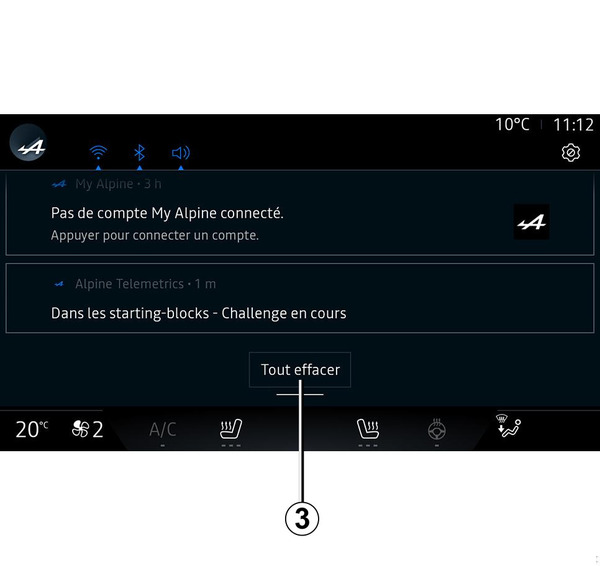
Wybierz powiadomienie, aby uzyskać do niego dostęp.
Aby usunąć powiadomienie, przesuń szybko palcem po ekranie.
Aby usunąć wszystkie powiadomienia, kliknij przycisk 3.
Możesz także utworzyć i skonfigurować swój profil użytkownika. Więcej informacji znajduje się w rozdziale "Ustawienia użytkownika" Ustawienia użytkownika.
Więcej informacji na temat powiadomień znajdziesz w sekcji "Powiadomienia" Powiadomienia.
Niedostępne funkcje
Podczas jazdy funkcje takie jak "Dostęp do samouczka" i niektóre ustawienia mogą być niedostępne, zgodnie z przepisami obowiązującymi w danym kraju.
Aby uzyskać dostęp do niedostępnych funkcji, zatrzymać pojazd.
Uwaga: w niektórych krajach przepisy wymagają zaciągnięcia hamulca parkingowego w celu uzyskania dostępu do aplikacji. W celu uzyskania dodatkowych informacji należy skontaktować się z ASO.