ALPINE PORTAL
Multimediaskjerm
warning
Av hensyn til sikkerheten må dette bare utføres når bilen står stille.
tip
Enkelte innstillinger må endres mens motoren går for at de skal lagres av multimediesystemet.
Navigere en meny
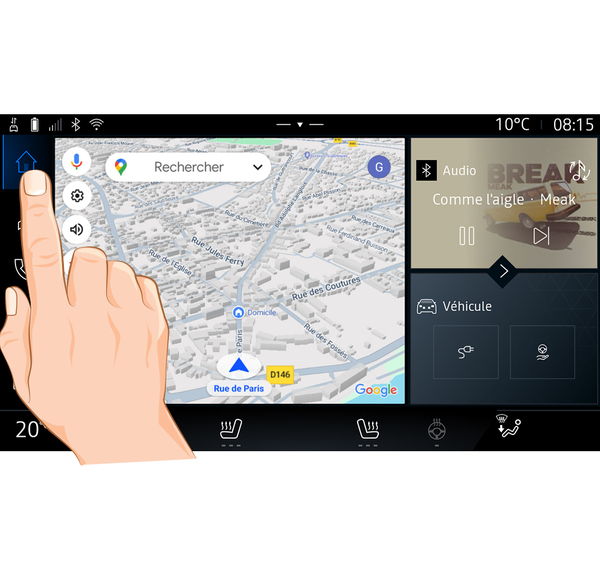
Multimedieskjermen kan brukes til å åpne systemfunksjonene. Trykk på multimedieskjermen for å velge én av menyene.
Bruk av bevegelser
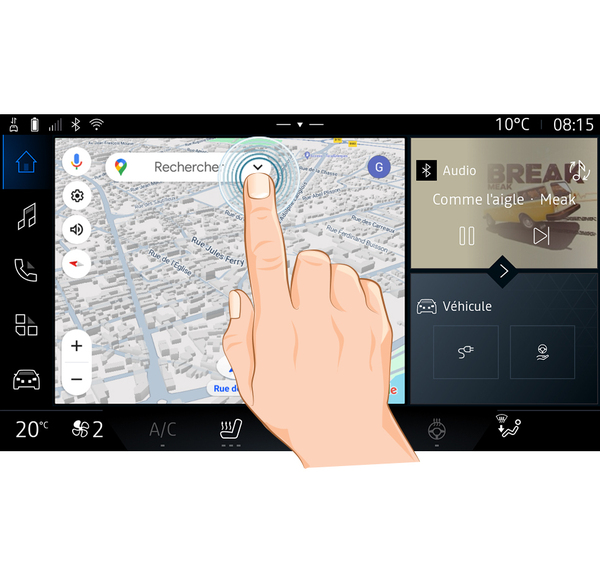
- Kort trykk: Berør en del av skjermen med fingeren, og fjern deretter fingeren umiddelbart fra skjermen.
- Trykk og hold: Berør en del av skjermen i minst 1,5 sekund.
- Zoom-inn / zoom ut: Trekk sammen to fingre eller skyv to fingre fra hverandre på skjermen.
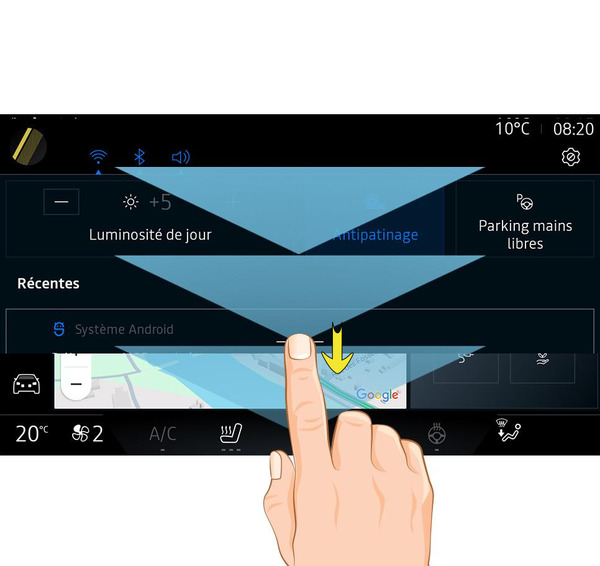
- Sveip: skyv fingeren din raskt:
- horisontalt, fra venstre til høyre eller fra høyre til venstre;
eller
- vertikalt, fra bunn til topp eller fra topp til bunn.
Introduksjon til "Verden"-linjen
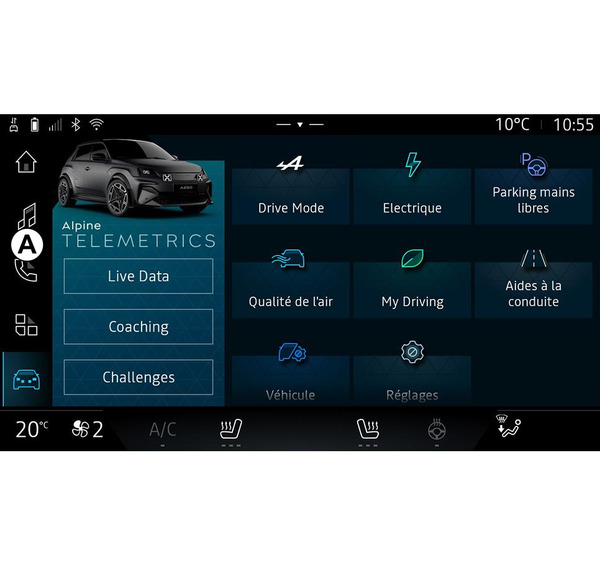
Multimediesystemet ditt inkluderer en verdenslinje A. Det består av fem verdener, som alle er tilgjengelige når som helst, på multimedieskjermen:
- Navigasjon: omfatter alle funksjonene for veiledning via satellitt, veikart og trafikkmeldinger
- Lyd: brukes til å få tilgang til radio- og lydavspilling
- Telefon/speiling:
- kan brukes til å koble en eller flere telefoner til systemet, få tilgang til samtaler, telefonbok og andre tilgjengelige funksjoner på telefonen som er koblet til multimediesystemet
- kan brukes til å aktivere smarttelefonspeiling.
- Apper: kan brukes til å få tilgang til apper
- "Bil": brukes til å administrere noe kjøretøyutstyr, for eksempel KJØREMODUS, kjørehjelpsystemene, Alpine Telemetrics og til å justere ulike innstillinger på multimediesystemet, for eksempel skjerm, språk osv.
Introduksjon til "Verden"-sidene
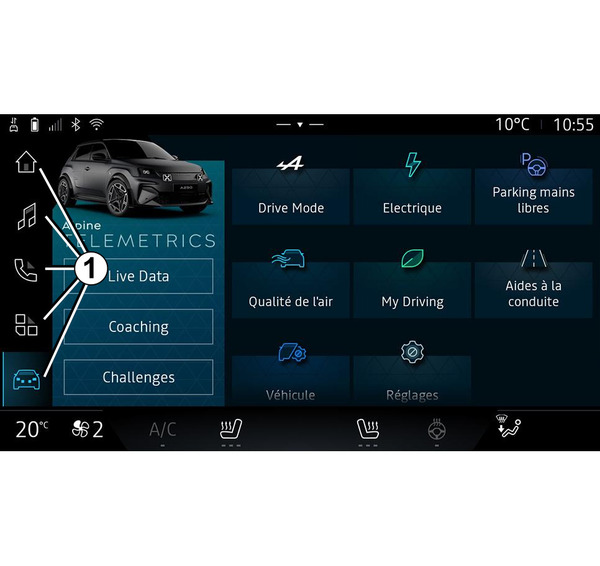
Flytt deg fra en Verden til en annen ved å trykke direkte på en av Verden-knappene 1.
Navigasjon-verdenen inneholder kontrollprogrammer som gir tilgang til funksjoner som dekktrykkjustering, radioen osv.
Via kontrollprogrammene kan du gå direkte til hovedskjermbildet for en funksjon eller (i visse tilfeller) kontrollere en funksjon direkte via ett av hovedskjermbildene (f.eks. endre radiokanal).
Merk: Du kan endre konfigurasjonen av Navigasjon-siden. Se avsnittet "Legge til og administrere kontrollprogrammer" for mer informasjon Legge til og administrere kontrollprogrammer.
Varslingssenter
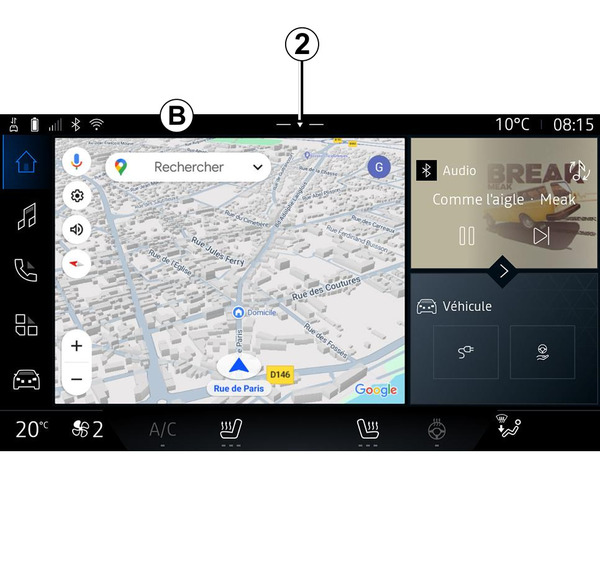
Kan nås med knappen 2 eller ved å sveipe raskt på multimedieskjermen fra området B mot midten av skjermen. Varslingssenteret gir tilgang til varselhistorikken, for eksempel:
- SMS ;
- « Dekktrykk » ;
- tilgjengelige oppdateringer
- ...
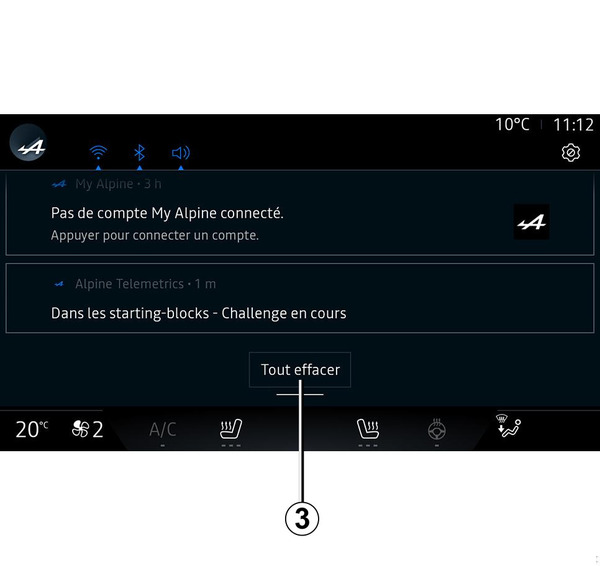
Velg et varsel for å få tilgang til det.
For å slette et varsel sveiper du raskt på skjermen.
For å slette alle varsler, trykk på knappen 3.
Du kan også opprette og konfigurere brukerprofilen din. For mer informasjon, se avsnittet om Brukerinnstillinger Brukerinnstillinger.
For mer informasjon om varsler, se avsnittet Varsler Varsler.
Utilgjengelige funksjoner
Under kjøring kan funksjoner som tilgang til opplæringen og noen innstillinger være utilgjengelige, i henhold til landsspesifikke forskrifter.
Stans bilen for å få tilgang til utilgjengelige funksjoner.
Merk: I noen land krever reguleringen at parkeringsbremsen er aktivert for å få tilgang til appene. For ytterligere informasjon, kontakt en godkjent forhandler.