ALPINE PORTAL
Въвеждане на дестинация
warning
Предпазни мерки относно навигацията
Употребата на навигационната система в никакъв случай не заменя отговорността или бдителността на водача по време на шофиране на автомобила.
warning
От съображения за безопасност извършвайте тези настройки при спрял автомобил.
tip
Определени функции са налични само докато автомобилът е неподвижен.
От областта „Навигация“
 1 натиснете лентата за търсене на дестинация 2.
Използване на гласовото разпознаване за въвеждане на адрес
Активирайте гласова команда, след това посочете име на град, номер и/или име на улица, район на дестинация.
За повече информация вижте раздела „Използване на гласовото разпознаване“ Използване на гласовото разпознаване.
Забележка: за да се възползвате от всички функции за навигация, свържете се с вашия Google акаунт.
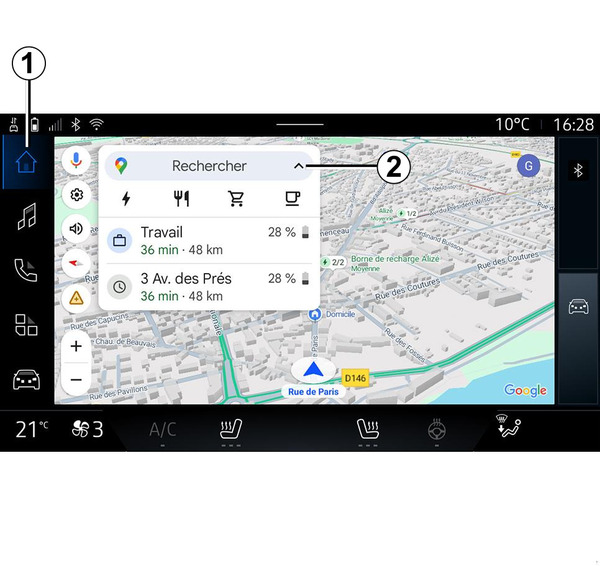
От лентата за търсене на дестинация 2 можете да осъществите достъп до:
- скорошни дестинации;
- категории (POI: точки на интерес);
- запазен адрес (домашен, служебен, любими и др.).
Забележка: за да се използва онлайн функцията за търсене на дестинации, е необходимо активиране на местоположението и споделяне на данни. Вижте раздел „Активиране на услугите“ Активиране на услугите.
Дестинации „Дом“ и „Работа“
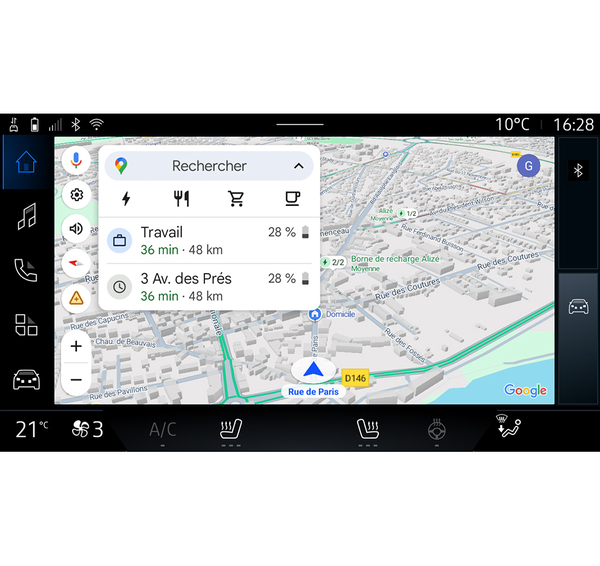
От лентата за търсене можете да стартирате навигационни указания до вашето местоположение „Дом“ или „Работа“.
Когато изберете „Дом“ или „Работа“ за първи път, системата иска от вас да регистрирате адрес.
Забележка: в мултимедийната система може да се запази само по един адрес за „Дом“ и „Работа“.
Намиране на адрес
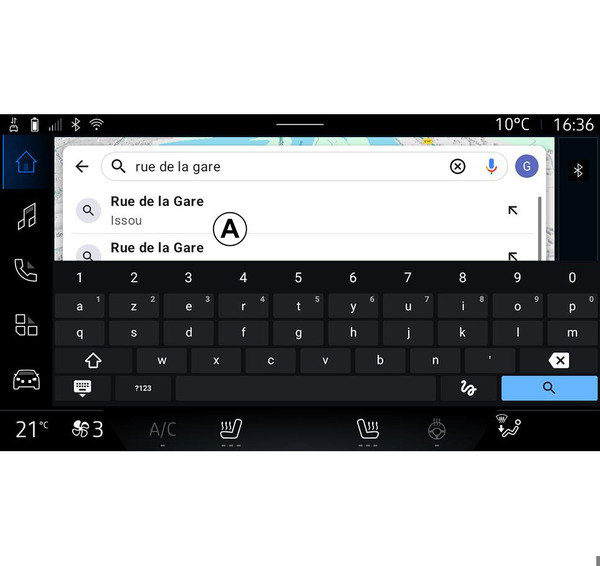
От лентата за търсене 2 можете да въведете пълен или частичен адрес (държава, град, пощенски код, улица, номер на улица, кръстовище и др.).
Когато започнете да въвеждате букви, системата предлага подобни имена на улици. Можете:
- натиснете името на улицата, показано на екрана, за да потвърдите избора си;
- прегледайте списъка A на предложените улици, за да видите пълния списък, който съответства на вашето търсене.
Търсене на дестинация
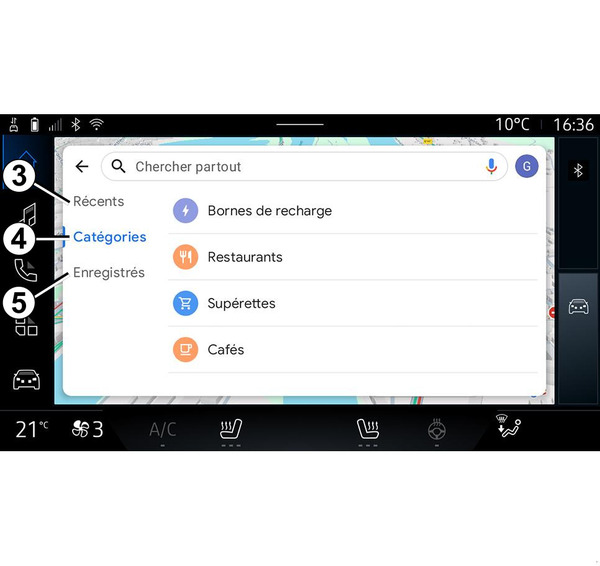
От лентата за търсене на дестинация 2 можете да получите достъп до разделите за следните различни видове дестинации:
- „Скорошни“ 3;
- „Категории“ 4;
- „Запазен“ 5.
Скорошни дестинации 3
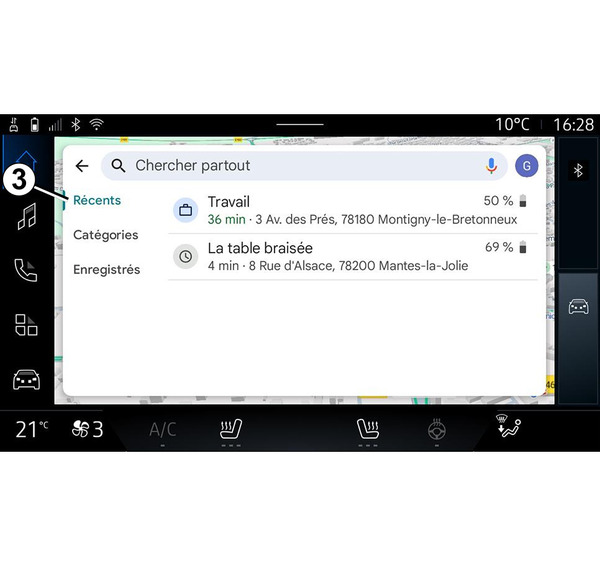
От лентата за търсене изберете раздела „Скорошни“, за да получите достъп до списъка с дестинации, използвани наскоро. Те се запазват автоматично от мултимедийната система и от устройствата, свързани към вашия „Google“ акаунт.
Изберете дестинация, за да стартирате указанията.
Дестинации по категория 4
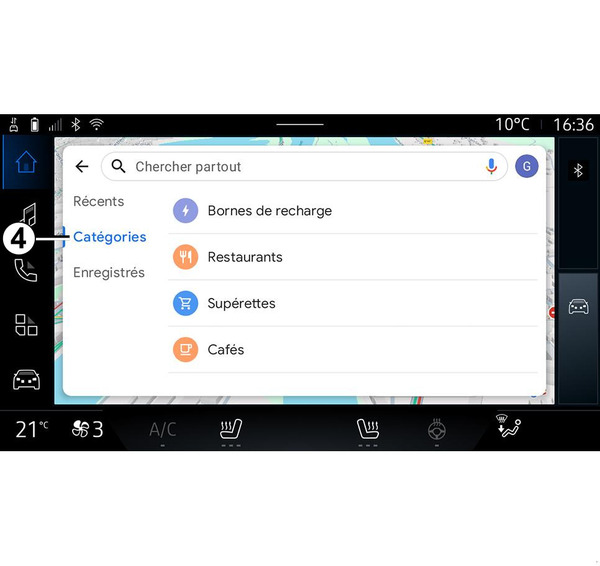
От лентата за търсене изберете раздела „Категории“, за да получите достъп до списък с POI категории (точка на интерес):
- „Станции за зареждане“;
- „Ресторанти“;
- „Магазини“;
- „Кафенета“.
POI (точка на интерес) е служба, обект, фирма или туристическа забележителност близо до дадено местоположение (отправна точка, град на местоназначение, по маршрута и др.).
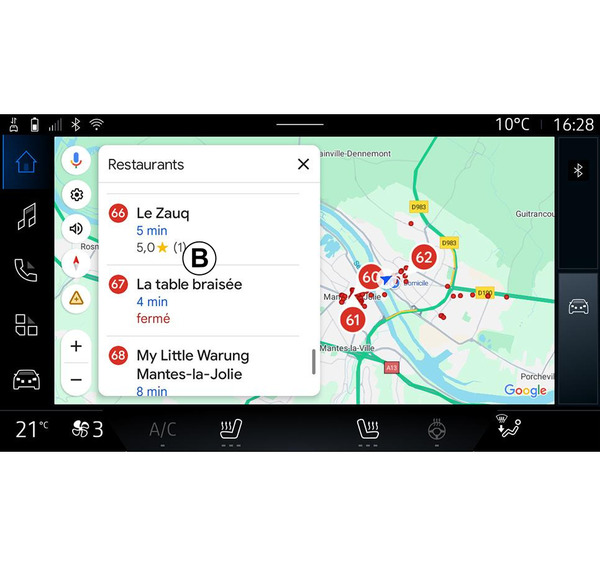
След като сте избрали категория, мултимедийната система ще ви предложи списък с POI в B и на картата. Можете:
- натиснете POI, показан на B, за да потвърдите избора си;
- прегледайте списъка B на показаната POI, за да стигнете до пълния списък, който съответства на вашето търсене.
Забележка: списъкът POI се актуализира в реално време от „Google Maps“.
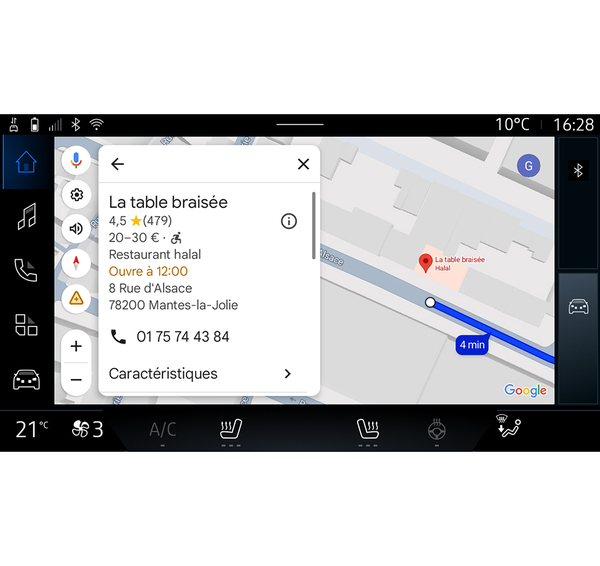
След като сте избрали POI, мултимедийната система показва следната информация (ако е налична):
- адрес, работно време, мнения и др.;
- телефонен номер;
- час на пристигане, разстояние;
- преглед на маршрут;
- ...
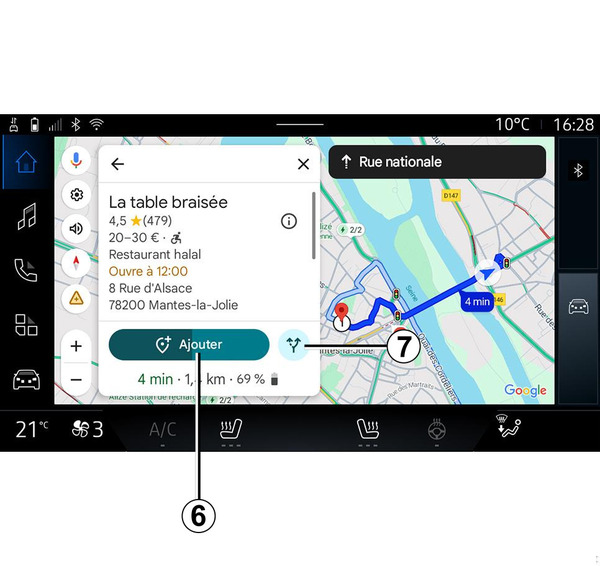
Можете също да търсите POI с маршрут, който вече се извършва.
Забележка: търсенето на POI се базира на местоположението ви, когато се прави заявката. Ако търсенето е за друга географска област, въведете желаното местоположение.
След търсене и избор на POI мултимедийната система показва информацията (ако е налична) и нейното местоположение по маршрута, който се изпълнява в момента.
За показване на маршрута, който се изпълнява, натиснете 7.
За да добавите спирка на POI по текущия маршрут, натиснете 6.
„Запазете” 5
Можете да получите достъп до местата, които сте запазили:
- „С текст“;
- „Любими“;
- „Запазен“;
- „Посещение“;
- „Контакти“.
Забележка: запазените местоположения се синхронизират с вашия акаунт Google дори ако се използват на други устройства, свързани с вашия акаунт.
„Разглеждане на карта“
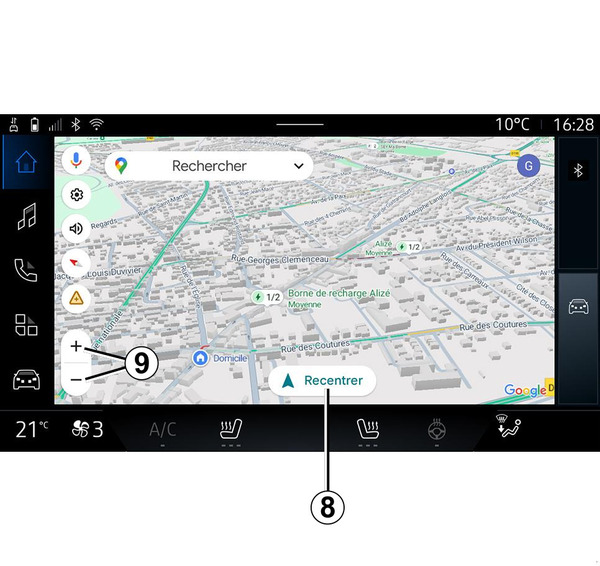
За да изследвате картата, преместете картата, като държите пръста си върху екрана, докато го плъзгате.
За да увеличите/намалите мащаба на картата, натиснете бутоните 9 или увеличете/намалете разстоянието между двата си пръста върху екрана.
За да центрирате отново картата, натиснете бутона „Повторно центриране“ 8.
Въвеждане на дестинация при изпълнение на маршрут в момента
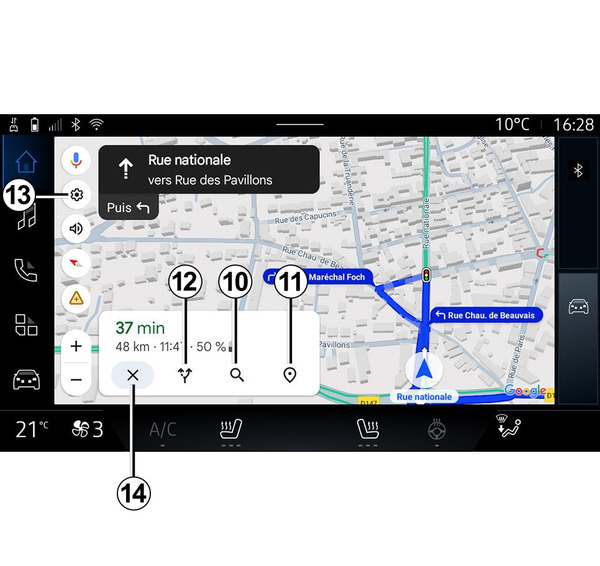
Когато се изпълнява маршрут, можете да получите достъп до следните функции:
- „Избор на друг маршрут“ 12;
- „Търсене по маршрута” 10;
- „Настройки на навигацията” 13;
- „Спиране на навигацията“ 14;
- „Преглед на маршрута” 11;
- ...
„Избор на друг маршрут“ 12
За да видите другите маршрути, предложени от мултимедийната система, натиснете 12.
„Търсене по маршрута” 10
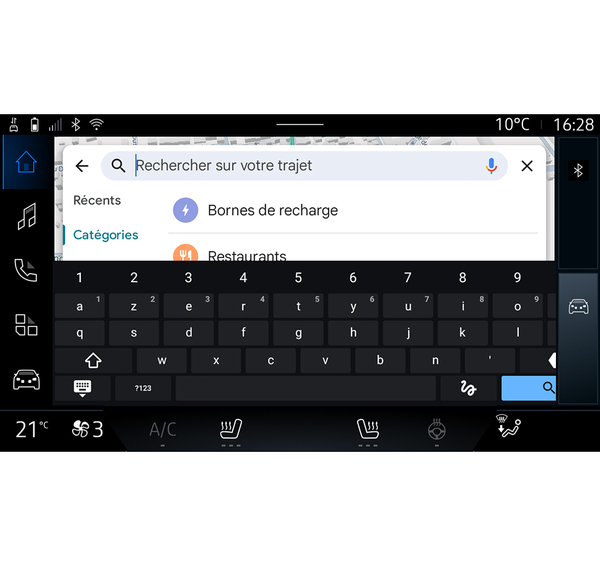
Тази функция ви позволява да търсите и/или да добавяте един или повече етапи към текущия си маршрут. Можете да добавите:
- търсене с използване на гласовото разпознаване;
- „Станции за зареждане“;
- „Ресторанти“;
- „Магазини“;
- „Кафенета“.
„Настройки” 13
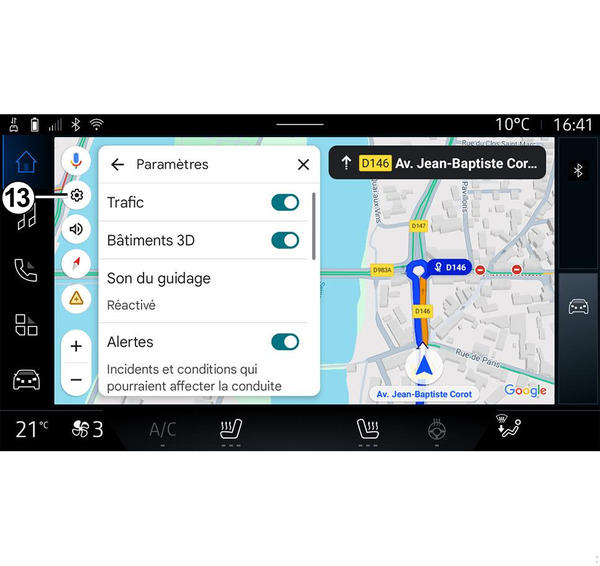
Използвайте това меню за достъп до следните настройки за навигация:
- „Трафик“;
- „3D сгради“;
- „Гласови указания“;
- „Предупреждения”;
- „Опции на маршрута“;
- „Промяна на адреса на дома или местоработата“ (ако вече е запазен);
- „Офлайн карти“;
- „Център за поверителност“;
- „Филтри за плащане на EV“;
- „Относно/Помощ“.
За допълнителна информация относно „Настройки“ вижте раздел „Настройки на навигацията“ Настройки на навигацията.
„Спиране на навигацията“ 14
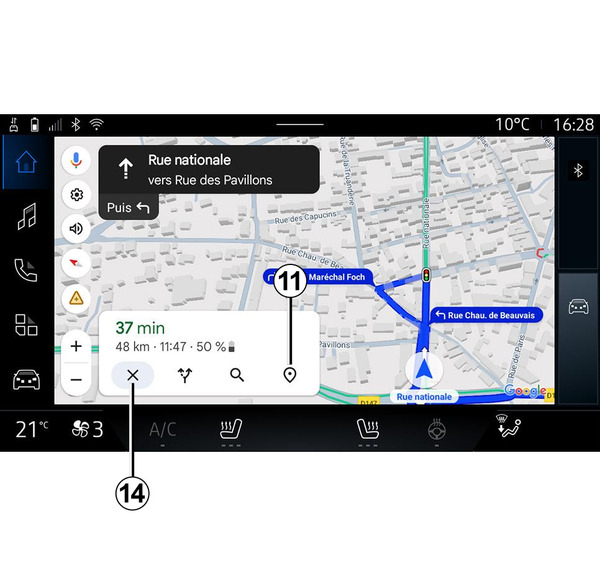
Използвайте тази функция, за да отмените текущия маршрут. Натиснете 14, за да спрете текущата навигация.
„Преглед на маршрута” 11
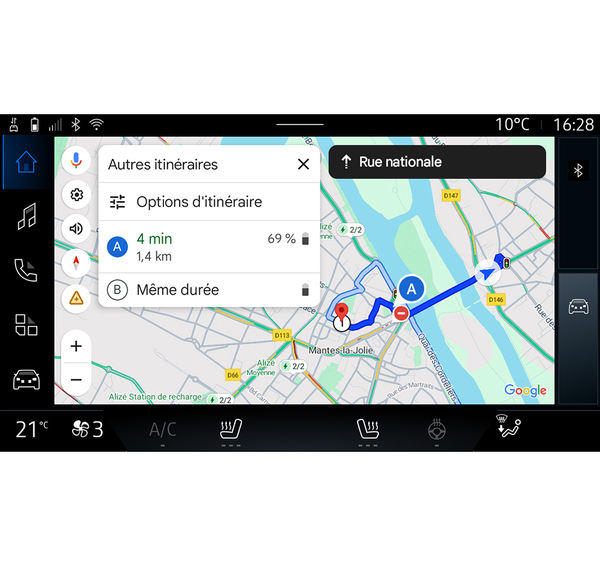
От прегледа на маршрута 11 можете да видите текущия маршрут, както и други алтернативни маршрути.
Чрез натискане на един от маршрутите можете да видите пътуването и неговото разстояние и продължителност.
Област „Навигация“
за електрически автомобил
за електрически автомобилКонфигурацията на мултимедийната система зависи от двигателя на вашия електрически автомобил (напр. „Зарядна станция“)
Показват се допълнителни менюта и различни настройки.
Забележка:
- услугите трябва да са активирани, за да се показват наличните станции за зареждане. Вижте раздел „Активиране на услугите“ Активиране на услугите;
- за да се възползвате от всички навигационни функции, въведете информация за вашия автомобил (напр. тип на гнездото за зареждане), като се свържете с вашия Google акаунт.
Настройки на зарядната станция
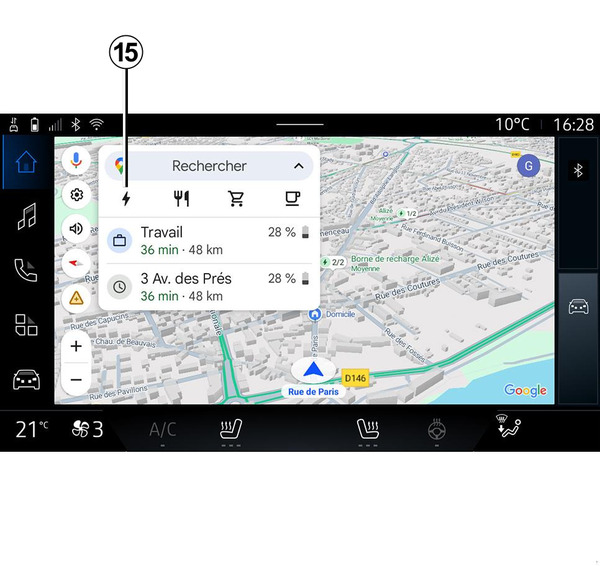
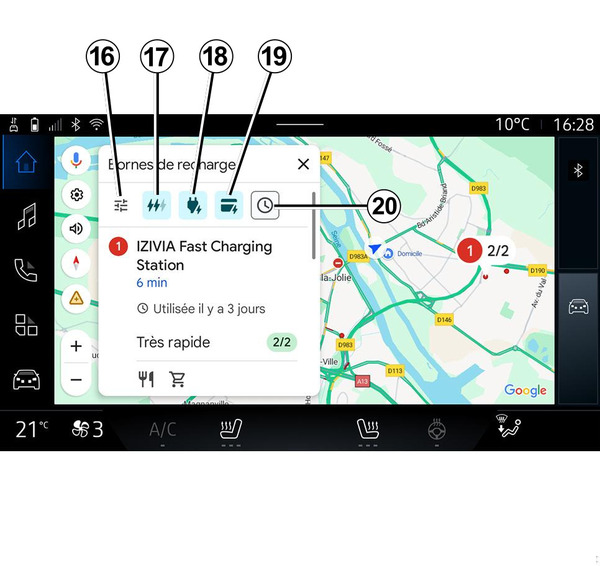
От настройките на зарядната станция 15 можете да настроите филтрите на 16, за да позволите на екрана за навигация да показва само зарядните станции, отговарящи на критерии като:
- скорости на зареждане (напр. 150 KW или по-бързо);
- видове съвместими гнезда (напр. тип 2 CCS и др.);
- налични платежни мрежи (напр. Mobilize Charge Pass и др.).
За да активирате/дезактивирате филтрите, натиснете:
- скорости на зареждане 17;
- съвместими гнезда 18;
- платежни мрежи 19;
- време за зареждане 20.
Забележка: ако иконата на филтъра е маркирана, това показва, че е активирана.
Въвеждане на дестинация
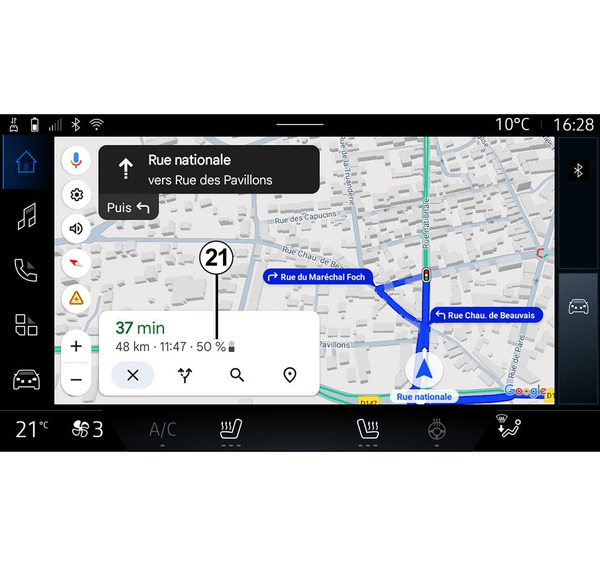
Когато въведете дестинация, мултимедийната система ви информира дали можете да я достигнете, като се има предвид оставащата степен на зареждане на батерията на автомобила ви.
Ако дестинацията е достъпна, предвидимият процент на зареждане на батерията при достигане на дестинацията се показва на 21.
Забележка:
- след като навигацията започне, очакваната степен на зареждане на батерията при пристигане ще се актуализира непрекъснато, докато шофирате;
- времето за зареждане е включено във времето за пътуване.
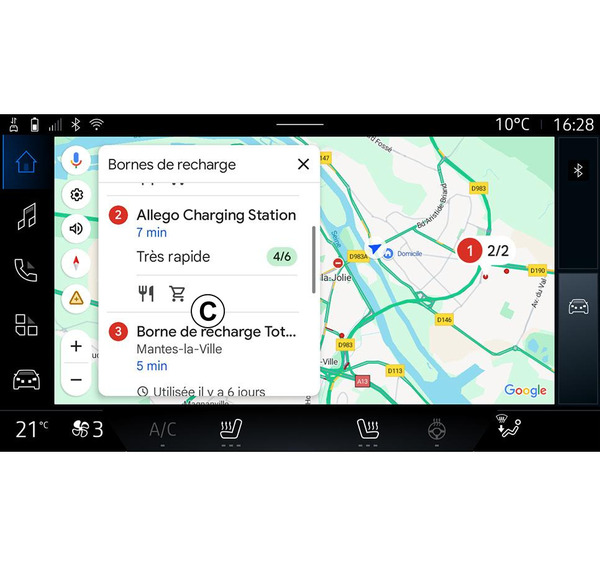
Ако се изисква само едно спиране за зареждане, можете да изберете вашата станция за зареждане.
Ако за достигане на дестинацията са необходими повече от едно зареждане, от мултимедийната система автоматично се изчислява оптимизирана комбинация от зарядни станции, за да се сведе до минимум общият маршрут.
Можете да видите имената на обществените станции за зареждане в списъка C, както и пътуването и местоположенията на различните станции за зареждане на картата.
Забележка: списъкът със станциите за зареждане се актуализира в реално време от „Google Maps“.
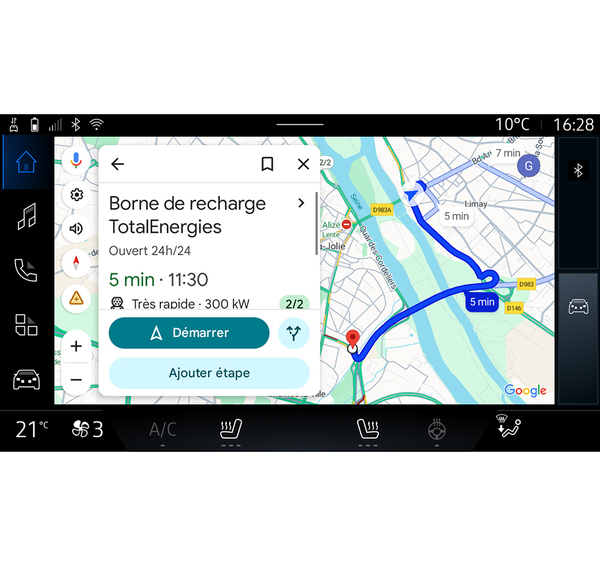
Натиснете една от станциите за зареждане, показани на C, за да видите следните подробности:
- име, класификация, работно време и адрес;
- вид и брой на наличните контакти за зареждане;
- време, разстояние и приблизително оставащо ниво на зареждане на батерията при пристигане;
- начин на плащане;
- ...
Забележка: информацията за наличността на гнездата за зареждане, показана на екрана, може да се промени по време на навигация.
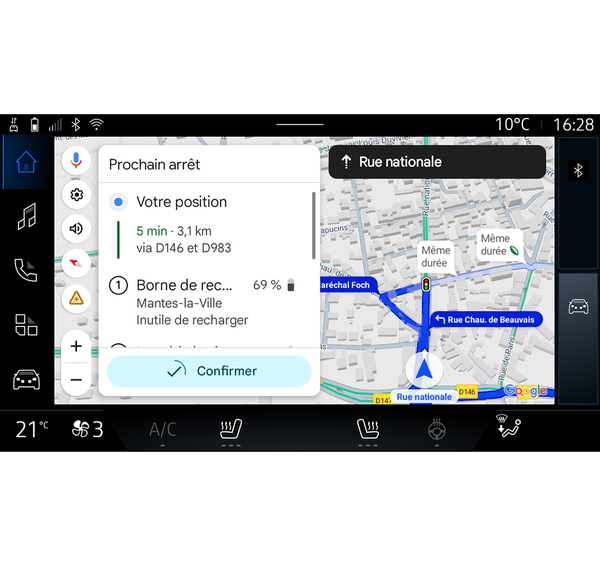
Тогава можете да:
- стартиране на навигационното насочване към станцията;
- да се обадите до станцията;
- ...