ALPINE PORTAL
Galamērķa ievadīšana
warning
Piesardzības pasākumi, kas attiecas uz navigāciju
Navigācijas sistēma nekādā gadījumā neatbrīvo no atbildības − autovadītājam braukšanas laikā jābūt vērīgam!
warning
Drošības apsvērumu dēļ veiciet visus pielāgojumus, kamēr transportlīdzeklis stāv uz vietas.
tip
Dažas funkcijas ir pieejamas, tikai automašīnai atrodoties nekustīgā stāvoklī.
No “Navigācija” pasaules
 1 pieskarieties galamērķu meklēšanas joslai 2.
Balss atpazīšanas izmantošana, lai ievadītu adresi
Aktivizējiet balss komandas un tad nosauciet pilsētas nosaukumu, ielas nosaukumu un/vai mājas numuru, galamērķi.
Papildu informāciju skatiet sadaļā “Balss atpazīšanas izmantošana” Balss atpazīšanas izmantošana.
Piezīme: lai varētu izmantot visas navigācijas funkcijas, pieslēdzieties savam Google kontam.
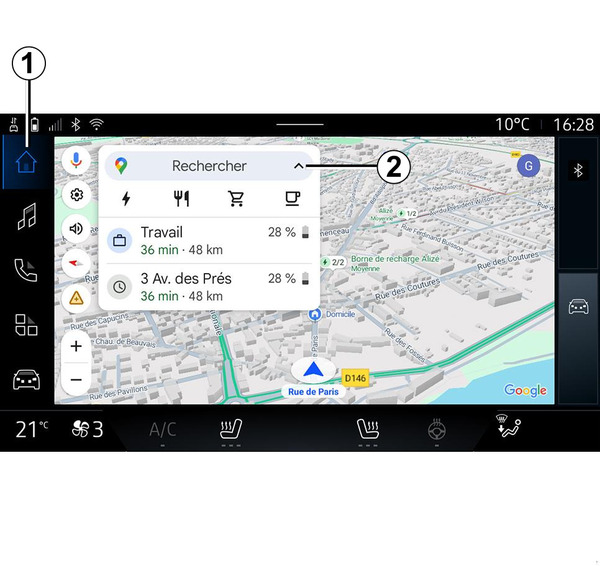
Galamērķa meklēšanas joslā 2 varat piekļūt:
- nesenajiem galamērķiem;
- kategorijām (POI: interesējošie punkti);
- saglabātajām adresēm (mājas, darbs, izlase u. c.).
Piezīme: lai izmantotu galamērķu tiešsaistes meklēšanas funkciju, nepieciešama atrašanās vietas un datu kopīgošanas aktivizēšana. Skatiet informāciju sadaļā “Pakalpojumu aktivizēšana” Pakalpojumu aktivizēšana.
Galamērķi "Mājas" un "Darbs"
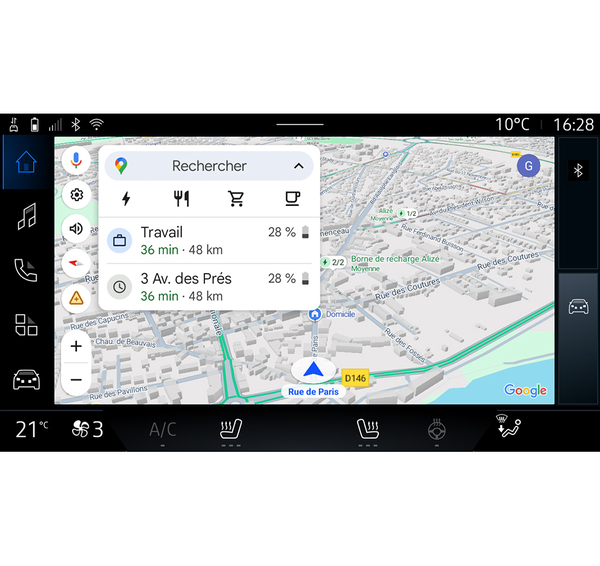
Meklēšanas joslā var sākt navigāciju uz galamērķi "Mājas" vai "Darbs".
Atlasot "Mājas" vai "Darbs" pirmo reizi, sistēma aicina reģistrēt adresi.
Piezīme: multivides sistēmā var saglabāt tikai vienu "Mājas" adresi un vienu "Darbs" adresi.
Adrešu meklēšana
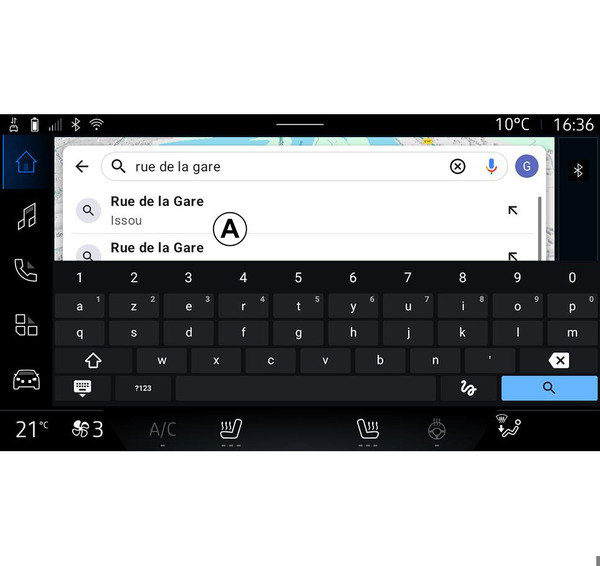
Meklēšanas joslā 2 varat ievadīt pilnu vai daļēju adresi (valsti, pilsētu, pasta indeksu, ielu, mājas numuru, krustojumu u. c.).
Sākot ievadīt burtus, sistēma piedāvās līdzīgus ielu nosaukumus. Jūs varat:
- apstiprināt izvēli, nospiežot ekrānā redzamo ielas nosaukumu;
- pārlūkot ieteicamo ielu sarakstu A, lai skatītu pilnu sarakstu, kas atbilst jūsu meklēšanai.
Galamērķa meklēšana
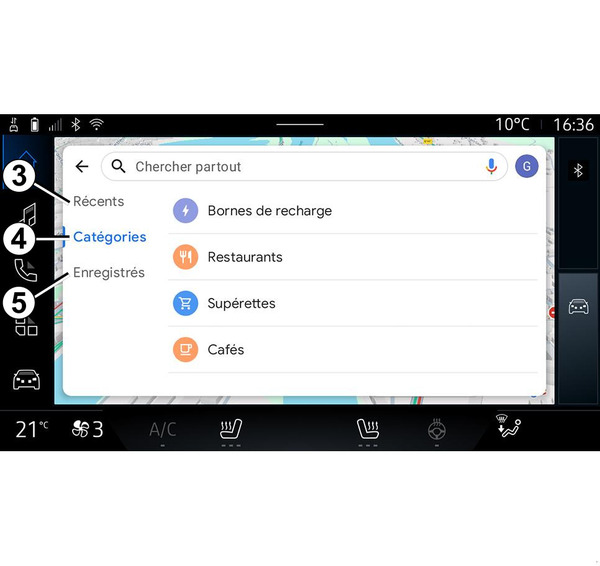
Galamērķu meklēšanas joslā 2 varat piekļūt dažādu galamērķu veidu cilnēm:
- "Nesenie" 3;
- "Kategorijas" 4;
- "Saglabāt" 5.
Nesenie galamērķi 3
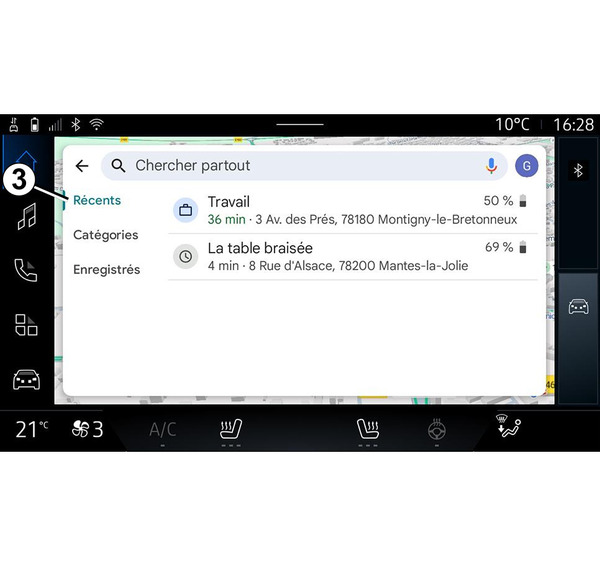
Meklēšanas joslā atlasiet cilni "Nesenie", lai piekļūtu nesen izmantoto galamērķu sarakstam. Tie tiek automātiski saglabāti no multivides sistēmas un no ierīcēm, kas savienotas ar jūsu "Google" kontu.
Izvēlieties galamērķi, lai sāktu saņemt norādes.
Galamērķi pēc kategorijas 4
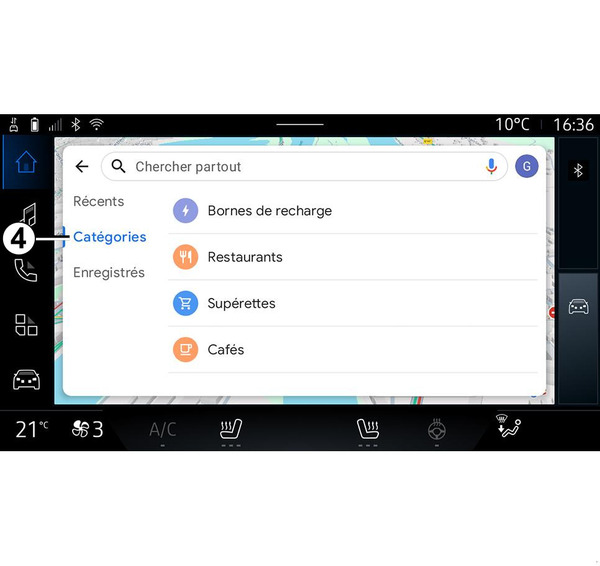
Meklēšanas joslā atlasiet cilni "Kategorijas", lai piekļūtu POI (interesējošo punktu) kategoriju sarakstam:
- “Uzlādes termināļi”;
- "Restorāni";
- "Diennakts veikali";
- "Kafejnīcas".
POI (interesējošais punkts) ir pakalpojums, iestāde vai tūrisma apskates objekts, kas atrodas tuvu kādai vietai (sākuma punktam, galamērķa pilsētai, ir pa ceļam u. c.).
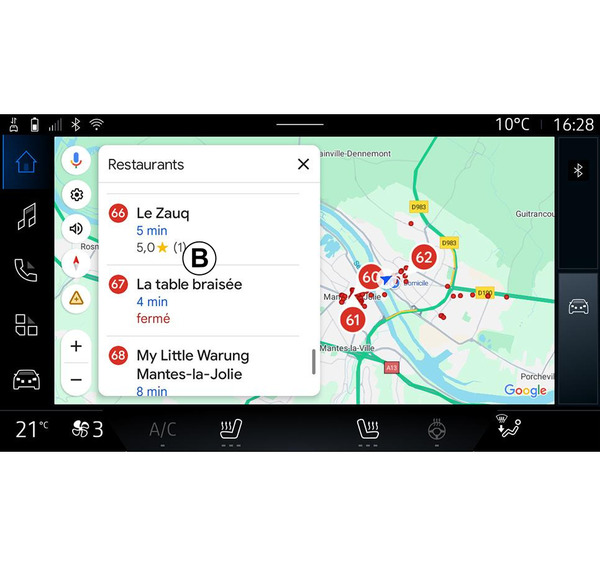
Kad esat atlasījis kategoriju, multivides sistēma piedāvā POI sarakstu B un kartē. Jūs varat:
- nospiediet POI, kas parādīts B, lai apstiprinātu savu izvēli;
- pārlūkojiet redzamo B sarakstu POI, lai piekļūtu pilnam sarakstam, kas atbilst jūsu meklēšanai.
Piezīme: "Google Maps" atjaunina POI sarakstu reāllaikā.
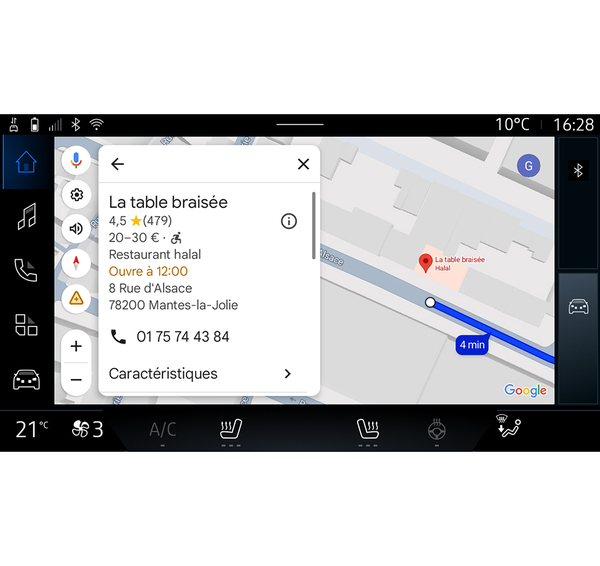
Kad esat atlasījis POI, multivides sistēma parāda šādu informāciju (ja tā ir pieejama:
- adrese, darba laiks, atsauksmes u. c.;
- tālruņa numurs;
- ierašanās laiks, attālums;
- maršruta pārskats;
- ...
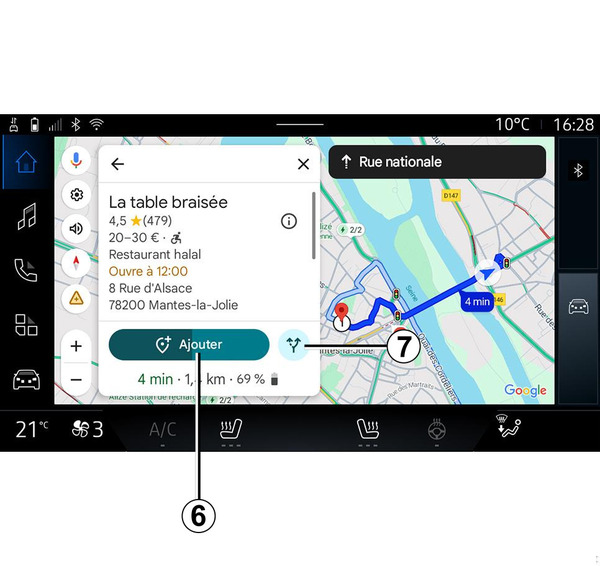
POI var meklēt arī laikā, kad maršruts ir aktīvs.
Piezīme: meklēšanā POI pieprasījuma gadījumā pamatota uz jūsu pozīciju. Ja meklēšana ir citam ģeogrāfiskajam apgabalam, ievadiet nepieciešamo atrašanās vietu.
Kad atrasts un atlasīts POI, multivides sistēma parāda informāciju par to (ja tā ir pieejama) un tā atrašanās vietu aktīvajā maršrutā:
Lai skatītu aktīvo maršrutu, nospiediet 7.
Lai pievienotu pieturu POI notiekošajā maršrutā, nospiediet 6.
“Saglabāt” 5
Varat piekļūt saglabātajām vietām:
- "Ar tekstu";
- "Izlase";
- "Saglabātās";
- "Apmeklēt";
- "Kontaktpersonas".
Piezīme: saglabātās vietas tiek sinhronizētas ar jūsu Google kontu pat, ja tās tiek izmantotas citās ar jūsu kontu savienotās ierīcēs.
"Pārlūkot karti"
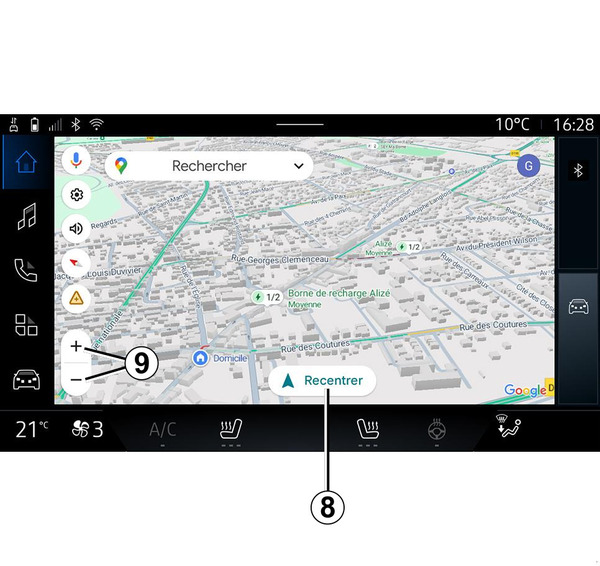
Lai pārlūkotu karti, virziet karti, turot pirkstu nospiestu uz ekrāna vienlaikus to velkot.
Lai kartē tuvinātu/tālinātu, nospiediet pogas 9 vai ekrānā paplašiniet/sašauriniet spraugu starp diviem pirkstiem.
Lai centrētu karti, nospiediet uz pogas "Centrēt" 8.
Galamērķa ievade aktīva maršruta laikā
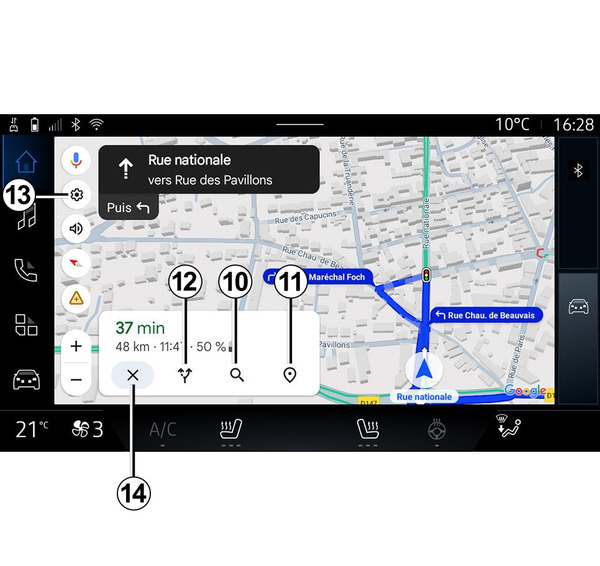
Aktīva maršruta laikā var piekļūt šādām funkcijām:
- "Izvēlēties citu maršrutu" 12;
- "Meklēt maršrutā" 10;
- "Navigācijas iestatījumi" 13;
- “Apturēt navigāciju” 14;
- "Maršruta pārskats" 11;
- ...
"Izvēlēties citu maršrutu" 12
Lai skatītu arī citus multivides sistēmas ieteiktos maršrutus, nospiediet 12.
"Meklēt maršrutā" 10
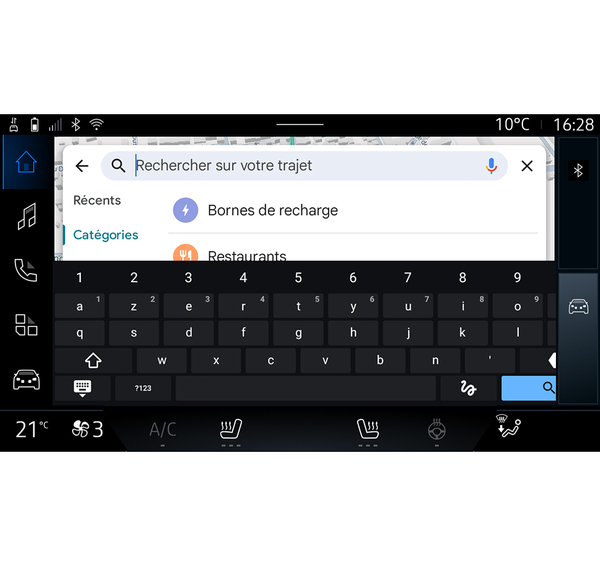
Šī funkcija ļauj meklēt un/vai pievienot aktīvajam maršrutam vienu vai vairākus posmus. Iespējams pievienot:
- meklēšanu, izmantojot balss atpazīšanas funkciju;
- “Uzlādes termināļi”;
- "Restorāni";
- "Diennakts veikali";
- "Kafejnīcas".
"Iestatījumi" 13
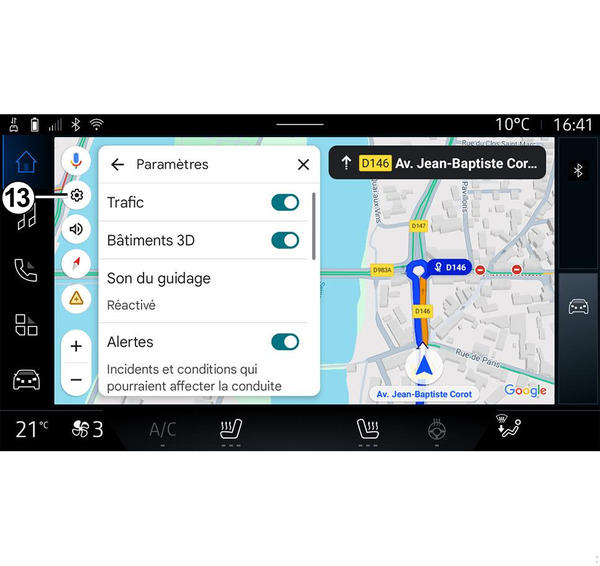
Izmantojiet šo izvēlni, lai piekļūtu šādiem navigācijas iestatījumiem:
- "Satiksme";
- “3D ēkas”;
- "Balss norāžu skaņa";
- “Brīdinājumi”;
- "Maršruta opcijas";
- "Mainīt mājas vai darba vietas adresi" (ja tā jau ir saglabāta);
- "Bezsaistes kartes";
- "Konfidencialitātes centrs";
- “EV maksājumu filtri֨”;
- "Par/palīdzība".
Plašāku informāciju par iestatījumiem skatiet sadaļā “Navigācijas iestatījumi” Navigācijas iestatījumi.
“Apturēt navigāciju” 14
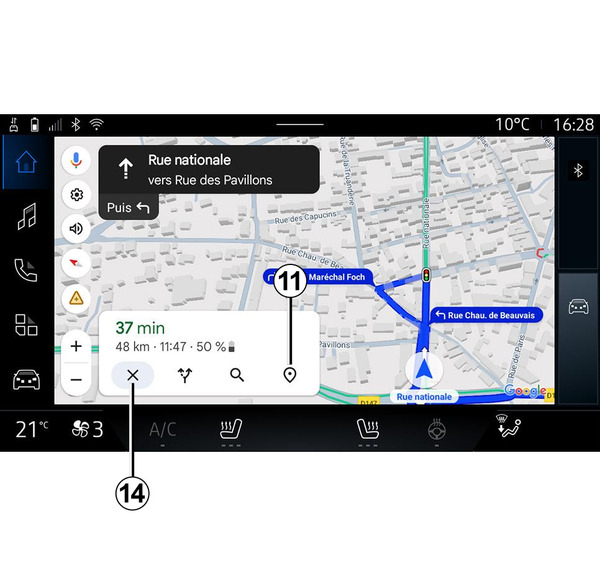
Izmantojiet funkciju, lai atceltu šo maršrutu. Nospiediet 14, lai apturētu pašreizējo navigāciju.
"Maršruta pārskats" 11
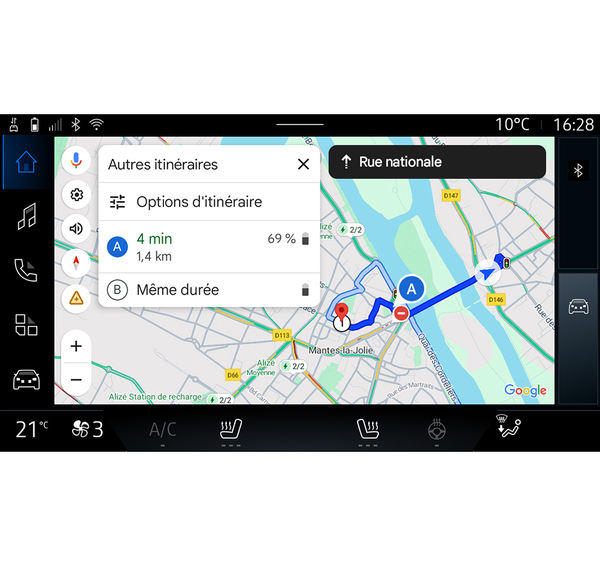
Maršruta pārskatā 11 var skatīt aktīvo maršrutu, kā arī citus alternatīvos maršrutus..
Pieskaroties kādam maršrutam, var skatīt tā attālumu un ilgumu.
“Navigācija” pasaule
elektriskajam transportlīdzeklim
elektriskajam transportlīdzeklimMultimediju sistēmas konfigurācija ir atkarīga no jūsu elektriskā transportlīdzekļa dzinēja (piemēram, “Uzlādes stacija”)
Tiek parādītas papildu izvēlnes un atšķirīgi iestatījumi.
Piezīme:
- lai parādītu pieejamās uzlādes stacijas, pakalpojumiem jābūt aktivizētiem. Skatiet informāciju sadaļā “Pakalpojumu aktivizēšana” Pakalpojumu aktivizēšana;
- lai izmantotu visas navigācijas funkciju priekšrocības, ievadiet informāciju par savu automašīnu (piemēram, uzlādes pieslēgvietas veidu), pievienojot Google kontu.
Uzlādes termināļa iestatījumi
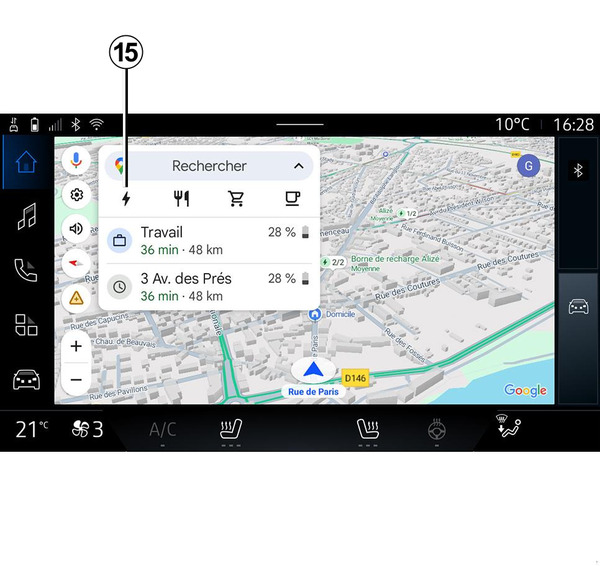
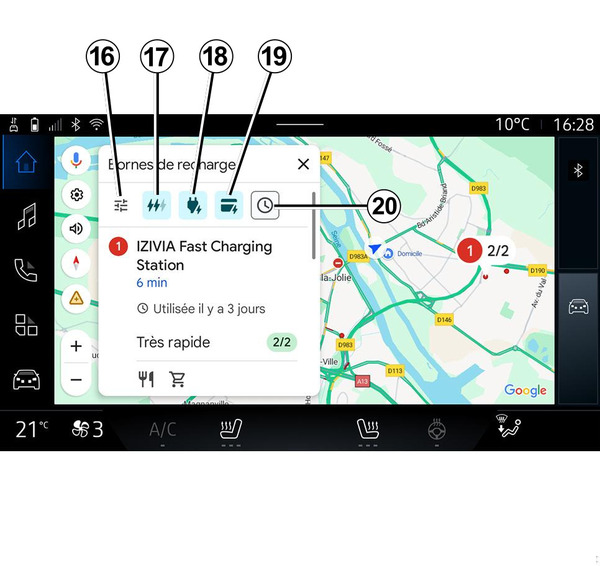
No uzlādes termināļa iestatījumiem 15 varat iestatīt filtrus uz 16, lai navigācijas ekrānā tiktu parādīti tikai uzlādes termināļi, kas atbilst tādiem kritērijiem kā:
- uzlādes ātrums (piemēram, 150 KW vai ātrāks);
- saderīgu kontaktligzdu tipi (piemēram, 2. tipa CCS utt.);
- pieejamie maksājumu tīkli (piemēram, Mobilize Charge Pass u.c.).
Lai aktivizētu/deaktivētu filtrus, nospiediet:
- uzlādes ātrums 17;
- saderīgas kontaktligzdas 18;
- maksājumu tīkli 19;
- uzlādes laiks 20.
Piezīme: ja filtra ikona ir izgaismota, tas norāda, ka funkcija ir aktivizēta.
Galamērķa ievadīšana
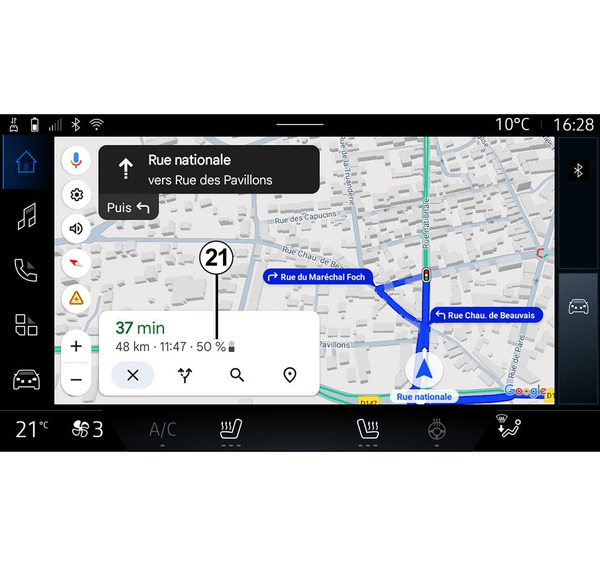
Kad ievadīts galamērķis, multivides sistēma informē jūs, vai galamērķi ir iespējams sasniegt ar automašīnas atlikušo akumulatora uzlādes līmeni.
Ja galamērķis ir sasniedzams, paredzamais akumulatora automašīnas uzlādes līmenis, ierodoties galamērķī, tiek rādīts 21.
Piezīme:
- kad navigācija ir sākusies, paredzamais akumulatora uzlādes līmenis pēc ierašanās tiks nepārtraukti atjaunināts braukšanas laikā;
- uzlādes laiks ir iekļauts brauciena laikā.
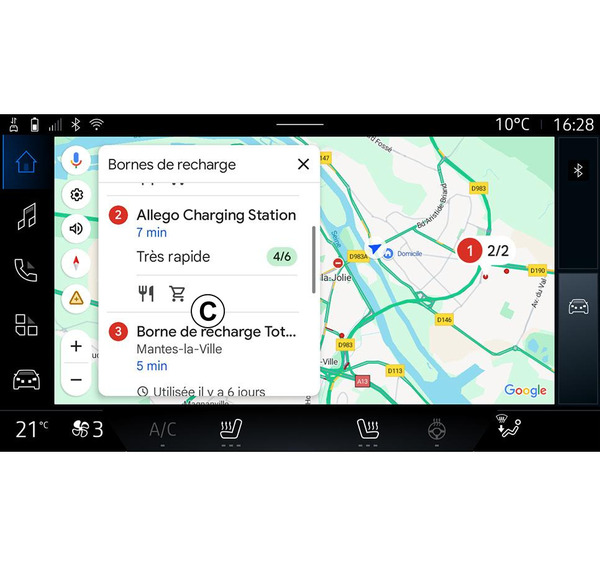
Ja pa ceļam nepieciešama tikai viena uzlāde, varat izvēlēties uzlādes staciju.
Ja galamērķa sasniegšanai ir nepieciešama vairāk nekā viena uzlāde, multivides sistēma automātiski aprēķina optimizētu uzlādes staciju kombināciju, lai kopējais maršruts būtu pēc iespējas ātrāks.
Varat skatīt publisko uzlādes staciju nosaukumus sarakstā C, kā arī skatīt maršrutu un dažādās vietas, kur uzlādes stacijas atrodas, kartē.
Piezīme: "Google Maps" atjaunina uzlādes staciju sarakstu reāllaikā.
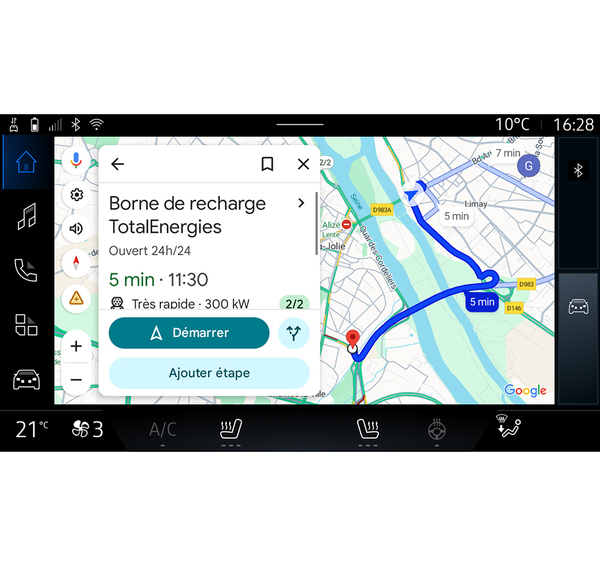
Pieskarieties kādai no uzlādes stacijām, kas redzamas C, lai skatītu šādu detalizētu informāciju:
- nosaukums, klasifikācija, darba laiks un adrese;
- pieejamo uzlādes kontaktligzdu veidi un skaits;
- laiks, attālums un paredzamais akumulatora uzlādes līmenis ierašanās laikā;
- maksāšanas metode;
- ...
Piezīme: ekrānā redzamā informācija par uzlādes kontaktligzdu pieejamību var mainīties navigācijas laikā.
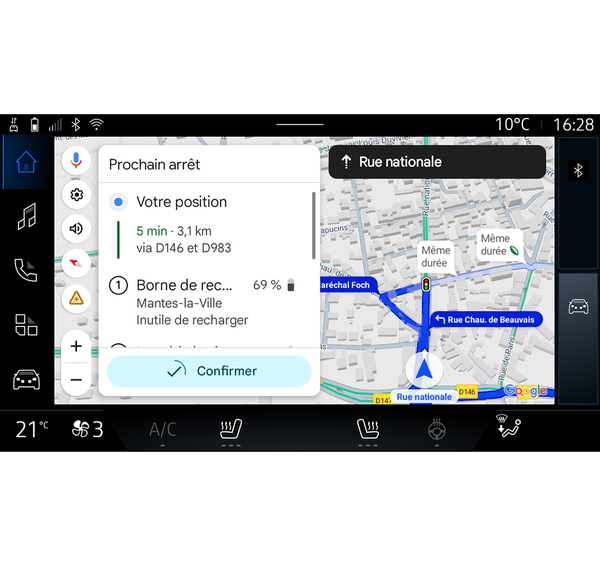
Tādā gadījumā varat:
- sākt navigācijas norādes uz staciju;
- zvanīt stacijai;
- ...