ALPINE PORTAL
Меню „Настройки“
warning
От съображения за безопасност извършвайте тези настройки при спрял автомобил.
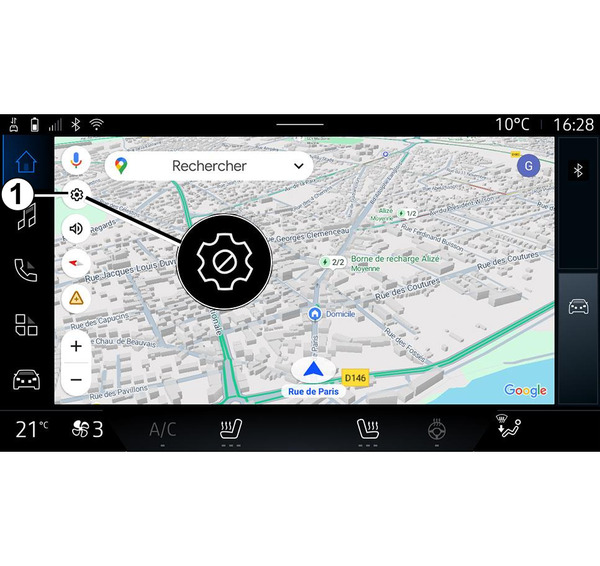
От света „Навигация“
 натиснете иконата „Настройки“ 1 за достъп до настройките за навигация.
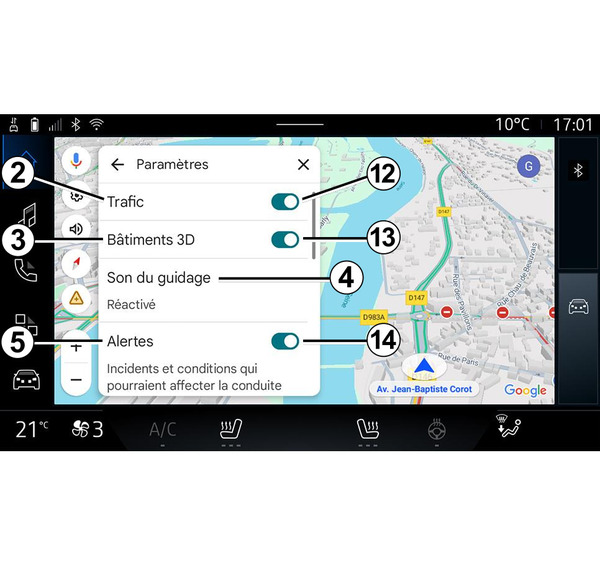
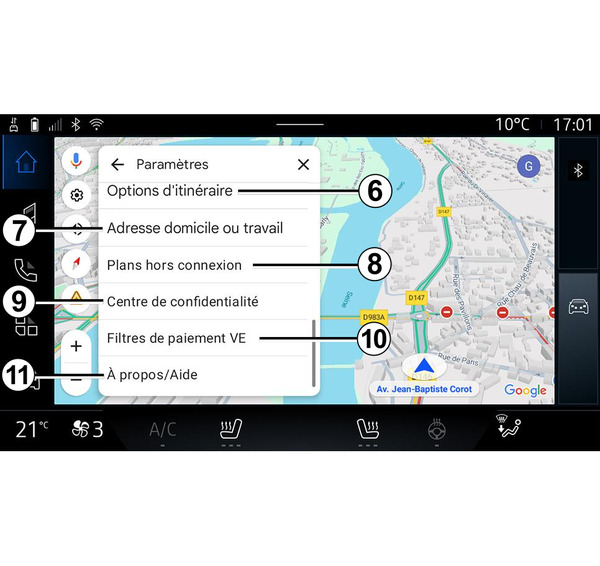
От иконата „Настройки“ 1 можете да отворите следните настройки:
- „Трафик” 2;
- „3D сгради“ 3;
- „Звук за насоки“ 4;
- „Предупреждения” 5;
- „Опции на маршрута“ 6;
- „Домашен или служебен адрес“ 7.
- „Офлайн карти“ 8;
- „Център за поверителност“ 9;
- „Филтри за плащане на EV“ 10.
- „Относно/помощ“ 11;
- активирайте/дезактивирайте функцията „Трафик“ 12;
- активирайте/дезактивирайте функцията „3D сгради“ 13;
- активирайте/деактивирайте функцията „Предупреждения“ 14.
„Трафик” 2
Тази функция ви позволява да получавате информация за трафика в реално време, като например:
- информация за трафика и произшествия във вашия район;
- аварии, пътни работи или затваряне на близките пътища;
- ...
Натиснете 12, за да активирате/дезактивирате функцията „Трафик“.
„3D сгради“ 3
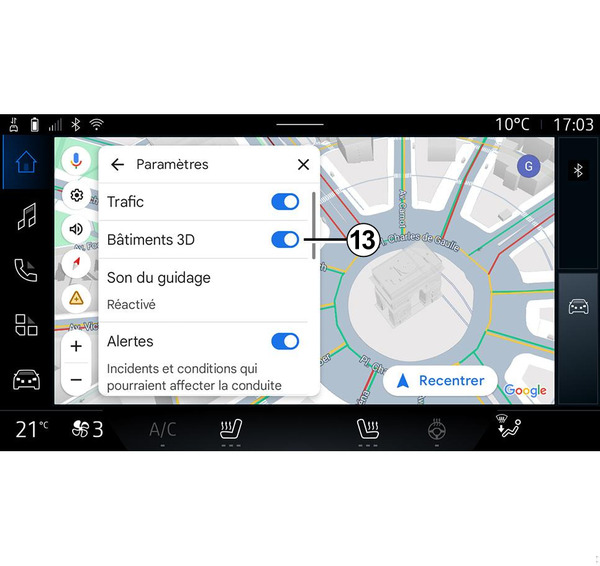
Можете да изберете да показвате сгради в 3D, когато картографирането го позволява. Натиснете 13, за да активирате/дезактивирате функцията.
„Звук за насоки“ 4;
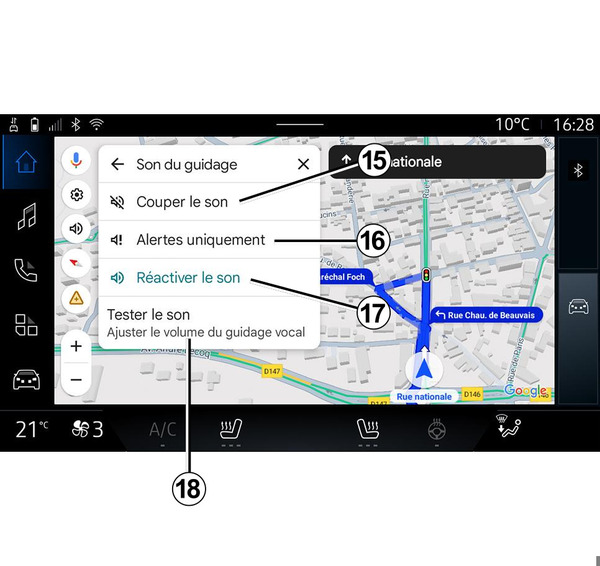
От тази настройка можете да:
- изключвате звука на „Навигация“ 15;
- изключите звука на „Навигация“ и да запазите само звука на предупрежденията за „Трафик“ 16;
- активирате повторно звука на гласовите насоки 17;
- тествайте звука на „Навигация“, за да регулирате силата на звука на гласовите насоки 18.
„Предупреждения” 5
Тази функция ви позволява да получавате сигнали във връзка с инциденти и условия, които биха могли да повлияят на шофирането ви.
Натиснете 14, за да активирате/деактивирате предупрежденията.
„Опции на маршрута“ 6;
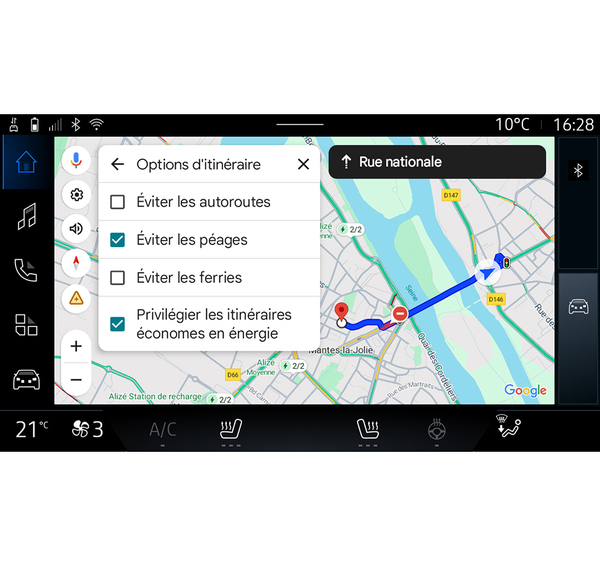
От тази настройка можете да активирате/дезактивирате следните опции на маршрута:
- „Избягване на главни пътища“;
- „Избягване на платени пътища“;
- „Избягване на фериботи“;
- „Дайте приоритет на енергийната ефективност“.
„Домашен или служебен адрес“7
Можете да зададете домашния и служебния си адрес от това меню.
„Офлайн карти“ 8;
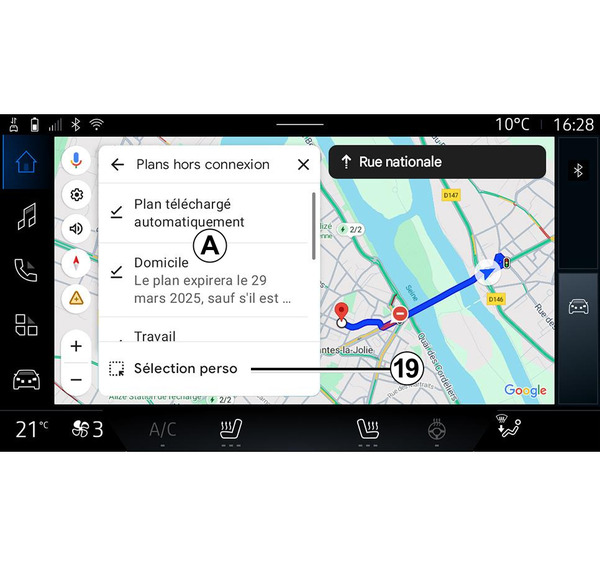
Офлайн картите ви позволяват да изтегляте и запазвате карти във вашата мултимедийна система, така че да могат да се използват, когато отидете на място, където интернет връзката е бавна, няма достъп до интернет или не искате да използвате интернет връзка.
Списъкът от офлайн карти е наличен на A.
За да добавите офлайн карта към „Персонализиран избор“, натиснете 19.
Персонализиран избор
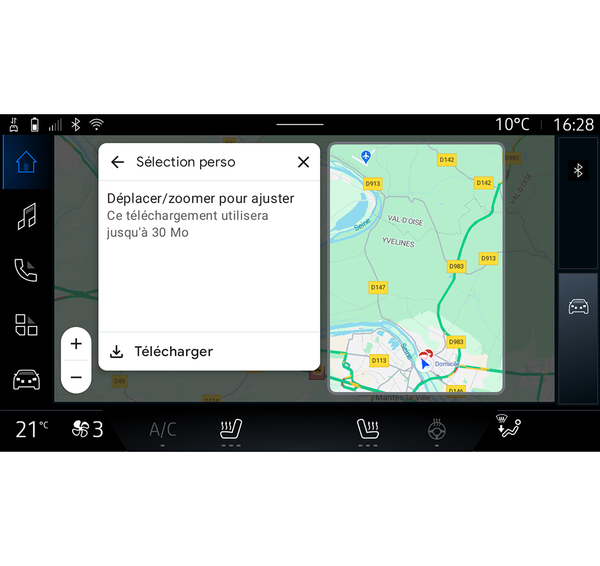
Тази функция може да се използва за избор на зона на картата и информацията за изтегляне.
Придвижете картата панорамно и я увеличете, за да коригирате избора на зона, която ще изтеглите.
„Център за поверителност“ 9;
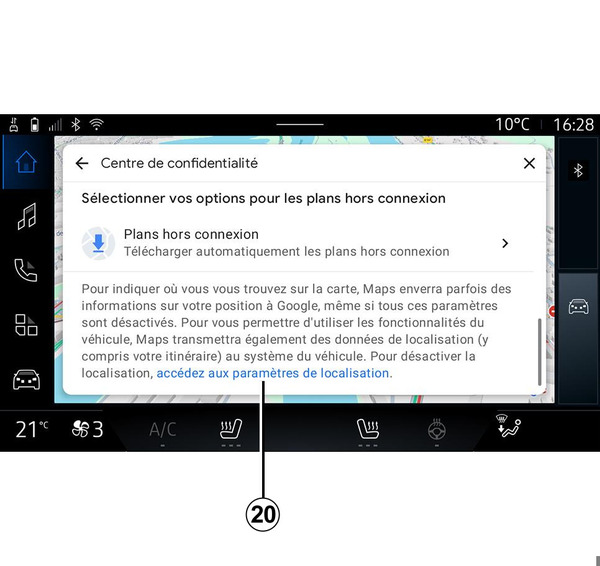
От това меню можете да конфигурирате следните данни, които да се споделят:
- „Споделяне на данни за шофиране с Google“;
- „Офлайн карти“.
За да отидете директно в настройките за местоположение на автомобила, натиснете „Настройки за достъп до местоположението“ 20 от менюто „Офлайн карти“.
„Споделяне на данните за шофиране с Google“
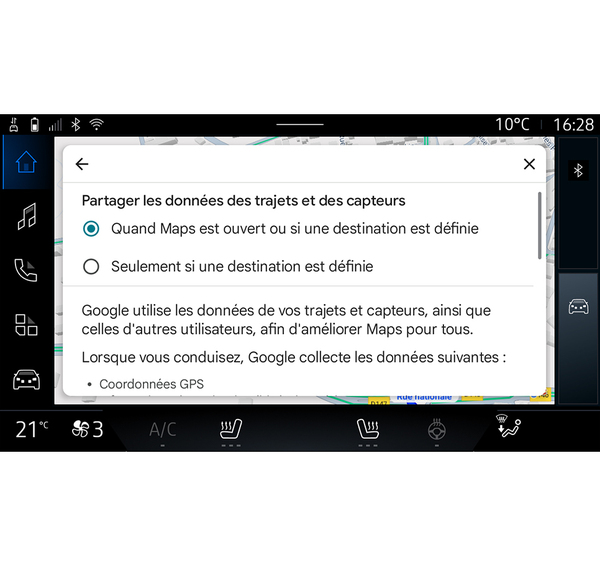
Данните ви за шофиране и местоположение могат да бъдат споделени с Google. Те могат да се използват за подобряване на информацията, предоставена от Google на вас и други потребители, като навигация, условия на трафика в реално време, наличие на „Офлайн карти“ и др.
Споделянето може да бъде:
- „Деактивирано“;
- активирано само „По време на подробна навигация“;
- „Винаги активирано“.
Опции за „офлайн карти“
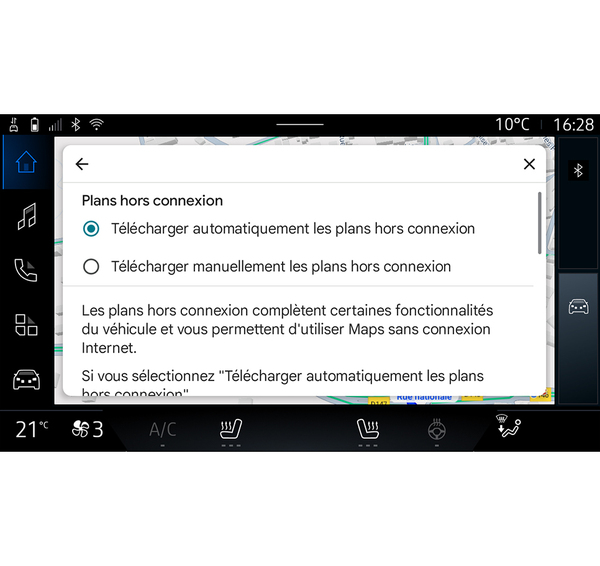
Можете да изберете да изтеглите актуализацията за офлайн карти, както следва:
- автоматично;
или
- ръчно.
Забележка: за повече информация вижте подробностите и инструкциите, показани на мултимедийния екран.
„Филтри за плащане на EV“ 10.
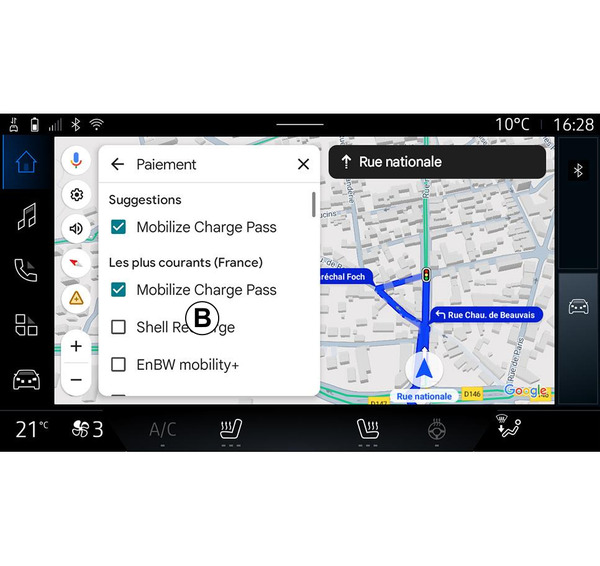
От това меню можете да изберете опциите за плащане за станциите за зареждане на електрически автомобили, които искате да филтрирате в списъка В.
„Относно/Помощ“ 11
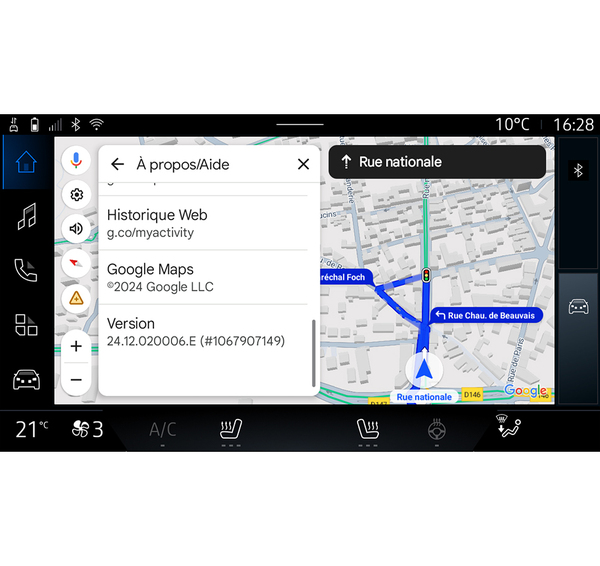
От това меню можете да получите достъп до информацията и да използвате следните елементи:
- „Помощ с офлайн карти”;
- „Лиценз Open Source“;
- „Помощен център“;
- „Уеб хронология“;
- « Google Maps » ;
- „Версия“;
- ...