ALPINE PORTAL
Zadať cieľ
warning
Upozornenia týkajúce sa navigácie
Používanie navigačného systému v žiadnom prípade nenahrádza zodpovednosť ani opatrnosť vodiča pri riadení vozidla.
warning
Z bezpečnostných dôvodov sedadlo nenastavujte počas jazdy.
tip
Niektoré funkcie sú k dispozícii iba, keď vozidlo stojí na mieste.
V režime „Navigácia“
 1 stlačte panel vyhľadávania cieľa 2.
Použite hlasové rozpoznávanie pre zadávanie adresy
Aktivujte ovládanie hlasom a potom vyslovte názov mesta, číslo a/alebo názov ulice, cieľovú oblasť.
Ďalšie informácie si pozrite v časti „Používanie rozpoznávania hlasu” Použiť hlasové rozpoznávanie.
Poznámka: ak chcete využívať všetky funkcie navigácie, pripojte sa k svojmu účtu Google.
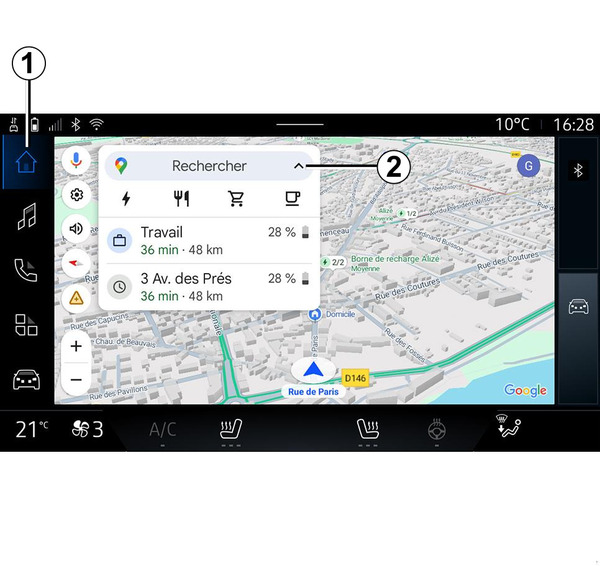
Z panela vyhľadávania cieľa 2 máte prístup:
- nedávnym cieľom;
- kategóriám (POI: body záujmu);
- uloženým adresám (domov, práca, obľúbené atď.).
Poznámka: Na používanie funkcie online vyhľadávania cieľov je potrebná aktivácia zdieľania polohy a údajov. Pozrite si kapitolu s názvom „Aktivácia služieb“ Aktivácia služieb.
Ciele „Domov” a „Práca”
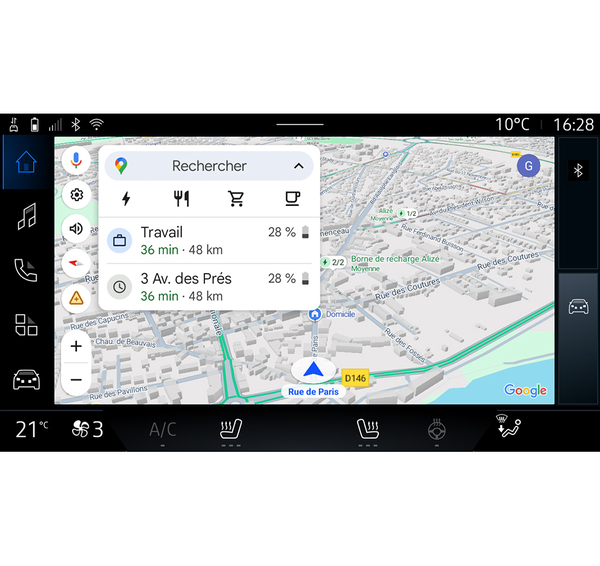
Pomocou panela vyhľadávania môžete spustiť navigačné pokyny pre svoj cieľ „Domov” alebo „Práca”.
Po prvom výbere možnosti „Domov” alebo „Práca” vás systém požiada, aby ste zaregistrovali adresu.
Poznámka: multimediálny systém dokáže uložiť iba jednu adresu „Domov” alebo „Práca”.
Vyhľadanie adresy
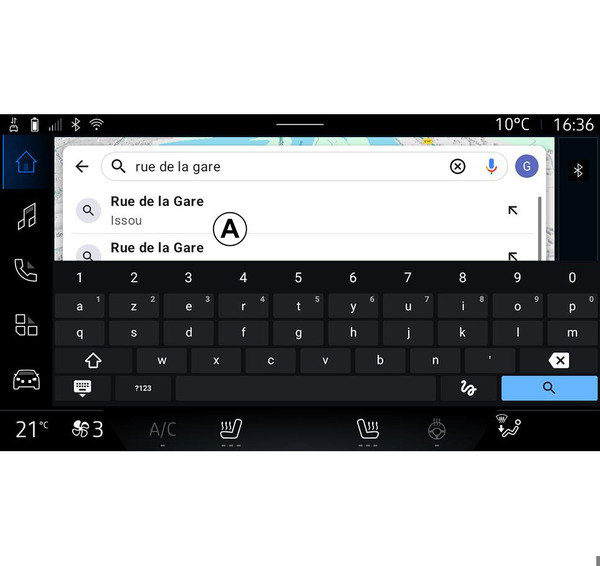
Na paneli vyhľadávania 2 môžete zadať úplnú alebo čiastočnú adresu (krajina, mesto, PSČ, ulica, číslo ulice, križovatka atď.).
Keď začnete zadávať písmená, systém navrhne podobné názvy ulíc. Môžete:
- stlačiť názov ulice, ktorý je zobrazený na obrazovke, a potvrdiť svoj výber;
- prechádzajte zoznam A navrhovaných ulíc, aby ste zobrazili úplný zoznam zodpovedajúci svojmu vyhľadávaniu.
Vyhľadanie cieľa
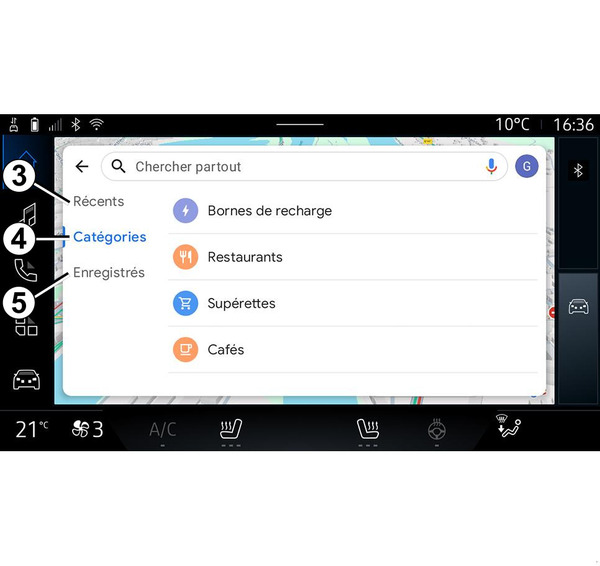
Panel na vyhľadávanie cieľa 2 umožňuje prístup ku kartám nasledujúcim v prípade rôznych druhov cieľov:
- „Nedávne” 3;
- „Kategórie” 4;
- „Uložiť” 5.
Nedávne ciele 3
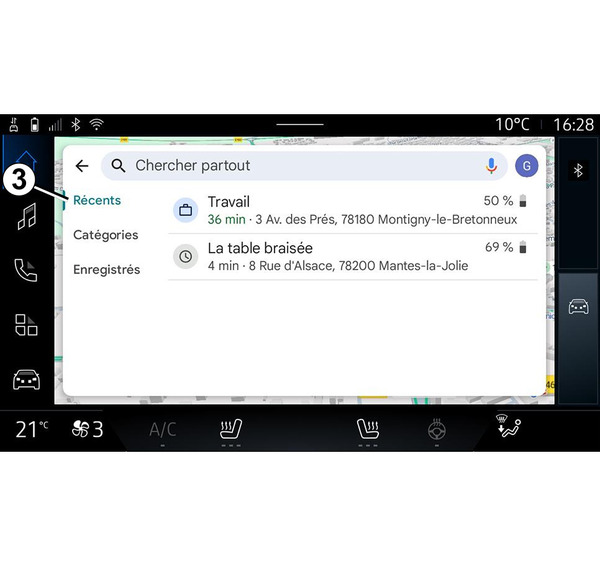
Na paneli na vyhľadávanie vyberte kartu „Nedávne”, čím otvoríte zoznam nedávno použitých cieľov. Tie sa automaticky ukladajú z multimediálneho systému a zo zariadení pripojených k vášmu účtu „Google”.
Výberom cieľa spustíte navádzanie.
Ciele podľa kategórie 4
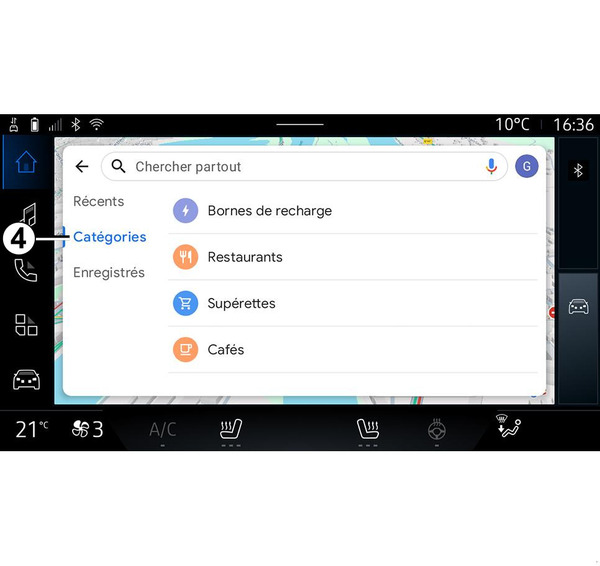
V rámci panela na vyhľadávanie vyberte kartu „Kategória” a otvorte zoznam kategórií bodov záujmu (POI):
- „Nabíjacie terminály“,
- „Reštaurácie”;
- „Samoobsluhy”;
- „Kaviarne”.
Bod záujmu (POI) je určitý druh služby, budova alebo turistická atrakcia nachádzajúca sa v blízkosti miesta na trase (východiskový bod, cieľové mesto, miesto na trase atď.).
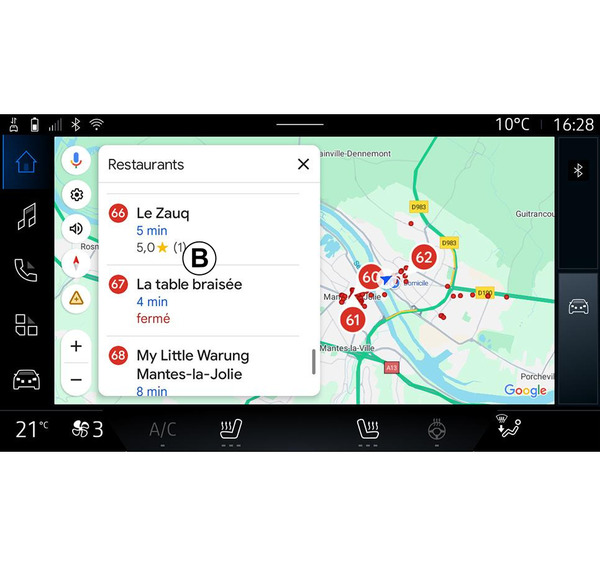
Po výbere kategórie vám multimediálny systém ponúkne zoznam cieľov POI v B a na mape. Môžete:
- stlačením tlačidla POI zobrazeného v bode B potvrďte svoju voľbu;
- prezrite si zobrazený zoznam B cieľov POI na displeji a získajte prístup k úplnému zoznamu zodpovedajúcemu vášmu vyhľadávaniu.
Poznámka: zoznam bodov záujmu (POI) sa v reálnom čase aktualizuje pomocou aplikácie „Google Maps”.
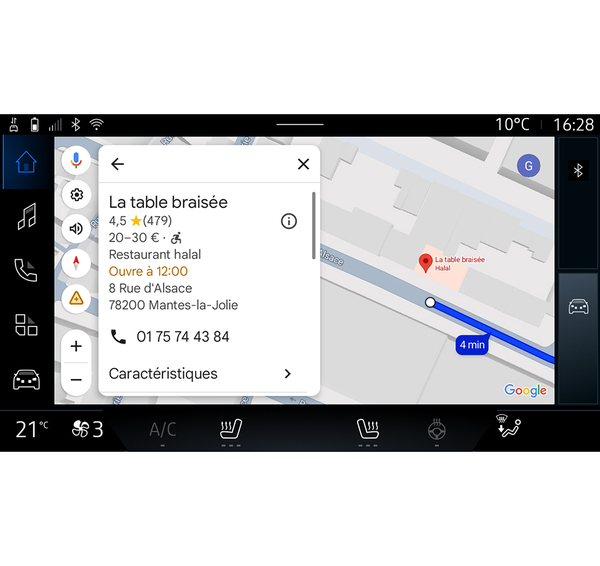
Po výbere cieľa POI multimediálny systém zobrazí tieto informácie (ak sú k dispozícii):
- adresa, otváracie hodiny, názory atď.;
- telefónne číslo;
- odhadovaný čas príchodu, vzdialenosť;
- prehľad trasy;
- ...
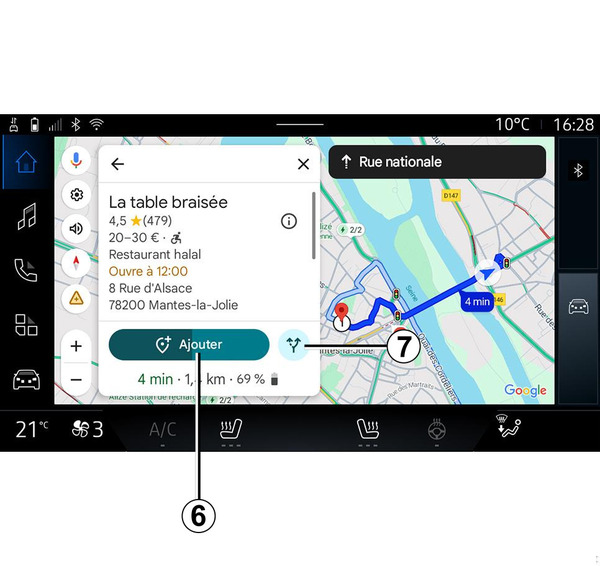
Navyše môžete vyhľadať bod záujmu (POI) na trase, po ktorej už idete.
Poznámka: vyhľadávanie cieľov POI využíva pri vytváraní požiadavky vašu polohu. Ak sa vyhľadávanie vykonáva v inej zemepisnej oblasti, zadajte požadované miesto.
Po vyhľadaní a výbere bodu záujmu (POI) multimediálny systém zobrazí príslušné informácie (ak sú k dispozícii) a polohu na prebiehajúcej trase.
Ak chcete zobraziť prebiehajúcu trasu, stlačte 7.
Ak chcete pridať zastávku v cieli POI na prebiehajúcej trase, stlačte 6.
„Uložiť” 5
K uloženým miestam máte prístup:
- „S textom”;
- „Obľúbené”;
- „Uložené”;
- „Navštíviť”;
- „Kontakty”.
Poznámka: uložené miesta sa synchronizujú s vaším účtom Google aj v prípade, keď sa používajú na iných zariadeniach pripojených k tomuto účtu.
„Prezeranie mapy”
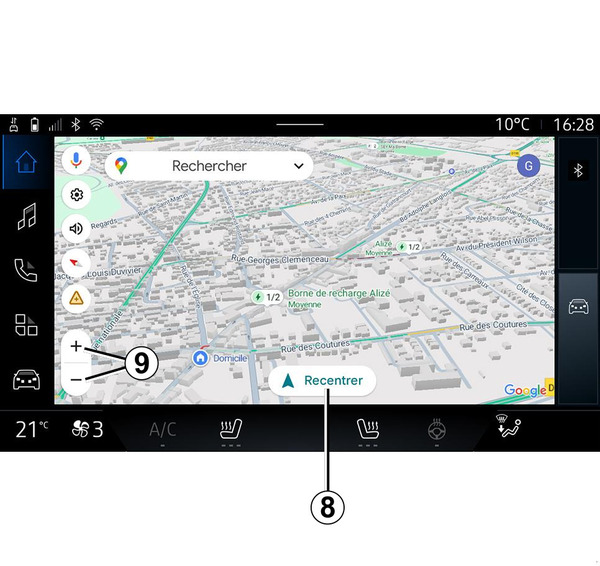
Ak chcete preskúmať mapu, posúvajte ju tak, že držíte prst stlačený na obrazovke a zároveň ho ťaháte.
Ak chcete vykonať priblíženie/oddialenie mapy, stláčajte tlačidlá 9 alebo k sebe priblížte alebo od seba oddiaľte dva prsty na obrazovke.
Ak chcete mapu znova vycentrovať, stlačte tlačidlo „Znovu vycentrovať” 8.
Zadanie cieľa s už prebiehajúcou trasou
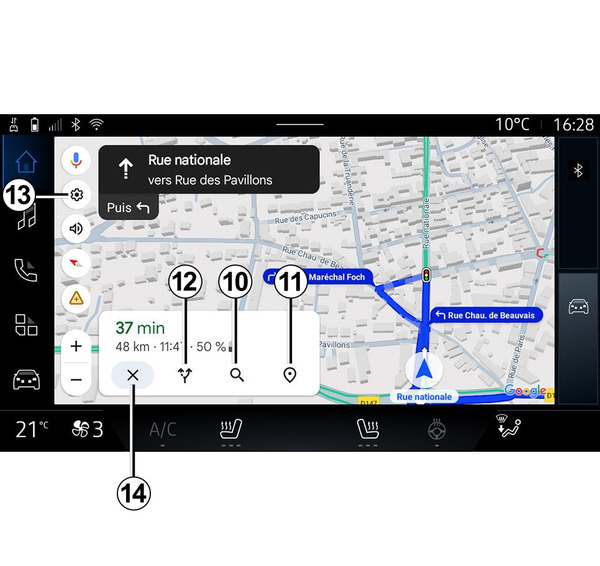
Počas aktívne prebiehajúcej trasy máte prístup k týmto funkciám:
- „Vybrať inú trasu” 12;.
- „Vyhľadávanie na trase“ 10;
- „Nastavenie navigácie“ 13;
- „Zastaviť navigáciu“ 14;
- „Prehľad trasy“ 11;
- ...
„Vybrať inú trasu” 12
Zobrazenie ďalších trás navrhnutých multimediálnym systémom vykonajte stlačením tlačidla 12.
„Vyhľadávanie na trase“ 10
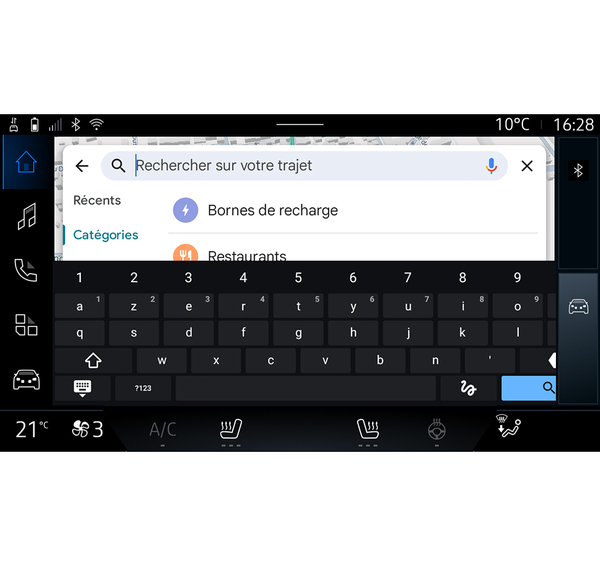
Táto funkcia umožňuje vyhľadať a/alebo pridať jednu alebo viacero úsekov k už prebiehajúcej trase. Môžete pridať:
- vyhľadávanie pomocou rozpoznávania hlasu;
- „Nabíjacie terminály“,
- „Reštaurácie”;
- „Samoobsluhy”;
- „Kaviarne”.
„Nastavenia“ 13
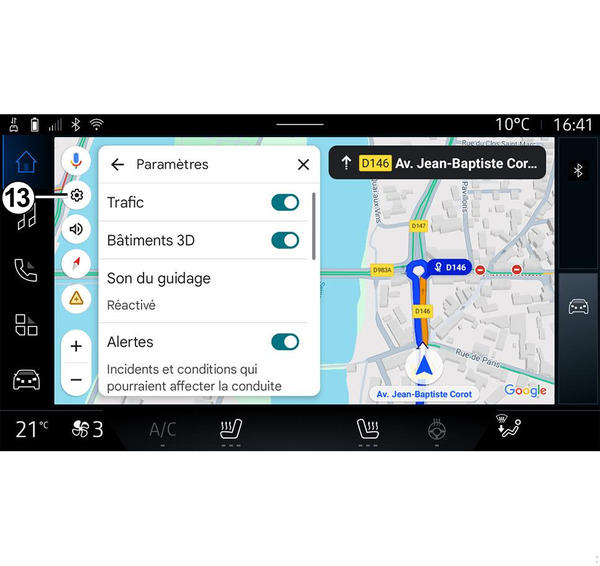
V tejto ponuke získate prístup k nasledujúcim nastaveniam:
- „Doprava”;
- „Budovy v 3D zobrazení“;
- „Zvuk navádzania”;
- „Upozornenia”;
- „Možnosti trasy”;
- „Zmeniť adresu domova alebo práce” (ak je už uložená);
- „Offline mapy”;
- „Centrum dôverných informácií”;
- "Platobné filtre EV";
- „Informácie/Podpora”.
Ďalšie informácie o nastaveniach nájdete v časti „Nastavenia navigácie“ Nastavenie navigácie.
„Zastaviť navigáciu“ 14
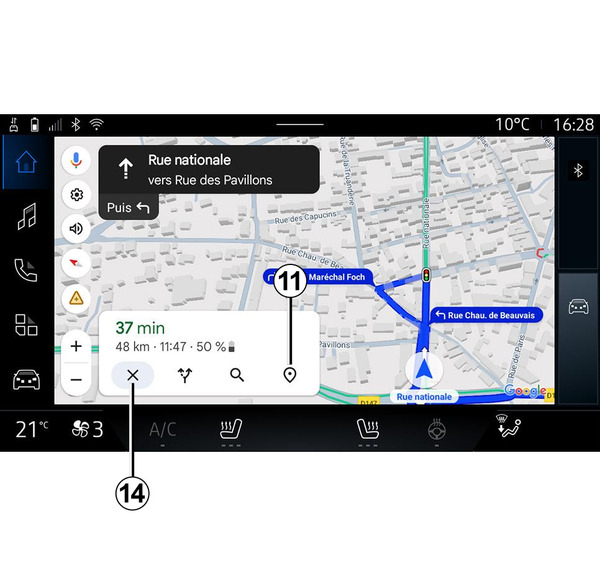
Túto funkciu použite na zrušenie aktuálnej trasy. Stlačením 14 zastavíte aktuálnu navigáciu.
„Prehľad trasy“ 11
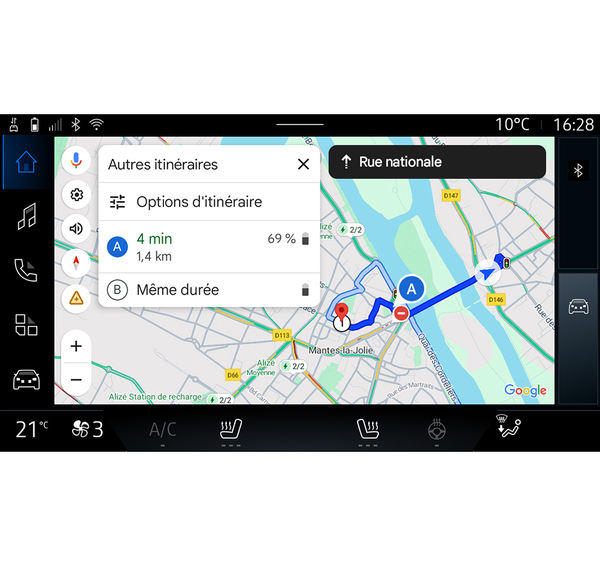
V režime prehľadu trasy 11 môžete zobraziť prebiehajúcu trasu aj ďalšie alternatívne trasy.
Stlačením niektorej z trás si môžete zobraziť cestu, jej vzdialenosť a dobu trvania.
Režim „Navigácia“
pre elektrické vozidlá
pre elektrické vozidláKonfigurácia multimediálneho systému závisí od motora vášho elektrického vozidla (napr. „Nabíjacia stanica“)
Zobrazia sa dodatočné menu a rôzne nastavenia.
Poznámka:
- služby sa musia aktivovať, aby sa zobrazili informácie o nabíjačkách k dispozícii. Pozrite si kapitolu s názvom „Aktivácia služieb“ Aktivácia služieb;
- aby ste mohli využívať všetky navigačné funkcie, zadajte informácie o svojom vozidle (napr. typ nabíjacej zásuvky) pripojením sa k svojmu účtu Google.
Nastavenia nabíjacieho terminálu
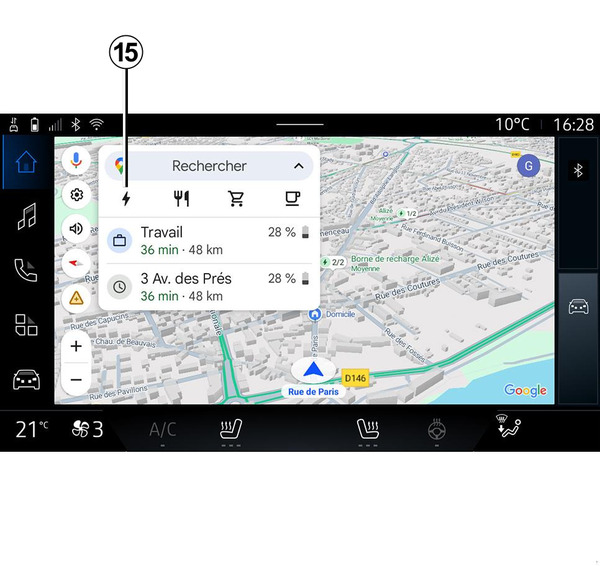
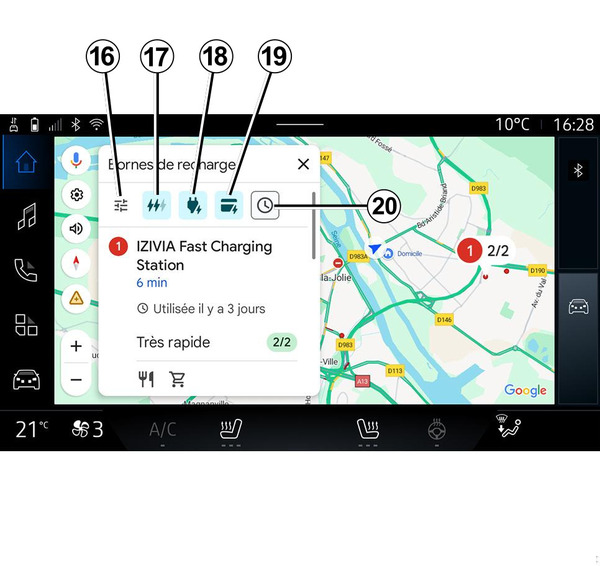
V nastaveniach nabíjacieho terminálu 15 môžete nastaviť filtre na 16, aby sa na obrazovke navigácie zobrazovali iba nabíjacie terminály spĺňajúce dané kritériá, ako napríklad:
- rýchlosti nabíjania (napr. 150 kW alebo vyššie);
- typy kompatibilných zásuviek (napr. CCS typu 2 atď.);
- dostupné platobné siete (napr. Mobilize Charge Pass a pod.).
Filtre aktivujete/deaktivujete stlačením:
- rýchlosti nabíjania 17;
- kompatibilné zásuvky 18;
- platobné siete 19;
- čas nabíjania 20.
Poznámka: Ak sa zvýrazní ikona filtra, signalizuje to, že je aktivovaný.
Zadať cieľ
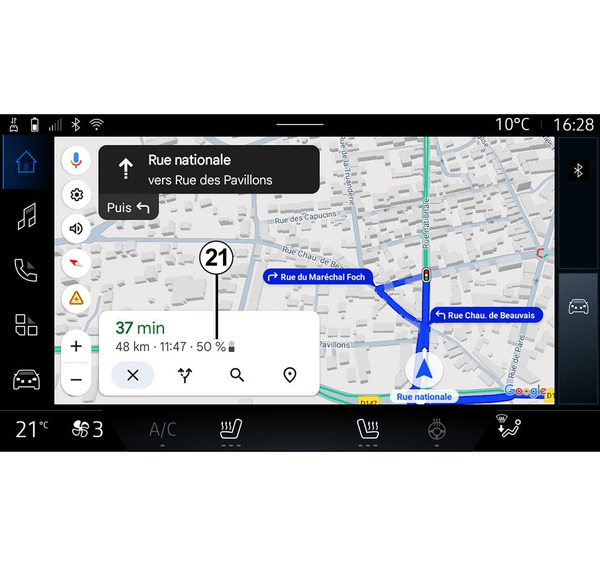
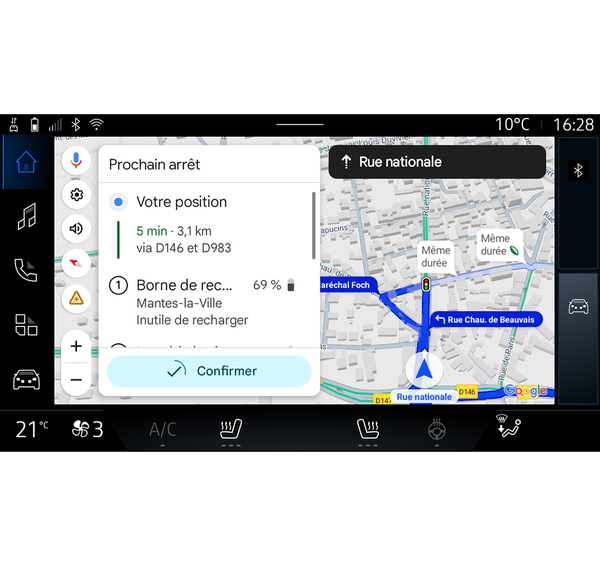
Keď zadáte cieľ, v multimediálnom systéme sa zobrazí informácia, či daný cieľ môžete dosiahnuť vzhľadom na zostávajúcu úroveň nabitia batérie.
Ak je cieľ dostupný, zobrazí sa v 21 odhadované percento nabitia batérie pri dojazde do cieľa.
Poznámka:
- po spustení navigácie sa odhadovaná úroveň nabitia batérie po príjazde do cieľa bude priebežne aktualizovať počas jazdy;
- čas nabíjania je zahrnutý v dobe trvania jazdy.
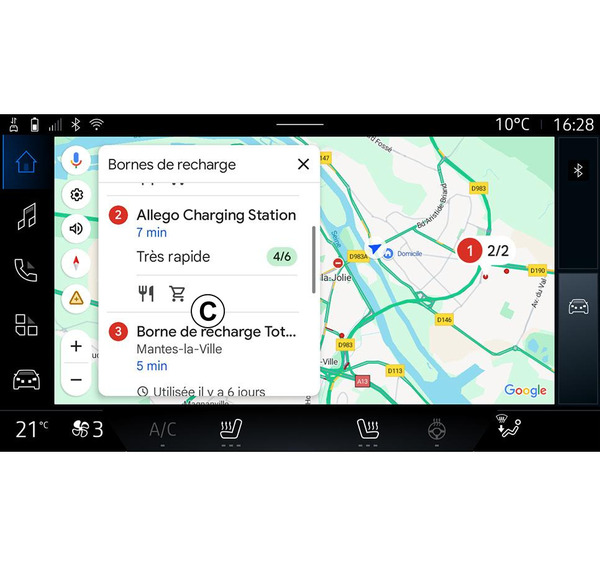
Ak sa vyžaduje iba jedna zastávka na účely nabíjania, môžete si vybrať nabíjaciu stanicu.
Ak je na dosiahnutie cieľa potrebných viac zastávok na nabitie, multimediálny systém automaticky vypočíta optimalizovanú kombináciu nabíjacích staníc, aby sa dosiahla minimálna celková trasa.
V zozname C môžete zobraziť názvy verejných nabíjacích staníc, ako aj samotnú cestu a rôzne miesta na mape, na ktorých sa nachádzajú nabíjacie stanice.
Poznámka: zoznam nabíjacích staníc sa aktualizuje v reálnom čase aplikáciou „Google Maps”.
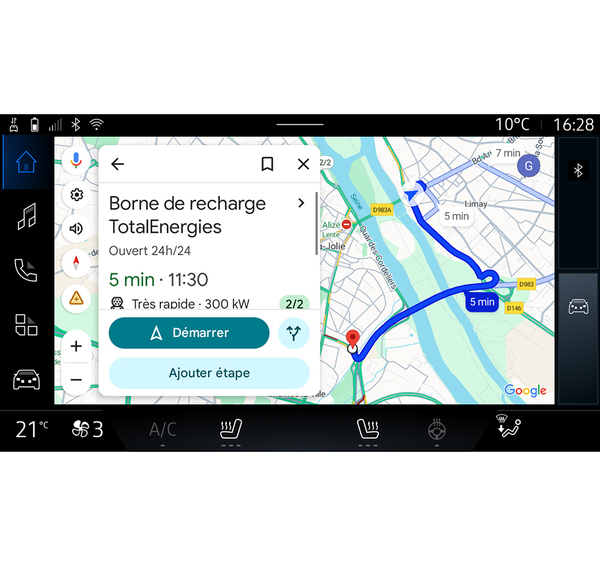
Stlačením jednej z nabíjacích staníc zobrazených v zozname C zobrazíte tieto podrobnosti:
- názov, klasifikácia, otváracia doba a adresa;
- typ a počet dostupných nabíjacích zásuviek;
- čas, vzdialenosť a zostávajúca odhadovaná úroveň nabitia batérie pri dojazde do cieľa;
- spôsob platby;
- ...
Poznámka: informácie o dostupnosti nabíjacích zásuviek zobrazené na obrazovke sa môžu počas navigácie zmeniť.
Potom môžete:
- spustiť navádzanie navigácie na stanicu;
- zavolať na stanicu;
- ...