ALPINE PORTAL
Sihtkoha sisestamine
warning
Ettevaatusabinõud navigeerimisel
Navigatsioonisüsteemi kasutamine ei asenda mingil juhul juhi vastutust ega valvsust sõiduki juhtimisel.
warning
Sõiduohutuse tagamiseks seadistage neid asendeid ainult siis, kui auto seisab.
tip
Teatud funktsioonid on kasutatavad ainult siis, kui sõiduk seisab paigal.
Vajutage alal "Navigeerimine"
 1 sihtkoha otsinguribale 2.
Hääletuvastuse kasutamine aadressi sisestamiseks
Lülitage sisse hääljuhtimine ning sisestage linna nimi, number ja/või tänava nimi ja sihtkoha piirkond.
Rohkema teabe saamiseks lugege peatükki "Hääletuvastuse kasutamine" Hääletuvastus.
Märkus: kõigi navigeerimisfunktsioonide ärakasutamiseks ühenduge oma Google kontoga.
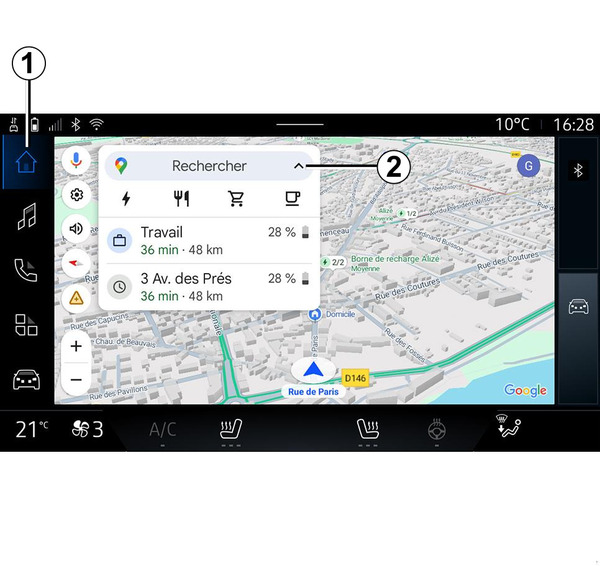
Sihtkoha otsinguribalt 2 pääsete ligi järgmistele:
- hiljutistele sihtkohtadele;
- kategooriatele (POI: huviväärsused);
- salvestatud aadressid (kodu, töö, lemmikud jne).
Märkus. Internetis sihtkoha otsingufunktsiooni kasutamiseks tuleb asukoha- ja andmete jagamise teenused aktiveerida. Vaadake lõiku teemal "Teenuste aktiveerimine" Teenuste aktiveerimine.
Sihtkohad "Kodu" ja "Töö"
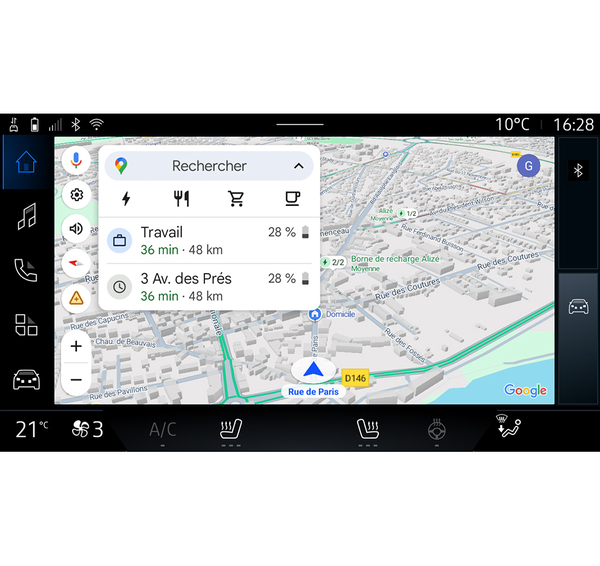
Otsinguribalt saab käivitada sihtkohta "Kodu" või "Töö" navigeerimise.
Kui valitakse esimest korda "Kodu" või "Töö", palub süsteem aadressi registreerida.
Märkus: multimeediumisüsteemis saab salvestada ainult ühe "Kodu" ja ühe "Töö" aadressi.
Aadressi leidmine
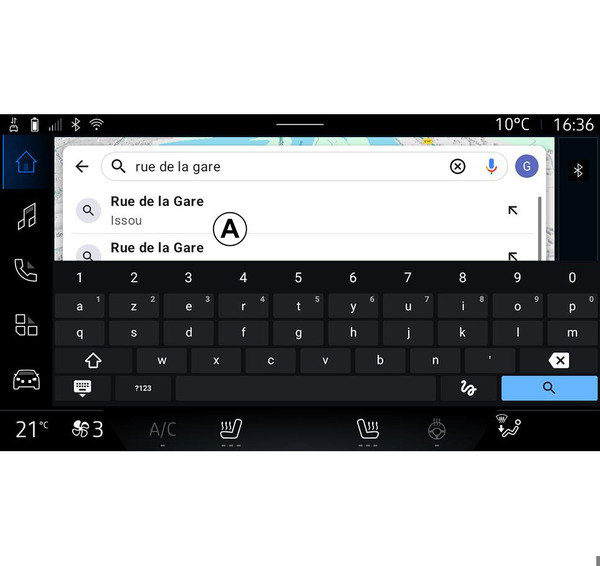
Otsinguribale 2 saab sisestada täieliku või osalise aadressi: riigi, linna, sihtnumbri, tänava, majanumbri, ristmiku jne.
Kui te hakkate tähti sisestama, pakub süsteem sarnaseid tänavanimesid. Te saate:
- vajutada oma valiku kinnitamiseks kuvatava tänava nimele;
- otsingute nägemiseks sirvida otsingule vastavate tänavate täielikku nimekirja A.
Sihtkoha otsimine
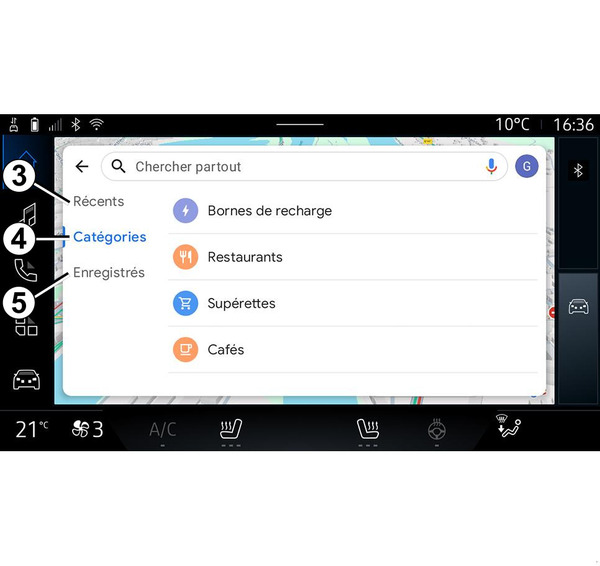
2 sihtkohtade otsingu ribalt pääsete ligi järgmist tüüpi sihtkohtade sakkidele:
- "Hiljutised" 3;
- "Kategooriad" 4;
- "Salvestamine" 5.
Hiljutised sihtkohad 3
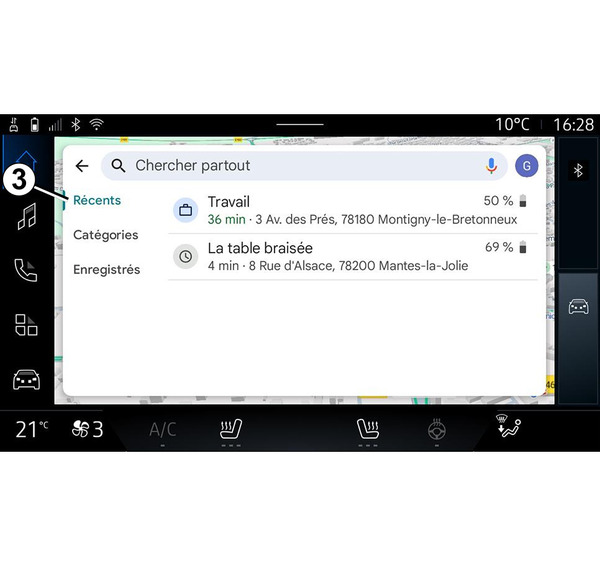
Viimati kasutatud sihtkohtadele juurdepääsuks valige otsinguribalt vahekaart "Hiljutised" Need salvestatakse automaatselt multimeediaisüsteemist ja "Google" kontoga ühendatud seadmeist.
Juhendamise käivitamiseks valige sihtkoht.
Sihtkohad kategooria 4 järgi
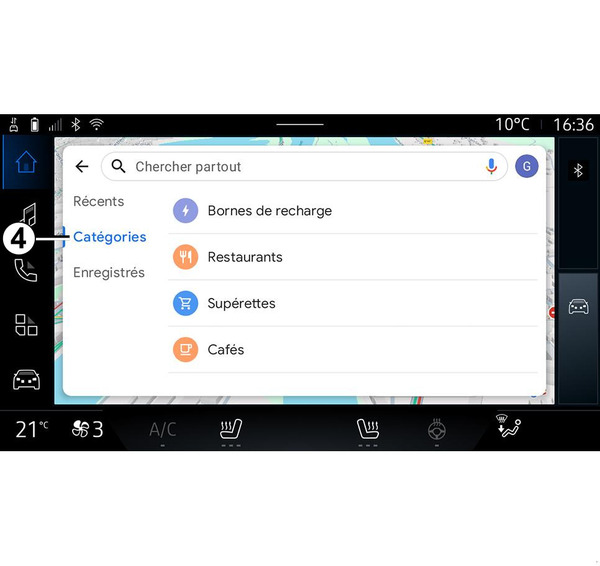
Kategooriate nimekirjale POI juurdepääsuks valige kategooriate sakk (huvipunkt):
- "Laadimisjaamad";
- restoranid;
- lähikauplused;
- kohvikud.
Huvipunkt POI kujutab endast marsruudi läheduses asuvat teenust, asutust või vaatamisväärsust (lähtekohta, sihtkohta teel jne).
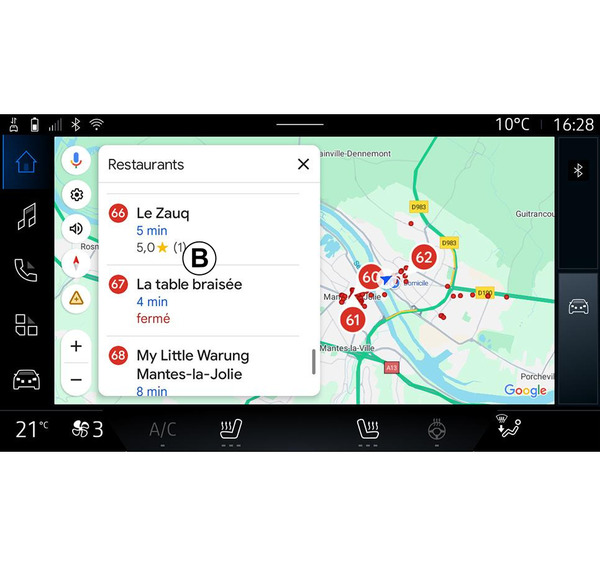
Kategooria valimise järel pakub multimeediumisüsteem POI nimekirja B-l ja kaardil. Te saate:
- oma valiku kinnitamiseks vajutage valikut POI, mis on kuvatud asukohas B;
- otsingule vastavale nimekirjale juurdepääsemiseks sirvige kogu nimekirja POIB;
Märkus:POI nimekirja värskendatakse reaalajas "Google Maps" abil.
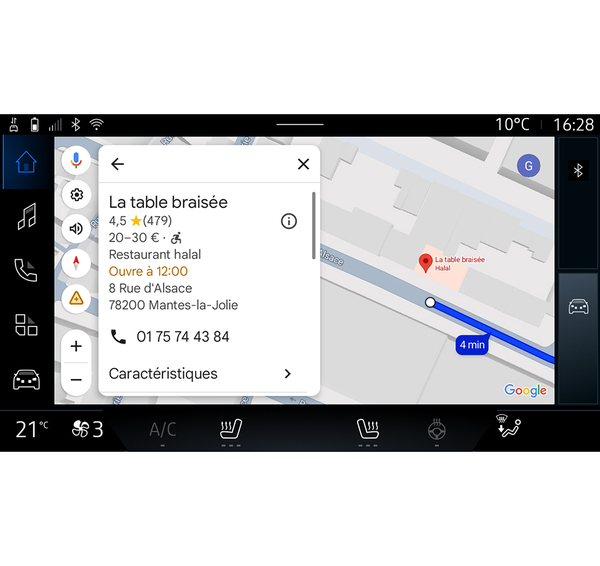
POI valimise järel kuvab multimeediumisüsteem järgmise teabe (kui on saadaval):
- aadress, lahtiolekuajad, valikud jne;
- telefoninumber;
- saabumisaeg ja vahemaa;
- marsruudi ülevaade;
- ...
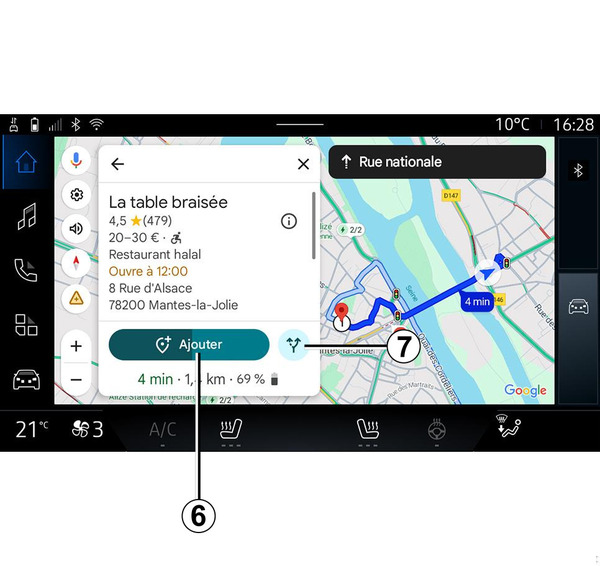
Samuti saab POI otsida poolelioleva marsruudi korral.
Märkus: huvipunkti POI otsing põhineb selle tegemise ajal teie asukohal. Kui otsite mõnda muud geograafilist piirkonda, sisestage soovitud asukoht.
Pärast multimeediumisüsteemis otsingu tegemist ja POI valimist kuvab multimeediumisüsteem teabe (kui on saadaval) ja selle asukoha rakendatud marsruudil.
Rakendatud marsruudi kuvamiseks vajutage 7.
Poolelioleval marsruudil peatuse lisamiseks POI vajutage 6.
"Salvestamine" 5
Salvestatud kohtadele juurdepääs:
- "Tekstiga";
- "Lemmikud";
- "Salvestatud";
- "Külastamiseks";
- "Kontaktid".
Märkus: salvestatud asukohad sünkroniseeritakse teie kontoga Google isegi juhul, kui need on kasutusel muudel teie kontoga ühendatud seadmetel.
"Kaardi sirvimine"
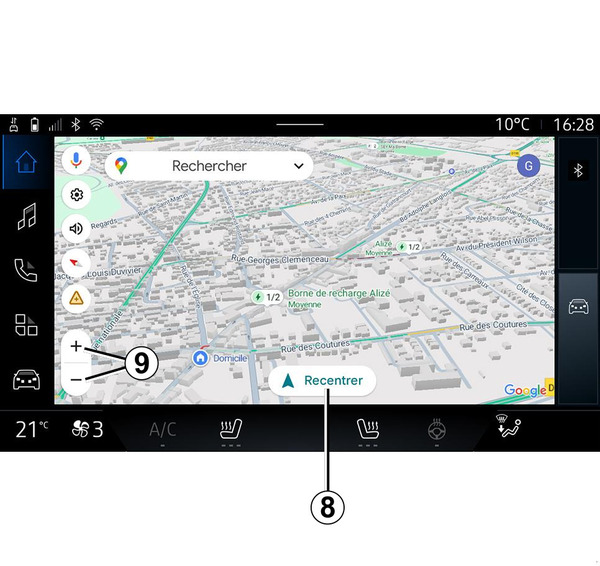
Kaardi uurimiseks liigutage kaarti, surudes oma sõrme vastu ekraani, samal ajal seda lohistades.
Kaardil suuremaks või väiksemaks suumimiseks vajutage 9 nuppe või suurendage või vähendage ekraanil kahe sõrme vahelist vahet.
Kaardi tsentreerimiseks vajutage nuppu "Tsentreeri" 8.
Rakendatud marsruudile sihtkoha sisestamine
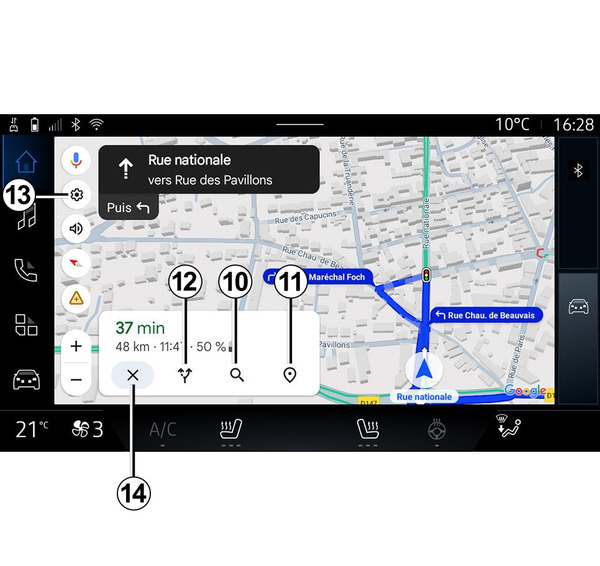
Kui marsruut ei ole rakendatud, on võimalik juurde pääseda järgmistele funktsioonidele:
- "Vali teine marsruut" 12;
- "Marsruudil otsimine" 10;
- "Navigatsiooni seaded" 13;
- "Navigeerimise peatamine" 14;
- "Marsruudi ülevaade" 11;
- ...
"Vali teine marsruut" 12
Teiste multimeediasüsteemi poolt pakutavate marsruutide vaatamiseks vajutage 12.
"Marsruudil otsimine" 10
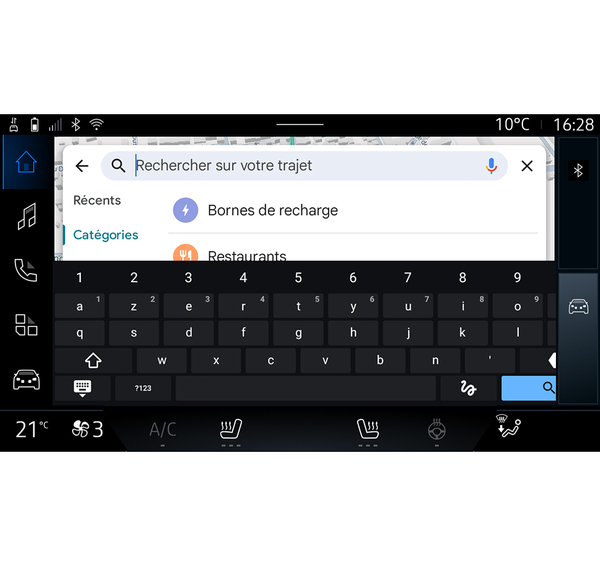
See funktsioon võimaldab otsida ja lisada ühe või mitu rakendatud marsruuti. Lisada saate:
- otsingu kõnetuvastust kasutades;
- "Laadimisjaamad";
- restoranid;
- lähikauplused;
- kohvikud.
"Seaded" 13
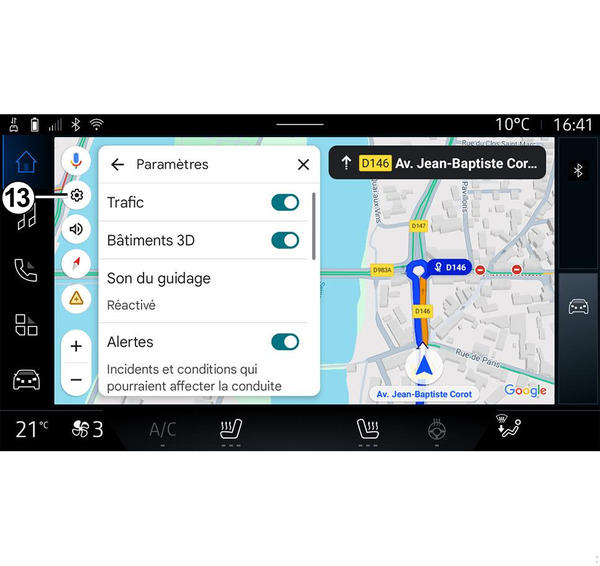
Kasutage seda menüüd järgmistele navigeerimisseadetele juurdepääsemiseks:
- "Liiklus";
- "3D-hooned";
- "Hääljuhtimine"
- "Hoiatused":
- "Marsruudivalikud";
- "Muuda kodu või töö aadressi" (kui on juba salvestatud);
- "Võrguühenduseta kaardid";
- "Konfidentsiaalsuskeskus";
- "Elektrisõidukite maksefiltrid";
- "Tutvustus/abi".
Seadete kohta täiendava teabe saamiseks lugege peatükki "navigeerimise seaded" Navigatsiooni seaded.
"Navigeerimise peatamine" 14
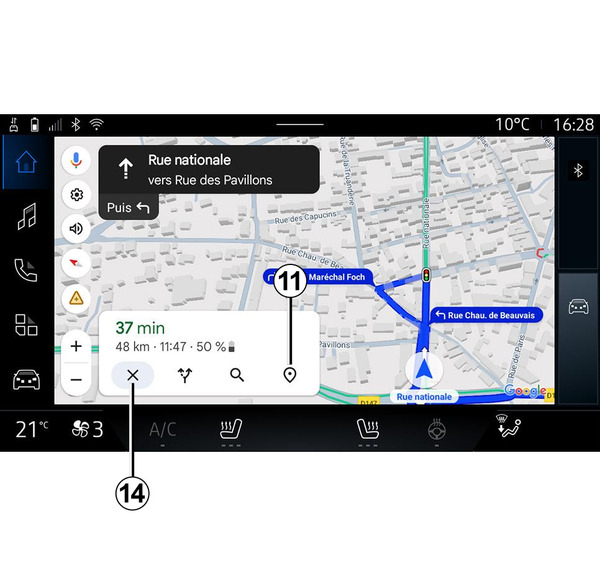
Kasutage seda funktsiooni praeguse marsruudi tühistamiseks. Praeguse navigeerimise peatamiseks vajutage 14.
"Marsruudi ülevaade" 11
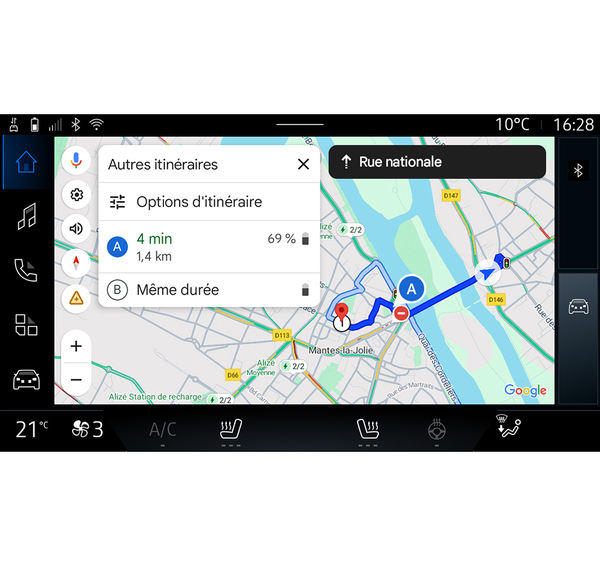
Marsruudi ülevaatest 11 saate vaadata nii praegust kui ka alternatiivseid marsruute.
Mingil marsruudil vajutades saab vaadata teekonda ning teepikkust ja kestust.
Ala "Navigeerimine"
elektrisõidukitele
elektrisõidukiteleMultimeediumsüsteemi seadistamine oleneb teie elektrisõiduki mootorist: (nt "Laadimisjaam")
Kuvatakse lisamenüüd ja erinevad seaded.
Märkus.
- Saadaolevate laadimispunktide kuvamiseks peavad teenused olema aktiveeritud. Vaadake lõiku teemal "Teenuste aktiveerimine" Teenuste aktiveerimine;
- kõikide navigatsioonifunktsioonide kasutamiseks sisestage oma sõiduki kohta teave (nt laadimispesa tüüp), luues ühenduse oma Google kontoga.
Laadimisjaama seaded
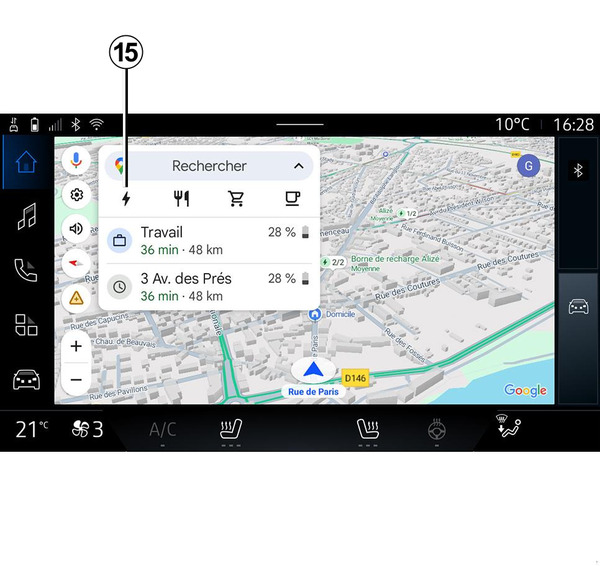
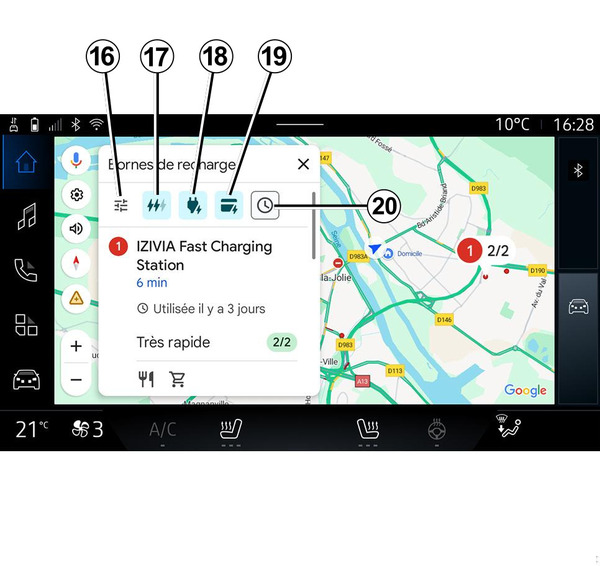
Laadimisjaama seadetest 15 saate seadistada filtreid 16, et navigeerimiskuval kuvataks ainult laadimisjaamu, mis vastavad järgmistele kriteeriumidele:
- laadimiskiirused (nt 150 KW või kiiremad);
- ühilduvate pistikupesade tüübid (nt Type 2 CCS jne);
- saadaolevad maksevõrgud (nt Mobilize Charge Pass jne).
Filtrite sisse-/väljalülitamiseks vajutage valikuid:
- laadimiskiirused 17;
- ühilduvad pistikupesad 18;
- maksevõrgud 19;
- laadimisaeg 20.
Märkus. Kui filtri ikoon on esile tõstetud, on funktsioon aktiveeritud.
Sihtkoha sisestamine
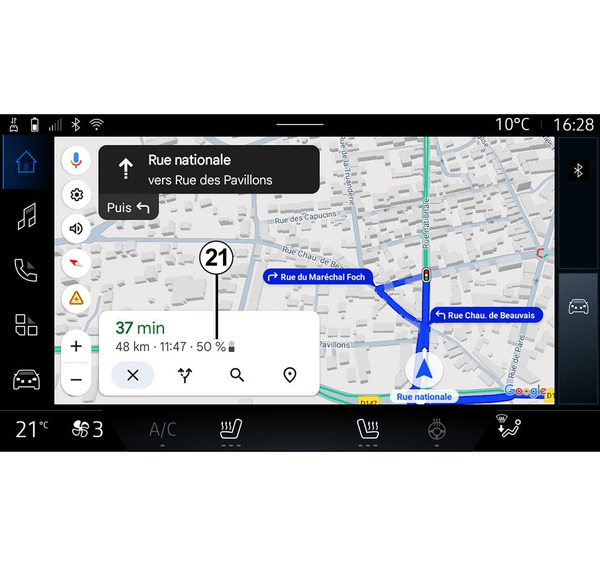
Sihtkoha sisestamise korral teavitab multimeediumisüsteem, kas praeguse aku laetuse tasemega on võimalik sinna jõuda.
Kui sihtkoht on sõiduulatuses, kuvatakse aku laetuse taseme hinnanguline väärtus sihtkohta jõudes protsentides 21.
Märkus.
- Kui sõit on alanud, värskendatakse sõidu ajal pidevalt sihtkohta saabumise aku laetuse hinnangulist taset;
- laadimisaeg sisaldub sõiduajas.
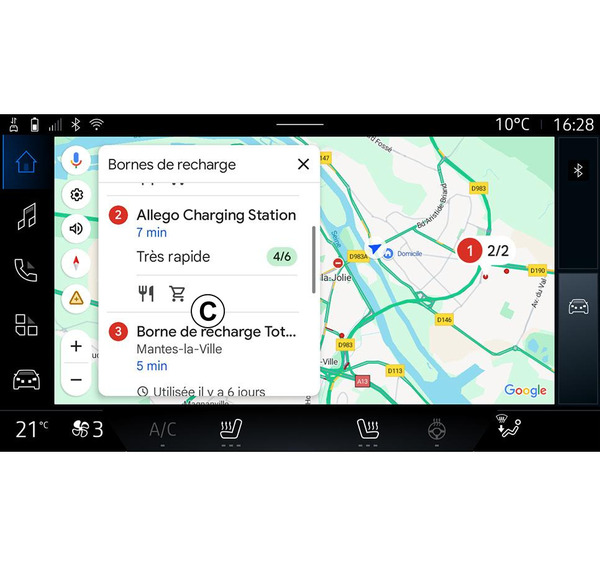
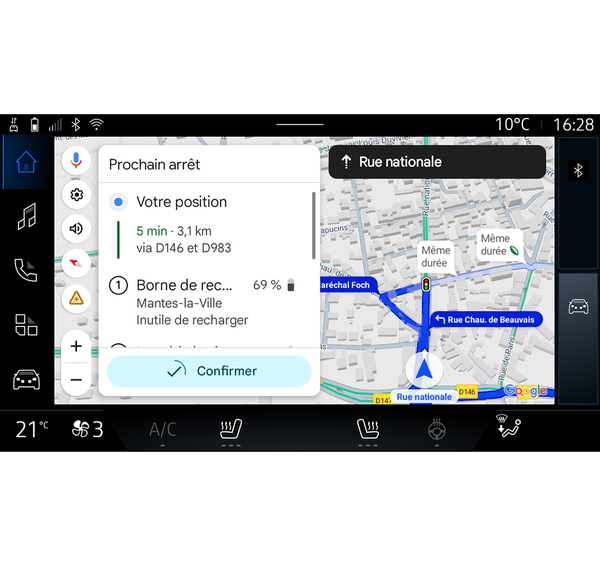
Kui on vaja vaid ühte laadimispeatust, saab valida laadimisjaama.
Kui on vaja rohkem laadimiskordi, arvutab multimeediumisüsteem automaatselt laadimisjaamade optimaalse kombinatsiooni, hoidmaks kogumarsruuti minimaalsena.
Nimekirjast C näeb avalike laadimisjaamade nimesid ning teekonda ja erinevate laadimisjaamade asukohti kaardil.
Märkus: laadimisjaamade nimekirja värskendatakse reaalajas "Google Maps" abil.
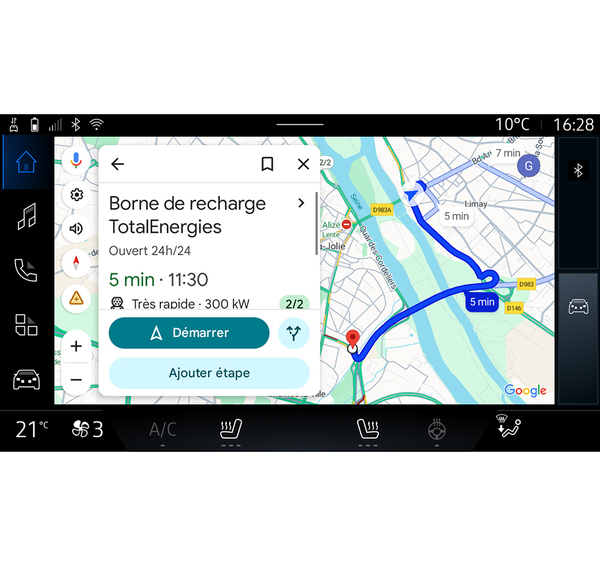
Vajutage ühte C laadimisjaama järgmiste andmete vaatamiseks:
- nimi, klassifikatsioon, lahtiolekuajad ja aadress;
- saadaolevate laadimispesade tüüp ja arv;
- hinnanguline laadimisaeg, kaugus ja järelejäänud aku laetuse tase saabumisel;
- makseviis;
- ...
Märkus: ekraanil kuvatavate laadimispistikute saadavaloleku teave võib navigeerimise ajal muutuda.
Seejärel saate:
- käivitada navigeerimisjuhised jaama;
- helistada jaama;
- ...