ALPINE PORTAL
إدخال وجهة
warning
تدابير احترازية خاصة بالملاحة
لا يلغي استخدام نظام الملاحة بأي حال عن قائد السيارة مسؤوليتهم للتنبه أثناء قيادة السيارة.
warning
من أجل سلامتك، قم بإجراء أوضاع الضبط والسيارة متوقفة تمامًا.
tip
لا تتوفر بعض الوظائف إلا في حال توقف السيارة.
من النطاق "ملاحة"
 1، اضغط على شريط بحث الوجهة 2.
استخدام التعرف على الصوت لإدخال عنوان
نشِّط الأمر الصوتي، ثم اكتب اسم البلد والرقم و/أو اسم الشارع ومنطقة الوجهة.
للحصول على مزيد من المعلومات، يُرجى الاطلاع على القسم "استخدام خاصية التعرف على الصوت" استخدام خاصية التعرف على الصوت.
ملاحظة: للاستفادة من جميع وظائف الملاحة، يرجى الاتصال بحسابك على Google.
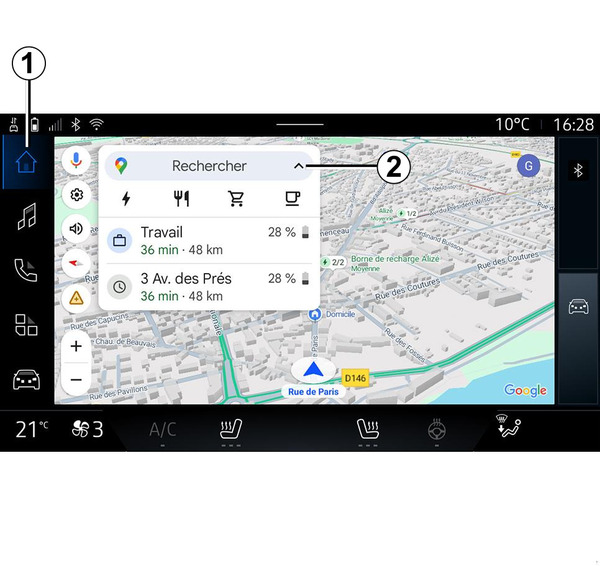
من شريط البحث عن الواجهة 2 يمكنك الوصول:
- الوجهات الحديثة؛
- الفئات (POI: نقاط الاهتمام)؛
- العناوين المحفوظة (المنزل، العمل، المفضلة، وغير ذلك).
ملاحظة: يلزم تنشيط الموقع ومشاركة البيانات من أجل استخدام البحث عن الوجهة عبر الإنترنت. يُرجى مراجعة القسم "تنشيط الخدمات" تنشيط الخدمات.
وجهات "المنزل" و"العمل"
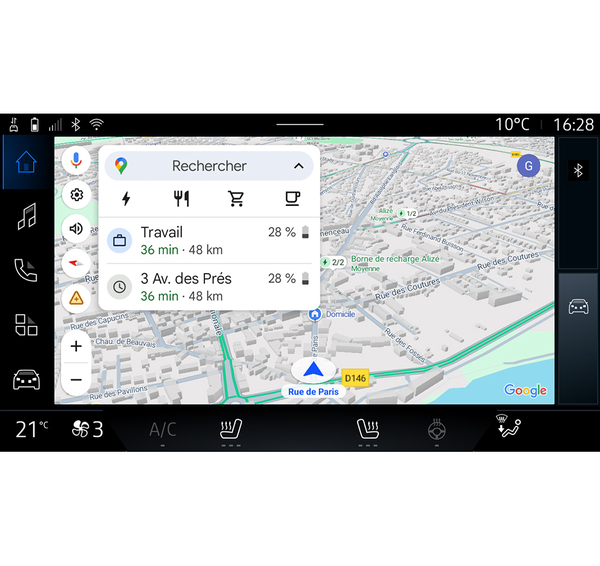
من شريط البحث، يمكنك تشغيل إرشادات الملاحة إلى موقع "المنزل" أو "العمل" الخاص بك.
عندما تحدد "المنزل" أو "العمل" لأول مرة، سيطلب منك النظام تسجيل أحد العناوين.
ملاحظة: يمكن حفظ عنوان "منزل" واحد وعنوان "عمل" واحد من خلال نظام الوسائط المتعددة.
العثور على عنوان
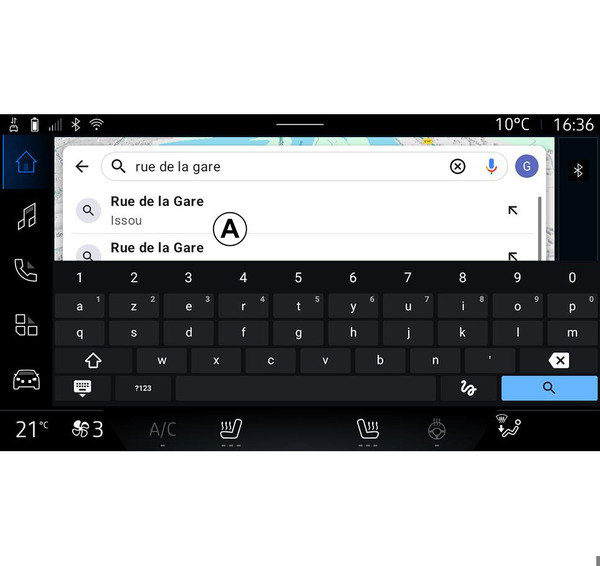
من شريط البحث 2، يُمكنك إدخال عنوان كامل أو عنوان جزئي (بلد أو مدينة أو رمز بريدي أو رقم شارع أو تقاطع وما إلى ذلك).
عندما تبدأ في إدخال الحروف، يقترح النظام أسماء الشوارع المشابهة لها. ويمكنك:
- اضغط على اسم الشارع المعروض على الشاشة لتأكيد اختيارك؛
- تصفَّح القائمة A من الشوارع المقترحة لمشاهدة القائمة الكاملة المطابقة لبحثك.
البحث عن وجهة
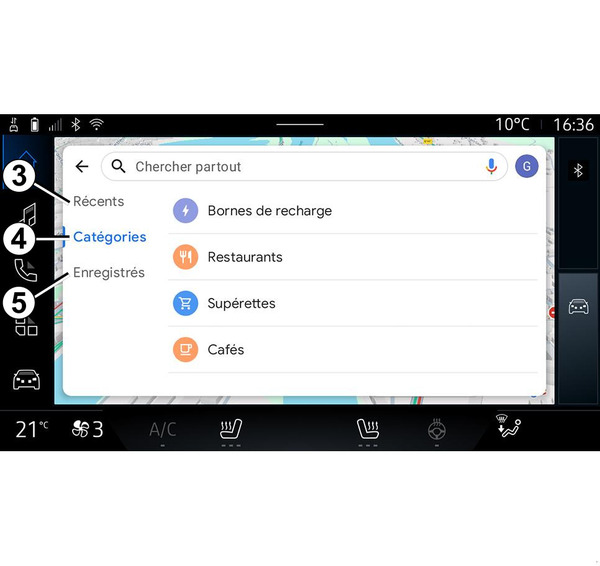
من شريط البحث عن الوجهة 2، يُمكنك الوصول إلى علامات التبويب لأنواع الوجهات المختلفة التالية:
- "الأخيرة" 3؛
- "الفئات" 4؛
- "الحفظ" 5.
الوجهات الأخيرة 3
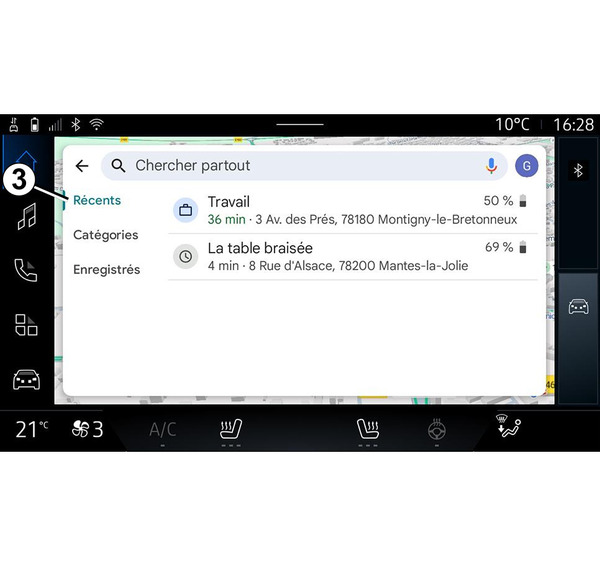
من شريط البحث، حدد علامة التبويب "حديثًا" للوصول إلى قائمة الوجهات المُستخدمة مؤخرًا. يتم حفظها تلقائيًا من نظام الوسائط المتعددة ومن أجهزتك المتصلة بحسابك على "Google".
حدد إحدى الوجهات لبدء التوجيه.
الوجهات حسب الفئة 4
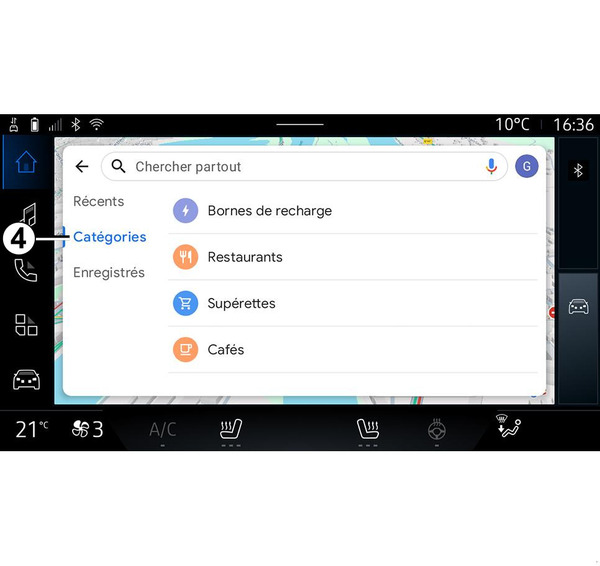
من شريط البحث، حدد علامة التبويب "الفئات" للوصول إلى قائمة بفئات POI (نقاط الاهتمام):
- "محطات إعادة الشحن"؛
- "المطاعم"؛
- "المتاجر الصغيرة"؛
- "المقاهي".
يُعد POI (نقطة الاهتمام) عبارة عن مركز صيانة، أو مؤسسة أو منطقة جذب سياحي تقع بالقرب من موقع ما (نقطة البداية، أو مدينة الوصول، أو على الطريق وما إلى ذلك).
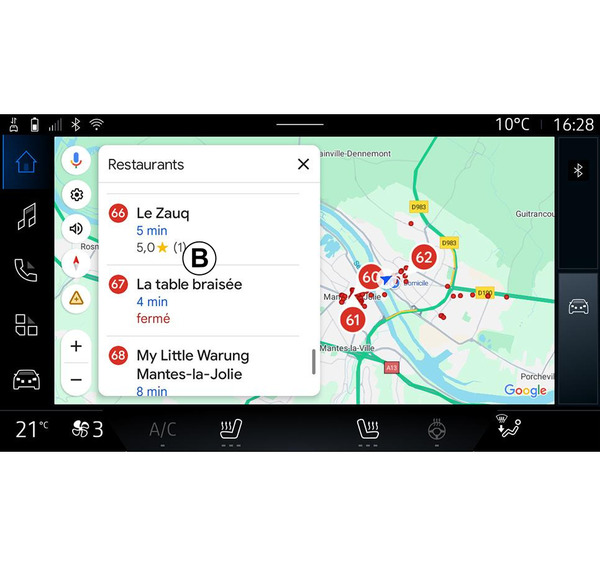
بعد تحديد فئة، سيقدم نظام الوسائط المتعددة قائمة بـ POI في B وعلى الخريطة. ويمكنك:
- اضغط على POI المعروضة في B لتأكيد اختيارك؛
- تصفَّح القائمة B من POI المعروضة للوصول إلى القائمة الكاملة المتوافقة مع بحثك.
ملاحظة: يتم تحديث قائمة POI في الوقت الفعلي من خلال "Google Maps".
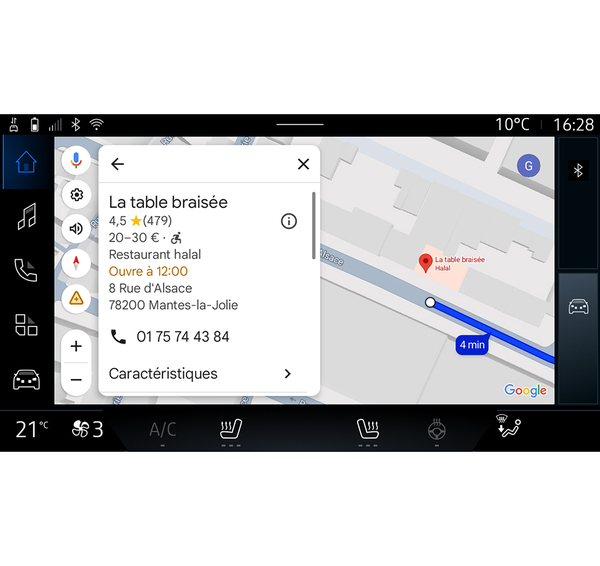
بعد تحديد POI، سيعرض نظام الوسائط المتعددة المعلومات التالية (إذا كانت متاحة):
- العنوان أو أوقات العمل أو الخيارات وما إلى ذلك؛
- رقم الهاتف؛
- وقت الوصول أو المسافة؛
- نظرة عامة على الطريق؛
- ...
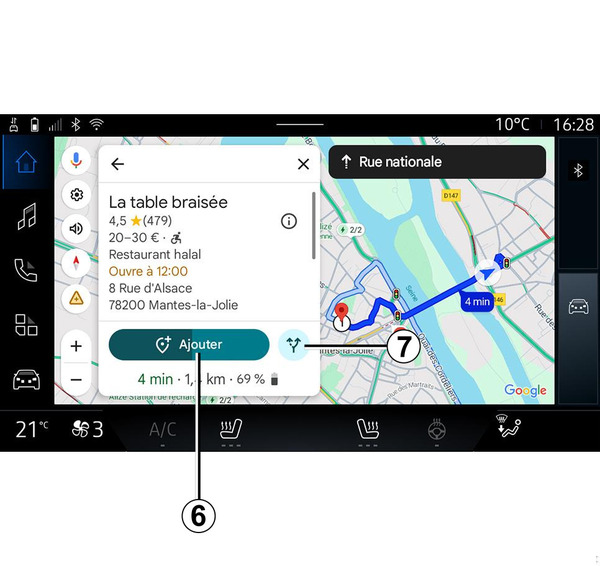
كما يمكنك البحث عن POI أثناء كون الطريق قيد التقدم بالفعل.
ملاحظة: يُستخدم البحث عن POI استنادًا إلى موقعك عند تقديم الطلب. إذا كان يتم إجراء البحث عن منطقة جغرافية أخرى، فأدخل الموقع المطلوب.
بعد البحث واختيار POI، سيعرض نظام الوسائط المتعددة المعلومات (إذا كانت متاحة) وموقعها أثناء كون الطريق قيد التقدم.
لعرض الطريق قيد التقدم، اضغط على 7.
لإضافة نقطة توقف على POIفي المسار قيد التقدم، اضغط على 6.
"حفظ" 5
يمكنك الوصول إلى الأماكن التي قمت بحفظها:
- "مع النص"؛
- "المفضلات"؛
- "المحفوظات"؛
- "للقيام بزيارة"؛
- "جهات الاتصال".
ملاحظة: تتم مزامنة المواقع المحفوظة مع حسابك على Google حتى إذا كانت تُستخدم على الأجهزة الأخرى المتصلة بحسابك.
"تصفح الخريطة"
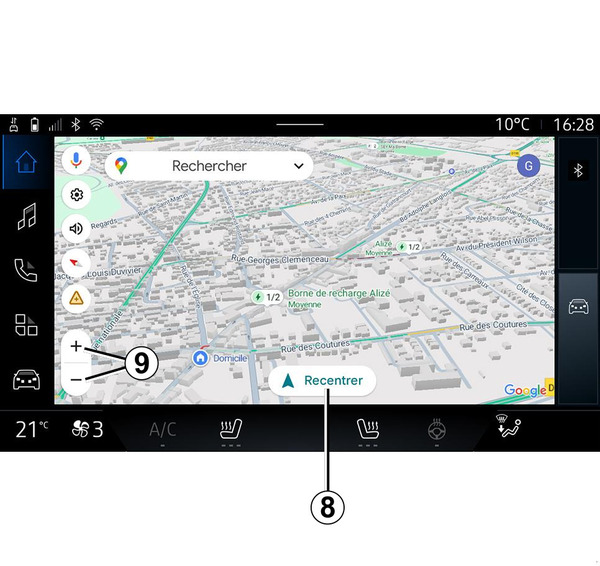
لاستكشاف الخريطة، حرك الخريطة عن طريق الضغط بإصبعك مع الاستمرار على الشاشة أثناء سحبها.
لتكبير/تصغير الخريطة، اضغط على الأزرار 9 أو توسيع/تضييق الفجوة بين إصبعيك على الشاشة.
لإعادة توسيط الخريطة، اضغط على زر "إعادة التوسيط" 8.
إدخال وجهة عندما يكون المسار قيد التقدم
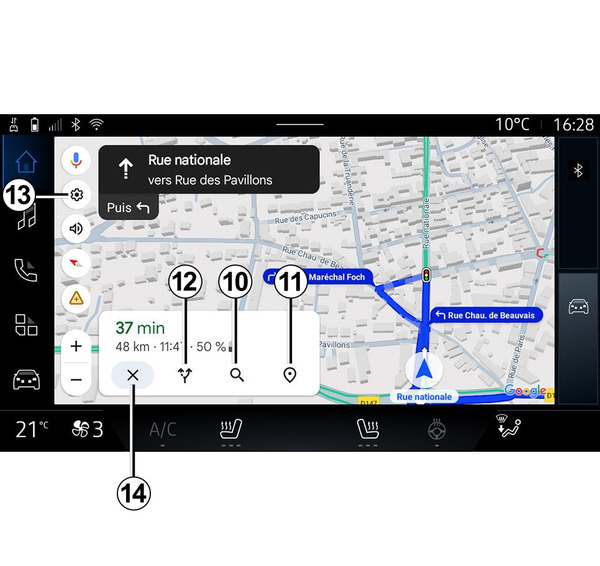
عندما يكون المسار قيد التقدم، يمكنك الوصول إلى الوظائف التالية:
- "اختر طريقًا آخر" 12؛
- "البحث على طول الطريق" 10؛
- "إعدادات الملاحة" 13؛
- "إيقاف الملاحة" 14؛
- "نظرة عامة على الطريق" 11؛
- ...
"اختر طريقًا آخر" 12
لعرض المسارات الأخرى المقترحة من خلال نظام الوسائط المتعددة، اضغط على 12.
"البحث على طول الطريق" 10
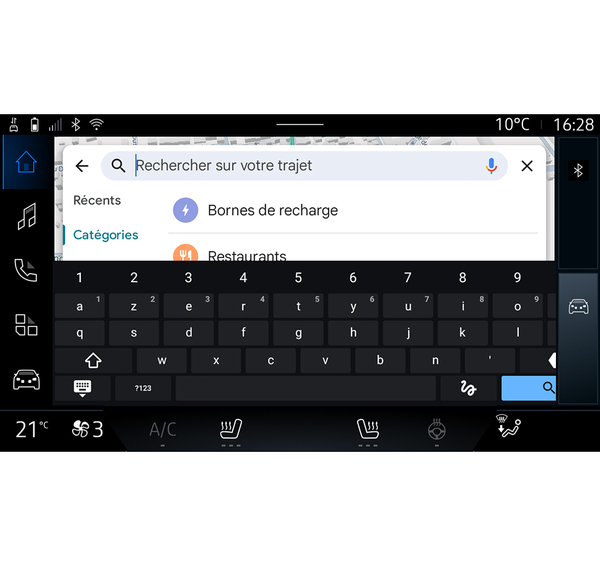
تتيح لك هذه الوظيفة إمكانية البحث عن و/أو إضافة مرحلة واحدة أو أكثر إلى مسارك قيد التقدم. كما يمكنك إضافة:
- البحث باستخدام خاصية التعرف على الصوت؛
- "محطات إعادة الشحن"؛
- "المطاعم"؛
- "المتاجر الصغيرة"؛
- "المقاهي".
"الإعدادات" 13
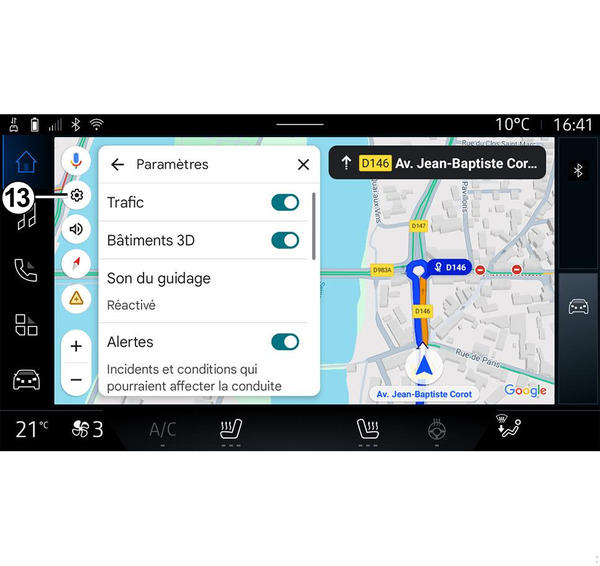
استخدم هذه القائمة للوصول إلى إعدادات الملاحة التالية:
- "حركة المرور"؛
- "المباني 3D"؛
- "صوت التوجيه"؛
- "التنبيهات"؛
- "خيارات الطريق"؛
- "تغيير عنوان المنزل أو مكان العمل" (إذا تم حفظه بالفعل)؛
- "الخرائط غير المتصلة"؛
- "مركز السرية"؛
- "مرشحات الدفع بالسيارات الكهربائية"؛
- "حول/المساعدة".
للحصول على مزيد من المعلومات حول "الإعدادات"، يُرجى الاطلاع على قسم "إعدادات الملاحة" إعدادات الملاحة.
"إيقاف الملاحة" 14
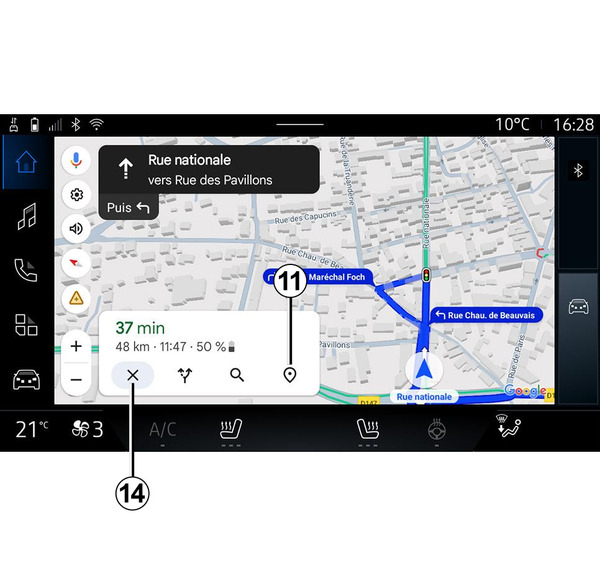
استخدم هذه الوظيفة لإلغاء المسار الحالي. اضغط على14 لإيقاف الملاحة الحالية.
"نظرة عامة على الطريق" 11
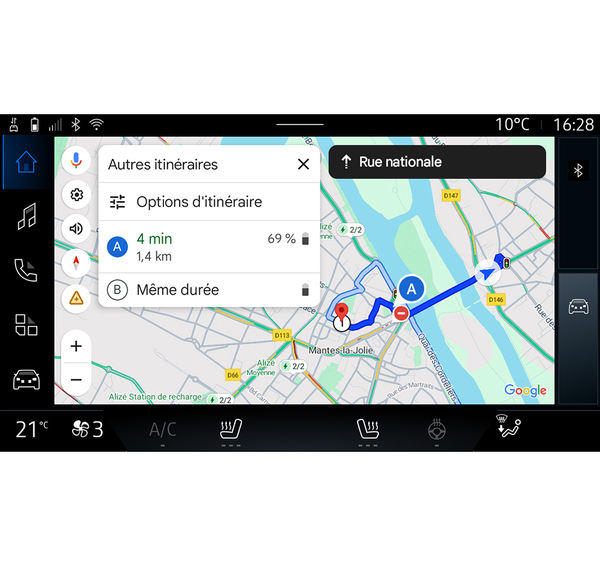
من معاينة المسار 11، يمكنك عرض المسار قيد التقدم وكذلك المسارات البديلة الأخرى.
من خلال الضغط على أحد المسارات، يُمكنك عرض الرحلة ومسافتها ومدتها.
النطاق "ملاحة"
للسيارات الكهربائية
للسيارات الكهربائيةيعتمد تكوين نظام الوسائط المتعددة على محرك سيارتك الكهربائية (على سبيل المثال "محطة الشحن")
يتم عرض قوائم إضافية وإعدادات مختلفة.
حالة خاصة:
- يجب تفعيل الخدمات لعرض نقاط الشحن المتاحة. يُرجى مراجعة القسم "تنشيط الخدمات" تنشيط الخدمات؛
- أدخل معلومات حول سيارتك (على سبيل المثال، نوع مقبس الشحن) عن طريق الاتصال بحساب Google الخاص بك، من أجل الاستفادة من جميع وظائف الملاحة.
إعدادات طرف الشحن
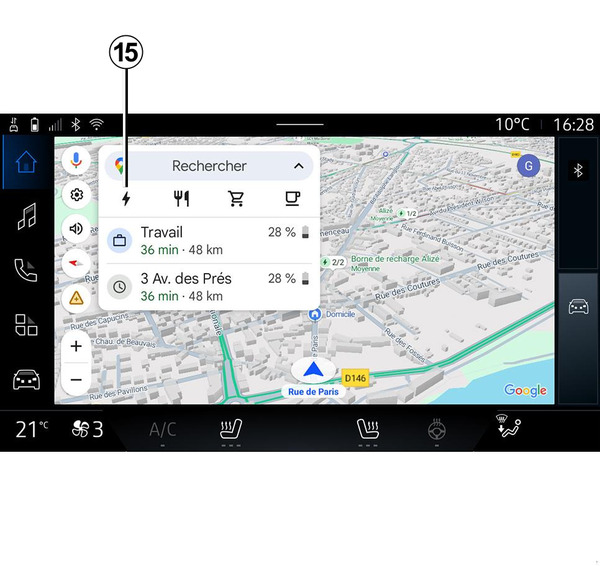
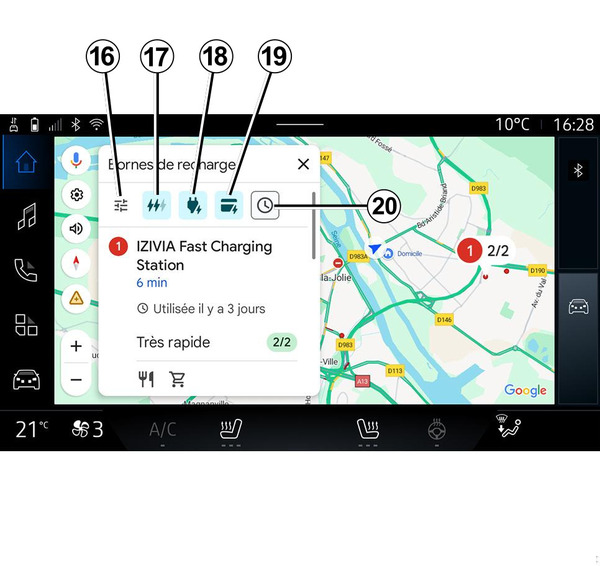
من إعدادات طرف الشحن 15، يمكنك ضبط المرشحات على 16 لتمكين شاشة التنقل لعرض أطراف الشحن التي تفي بمعايير مثل:
- سرعات الشحن (على سبيل المثال 150 كيلو واط أو أسرع) ؛
- أنواع المقابس المتوافقة (مثل النوع 2 CCS، وما إلى ذلك) ؛
- شبكات الدفع المتاحة (مثل Mobilize Charge Pass، وما إلى ذلك).
لتنشيط/إلغاء تنشيط المرشحات، اضغط على:
- سرعات الشحن 17؛
- مآخذ متوافقة 18؛
- شبكات الدفع 19؛
- وقت الشحن 20.
ملاحظة: إذا أضاء رمز الفلتر، فهذا يشير إلى أنه تم تنشيطه.
إدخال وجهة
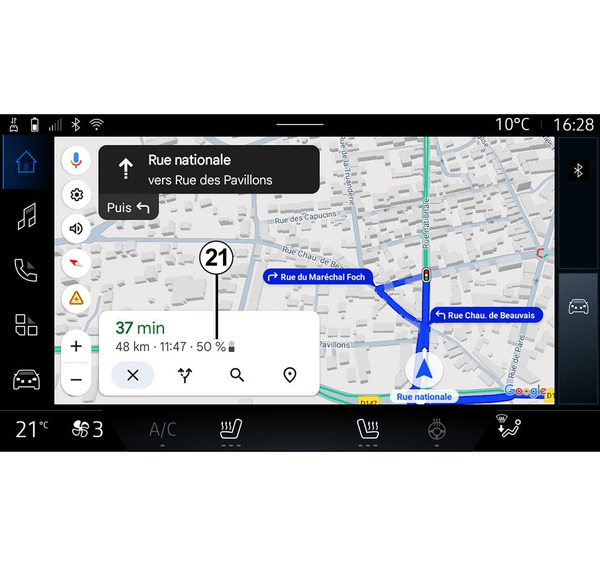
عند إدخال وجهة ما، سيُعلمك نظام الوسائط المتعددة ما إذا كان يمكنك الوصول إليها بالنظر إلى مستوى شحن البطارية المتبقي.
إذا كان الوصول إلى الوجهة متاحًا، فسيتم عرض نسبة الشحن المقدرة للبطارية عند الوصول للوجهة في 21.
حالة خاصة:
- بمجرد بدء الملاحة، سيتم تحديث مستوى شحن البطارية المقدر عند الوصول باستمرار أثناء القيادة؛
- يتم تضمين وقت الشحن في وقت الرحلة.
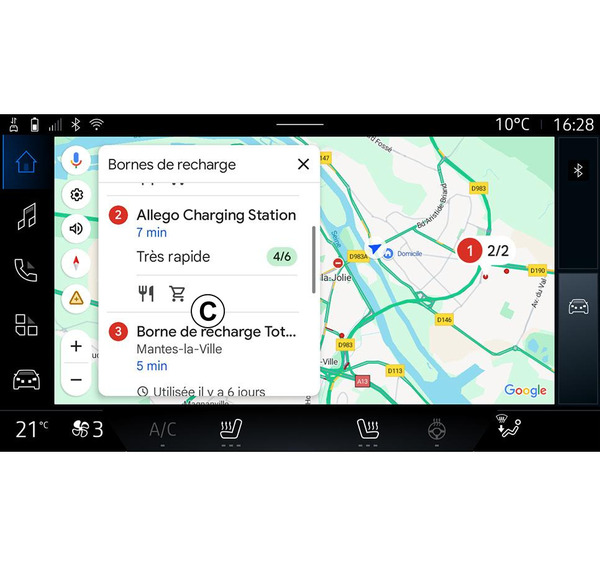
في حال الحاجة إلى نقطة توقف شحن واحدة فقط، يمكنك اختيار محطة الشحن الخاصة بك.
في حال الحاجة إلى أكثر من شحنة للوصول إلى الوجهة، يتم تلقائيًا حساب مجموعة محسّنة من محطات الشحن بواسطة نظام الوسائط المتعددة للحفاظ على المسار الإجمالي عند الحد الأدنى.
يمكنك عرض أسماء محطات الشحن العامة في قائمة C بالإضافة إلى الرحلة وأماكن تواجد محطات الشحن المختلفة على الخريطة.
ملاحظة: يتم تحديث قائمة محطات الشحن في الوقت الفعلي من خلال "Google Maps".
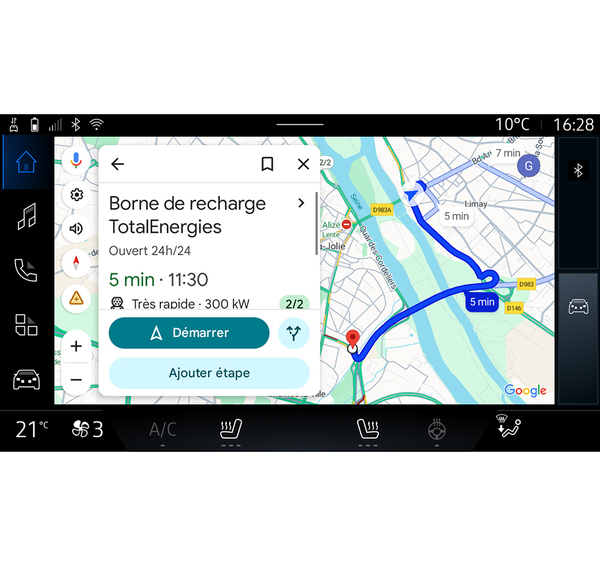
اضغط على أحد محطات الشحن المعروضة في C لعرض التفاصيل التالية:
- الاسم والتصنيف وأوقات العمل والعنوان؛
- نوع مقابس الشحن المتوفرة وعددها؛
- الوقت والمسافة والمستوى المتبقي للشحن المقدر للبطارية عند الوصول؛
- طريقة الدفع؛
- ...
ملاحظة: قد تتغير المعلومات المتعلقة بمدى توفر مقابس الشحن المعروضة على الشاشة أثناء الملاحة.
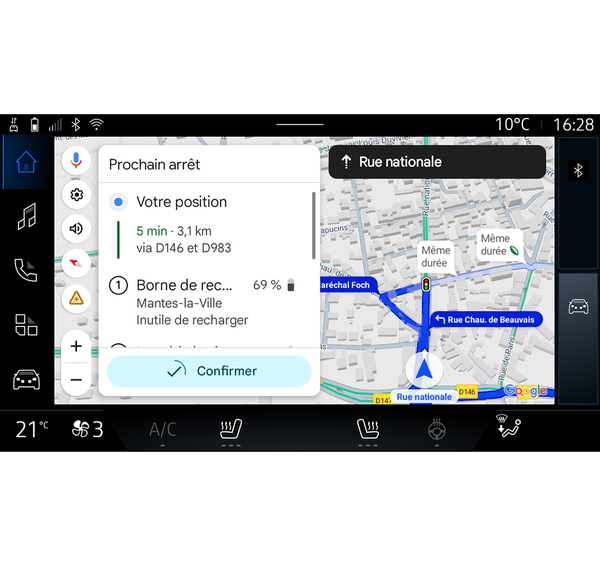
وعند ذلك يمكنك:
- بدء توجيه الملاحة إلى المحطة؛
- الاتصال بالمحطة؛
- ...