ALPINE PORTAL
Ввести пункт призначення
warning
Заходи безпеки при навігації
Використання навігаційної системи в жодному разі не заміняє ні відповідальність, ні пильність водія під час руху автомобіля.
warning
З міркувань безпеки виконуйте будь-які регулювання після зупинки автомобіля.
tip
Деякі функції доступні, лише коли автомобіль не рухається.
У розділі "Навігація"
 1 торкніться рядка пошуку пункту призначення 2.
Використання системи розпізнавання голосу для введення адреси
Увімкніть голосову команду, потім промовте назву міста, номер будинку та / або назву вулиці, пункт призначення.
Щоб отримати додаткову інформацію, див. розділ "Використання розпізнавання голосу" Використання розпізнавання голосу.
Примітка. Щоб користуватися всіма функціями навігації, ввійдіть у свій обліковий запис Google.
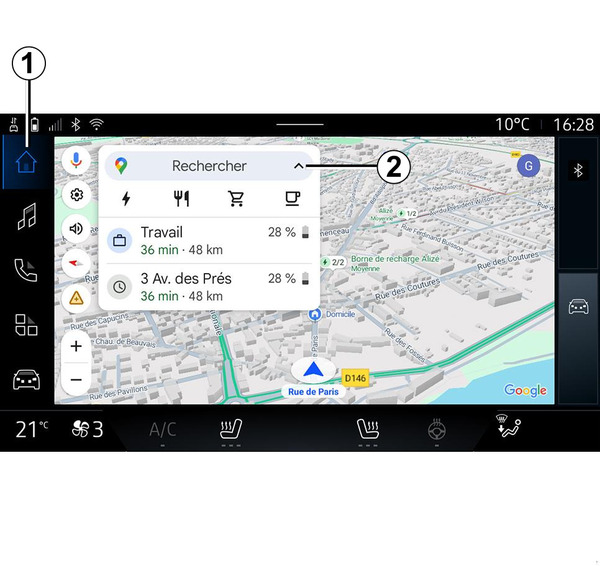
За допомогою рядка пошуку пункту призначення 2 можна переходити до:
- останніх пунктів призначення;
- категорій (POI: точки інтересу);
- збережених адрес (домашніх, робочих, улюблених тощо).
Примітка. Активація обміну місцезнаходженням і даними потрібна для використання онлайн-пошуку пункту призначення. Див. розділ "Підключення послуг" Підключення послуг.
Пункти призначення "Дім" і "Робота"
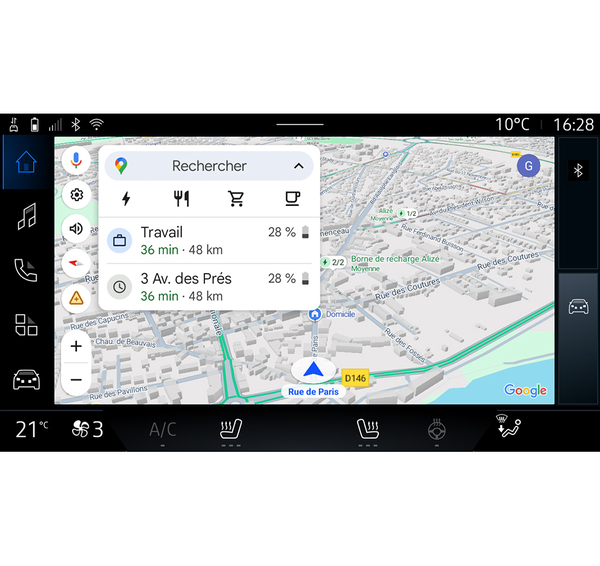
Через рядок пошуку можна ввімкнути навігацію до пункту призначення "Дім" або "Робота".
Під час першого вибору пункту призначення "Дім" або "Робота" система запропонує зареєструвати адресу.
Примітка. У мультимедійній системі можна зберегти лише одну адресу "Дім" і одну – "Робота".
Пошук адреси
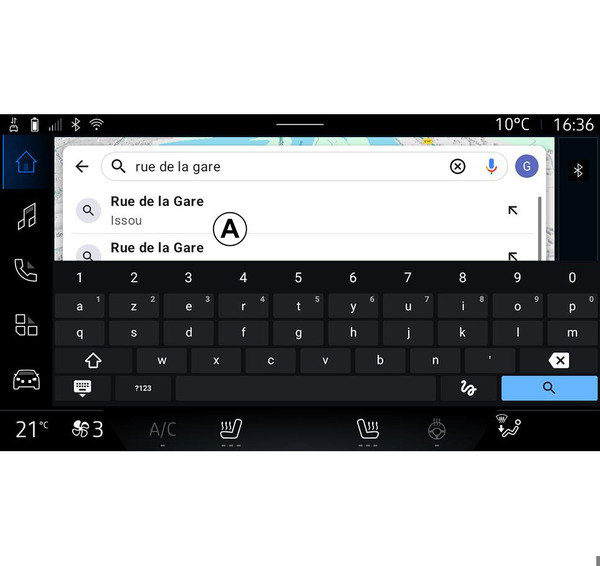
У рядку пошуку 2 можна ввести повну або часткову адресу (країна, місто, поштовий індекс, вулиця, номер будинку, перехрестя тощо).
Коли ви почнете вводити літери, система запропонує схожі назви вулиць. Можливості
- натисніть назву бажаної вулиці, щоб підтвердити вибір;
- перегляньте список запропонованих назв вулиць A, що містить повний перелік варіантів за вашим запитом.
Пошук пункту призначення
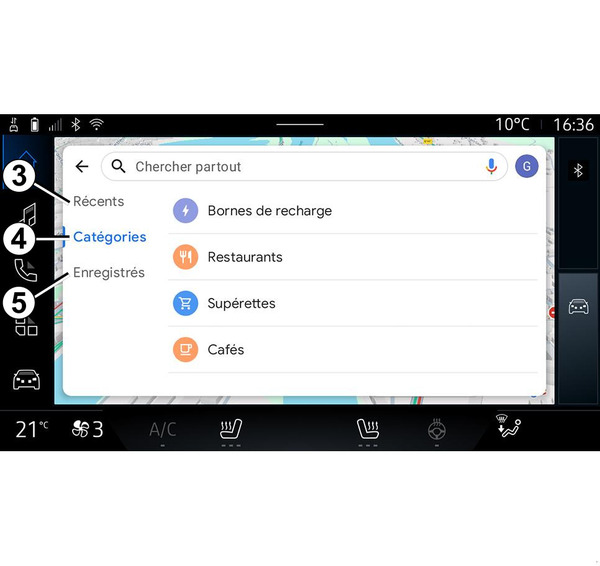
За допомогою рядка пошуку пункту призначення 2 можна переходити до вкладок для таких типів пунктів призначення:
- "Останні" 3;
- "Категорії" 4;
- "Збережені" 5.
Останні пункти призначення 3
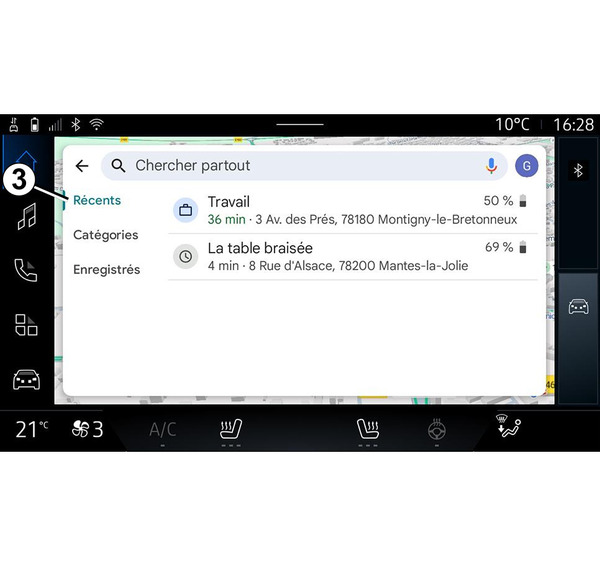
За допомогою рядка пошуку пункту призначення можна вибрати вкладку "Останні", щоб переглянути список пунктів призначення, використаних нещодавно. Вони автоматично зберігаються в пам'яті мультимедійної системи й пристроїв, підключених до вашого облікового запису "Google".
Щоб розпочати навігацію, виберіть пункт призначення.
Пошук пункту призначення за категорією 4
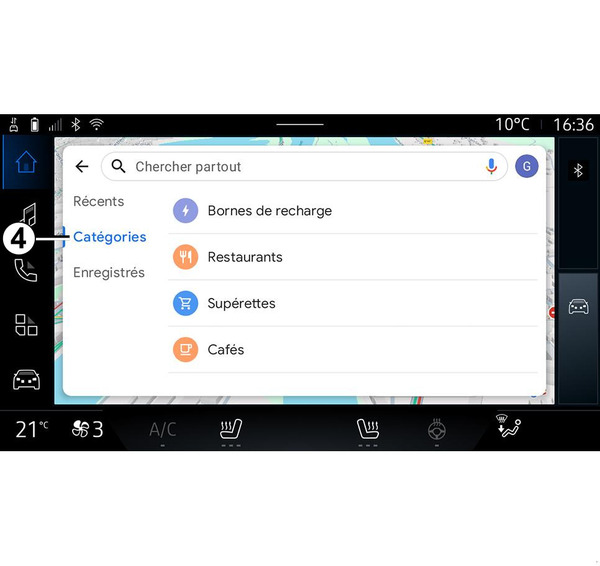
За допомогою рядка пошуку пункту призначення виберіть вкладку "Категорії", щоб переглянути список категорій (точок інтересу) POI:
- "Зарядні станції";
- "Ресторани";
- "Магазини біля дому";
- "Кафе".
Точка інтересу (POI) – це станція обслуговування, установа чи визначне місце, розташоване поблизу зони маршруту (пункту відправлення, пункту призначення, на маршруті тощо).
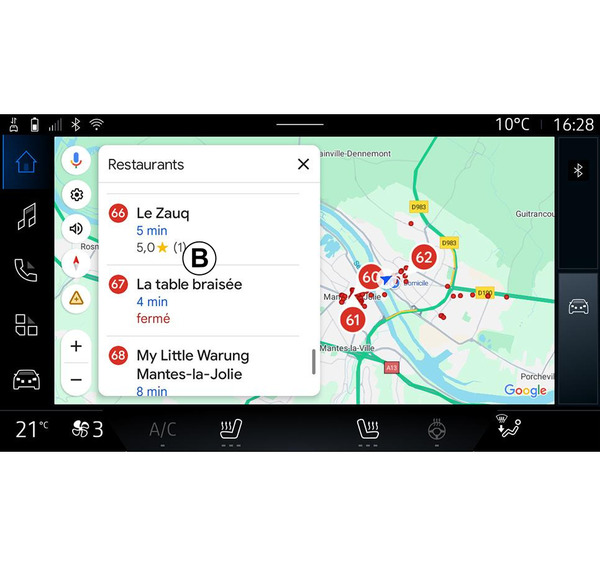
Після вибору категорії мультимедійна система відобразить список POI у полі B та на карті. Можливості
- натисніть POI у розділі B для підтвердження вибору;
- перегляньте відображений список B точок інтересу POI, що містить повний перелік варіантів за вашим запитом;
Примітка. Список POI оновлюється в реальному часі службою "Google Maps".
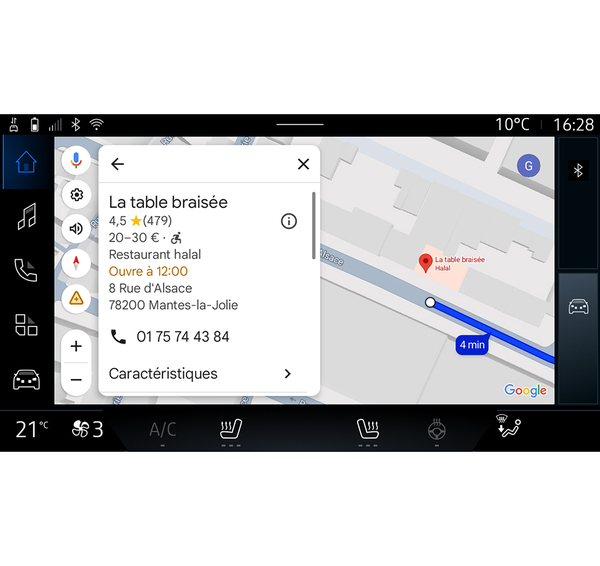
Після вибору точки інтересу POI мультимедійна система відобразить таку інформацію (якщо вона доступна):
- адресу, час роботи, відгуки тощо;
- номер телефону;
- час прибуття, відстань;
- огляд маршруту;
- ...
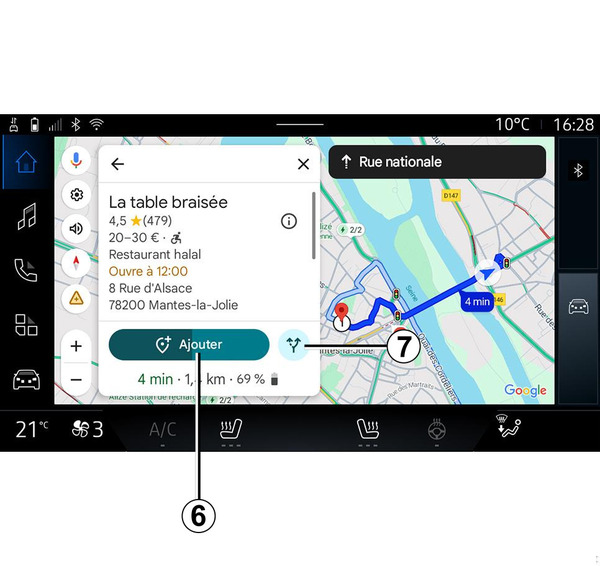
Також можна виконати пошук токи інтересу POI на поточному маршруті.
Примітка. Під час пошуку POI використовується ваше розташування під час запиту. Якщо потрібен пошук для іншої географічної області, введіть потрібне місце.
Після пошуку й вибору точки інтересу POI мультимедійна система відобразить інформацію про точку (якщо вона доступна) та її місцезнаходження на поточному маршруті.
Щоб відобразити поточний маршрут, натисніть кнопку 7.
Щоб додати зупинку POI на поточному маршруті натисніть 6.
«Зберегти» 5
Можна переходити до місць, збережених раніше:
- "Увести текст";
- "Улюблені"
- "Збережені";
- "Відвідати";
- "Контакти";
Примітка. Збережені місця синхронізуються з вашим обліковим записом Google навіть у разі використання іншого пристрою, підключеного до вашого облікового запису.
"Перегляд карти"
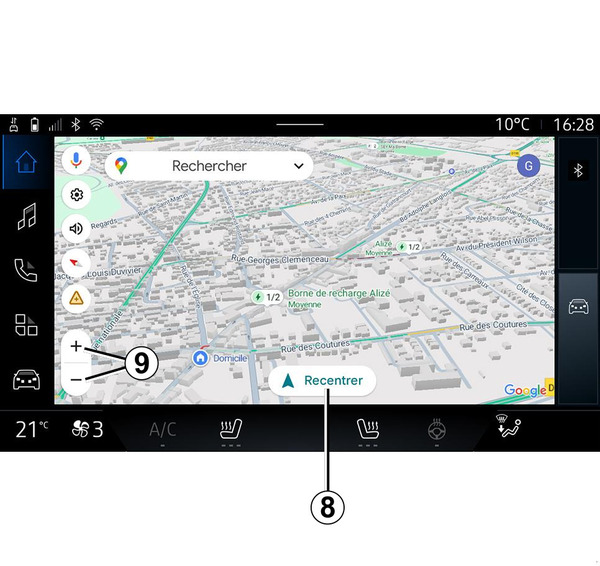
Щоб користуватися картою, перетягніть карту, утримуючи палець на частині екрана під час перетягування.
Щоб збільшити/зменшити масштаб карти, натискайте кнопки 9 або розширюйте/звужуйте відстань між двома пальцями на екрані.
Щоб знову центрувати карту, натисніть кнопку "Знову центрувати" 8.
Уведення пункту призначення на поточному маршруті
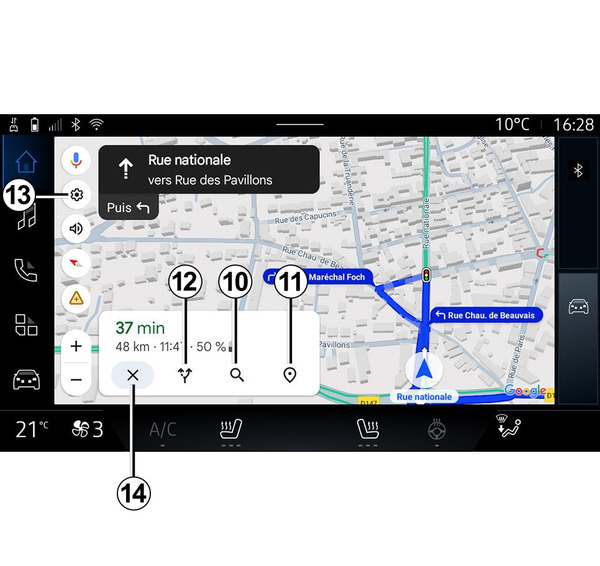
Під час поїздки можна отримати доступ до таких функцій:
- "Обрати інший маршрут" 12;
- "Пошук по маршруту" 10;
- "Налаштування навігації" 13;
- "Припинення навігації" 14;
- "Огляд маршруту" 11;
- ...
"Обрати інший маршрут" 12
Щоб переглянути інші маршрути, запропоновані мультимедійною системою, натисніть 12.
"Пошук по маршруту" 10
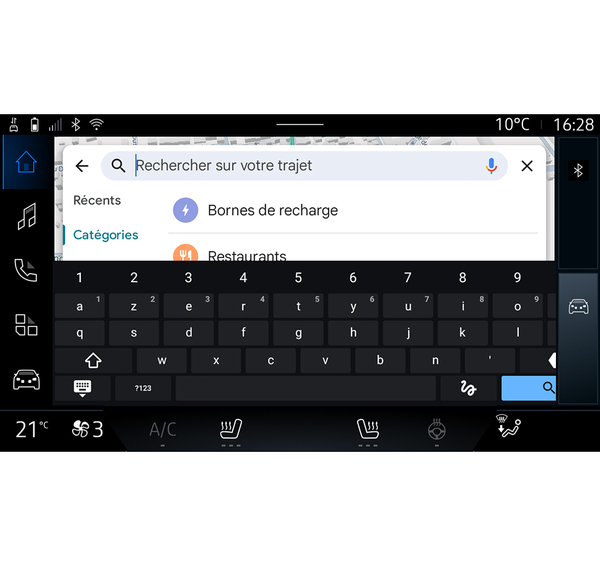
Ця функція дає змогу шукати та / або додавати один чи кілька етапів до поточного маршруту. Можна додавати:
- пошук за допомогою функції розпізнавання голосу;
- "Зарядні станції";
- "Ресторани";
- "Магазини біля дому";
- "Кафе".
"Налаштування" 13
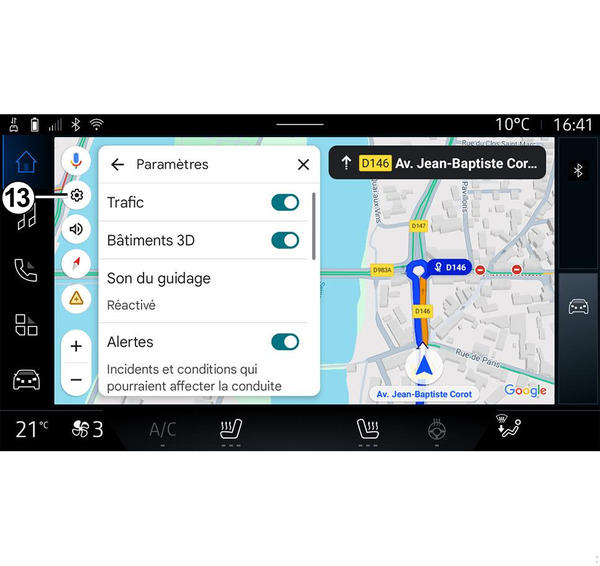
За допомогою цього меню можна отримати доступ до таких налаштувань системи навігації:
- "Дорожній рух";
- "3D-будівлі";
- "Звук голосових інструкцій";
- "Сповіщення";
- "Опції маршруту";
- "Змінити адресу житла чи місця роботи" (якщо вже збережено);
- "Карти в автономному режимі";
- "Центр конфіденційності";
- "Платіжні фільтри для електромобілів";
- "Інформація / довідка".
Додаткові відомості про функцію "Налаштування" див. у розділі "Налаштування навігації" Налаштування навігації.
"Припинення навігації" 14
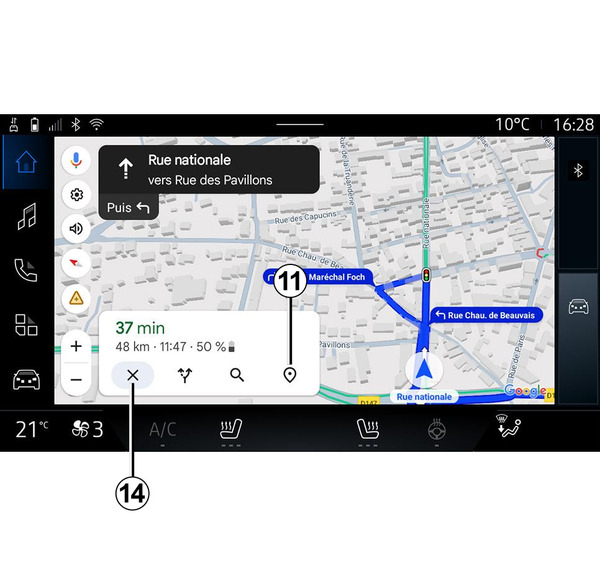
За допомогою цієї функції можна припинити поточний маршрут. Натисніть кнопку 14, щоб зупинити навігацію по маршруту.
"Огляд маршруту" 11
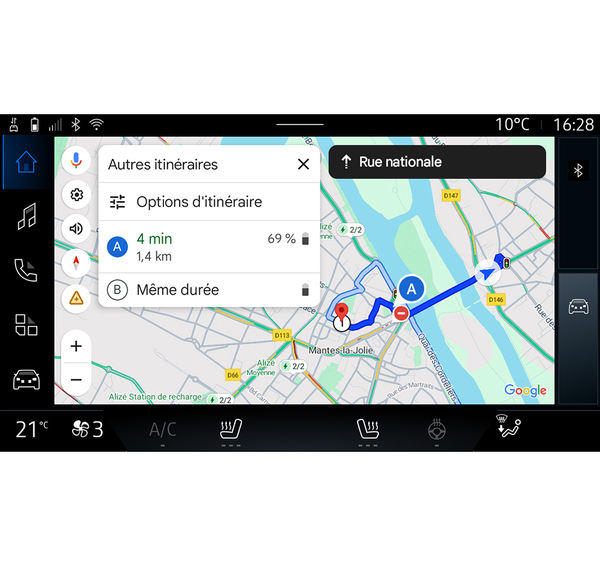
У огляді маршруту 11 можна переглянути поточний маршрут, а також альтернативні маршрути.
Натиснувши один із маршрутів, можна переглянути інформацію про поїздку, її відстань і тривалість.
Розділ "Навігація"
для електромобілів
для електромобілівКонфігурація мультимедійної системи залежить від двигуна вашого електромобіля (наприклад, "Зарядна станція")
З'являються додаткові меню й інші налаштування.
Особливості:
- Для відображення доступних зарядних станцій мають бути підключені відповідні послуги. Див. розділ "Підключення послуг" Підключення послуг;
- Щоб скористатися всіма функціями навігації, введіть інформацію про свій автомобіль (наприклад, тип розетки для заряджання), підключившись до свого облікового запису Google.
Налаштування зарядного терміналу
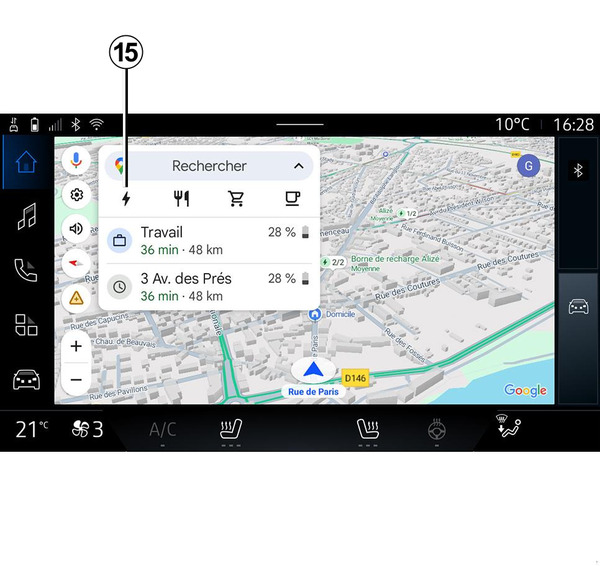
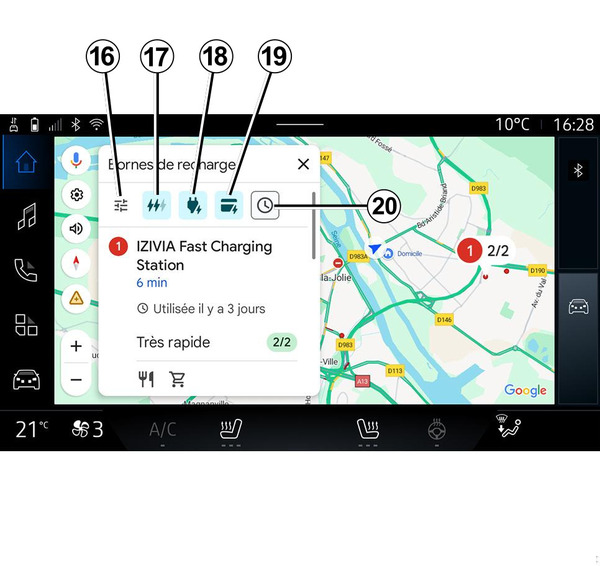
У налаштуваннях зарядного термінала 15 можна встановити фільтри в 16, щоб на екрані навігації відображалися лише ті зарядні термінали, які відповідають потрібним критеріям:
- швидкість заряджання (наприклад, 150 кВт або вище);
- сумісні типи розеток (наприклад, Type 2, CCS тощо);
- доступні платіжні мережі (наприклад, Mobilize Charge Pass тощо).
Щоб активувати/деактивувати фільтри, натисніть:
- швидкість заряджання 17;
- сумісні розетки 18;
- платіжні мережі 19;
- Час заряджання 20.
Примітка. Якщо значок фільтра виділено, це вказує на те, що його активовано.
Ввести пункт призначення
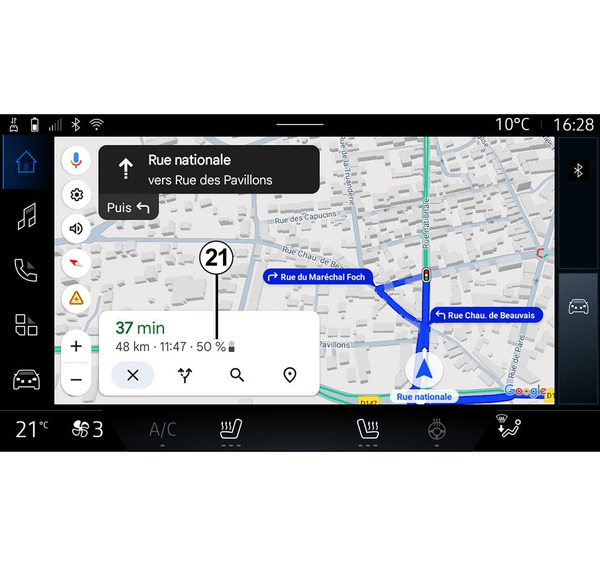
Після введення пункту призначення мультимедійна система поінформує, чи перебуває він у межах запасу ходу залежно від рівня заряду акумуляторної батареї автомобіля.
Якщо пункт призначення доступний, розрахований відсоток рівня заряду акумуляторної батареї під час досягнення пункту призначення відображається в полі 21.
Особливості:
- Після запуску навігаційної системи розрахований рівень заряду акумуляторної батареї після прибуття буде постійно оновлюватися під час поїздки;
- час заряджання включено в час у дорозі.
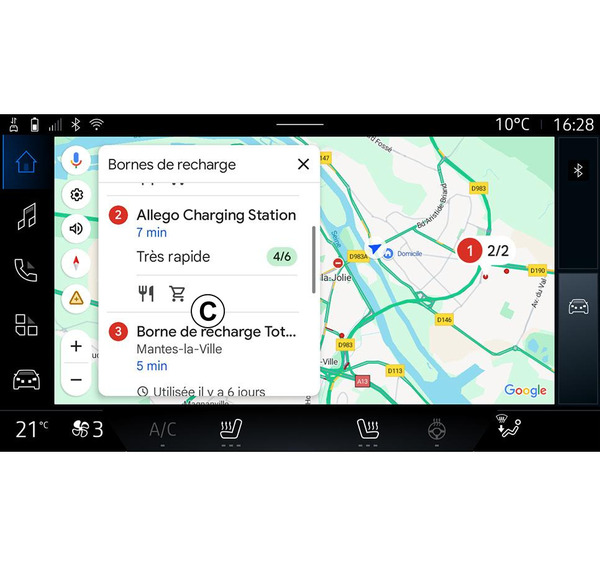
Якщо потрібна лише одна зупинка для заряджання, можна вибрати зарядну станцію.
Якщо для досягнення пункту призначення потрібно зарядити акумулятор кілька разів, мультимедійна система автоматично розраховує оптимальну комбінацію зарядних станцій, щоб загальний маршрут був якнайкоротшим.
У списку C можна переглянути назви загальнодоступних зарядних станцій, а також маршрут і місця розташування зарядних станцій на карті.
Примітка. Список зарядних станцій оновлюється в реальному часі службою "Google Maps".
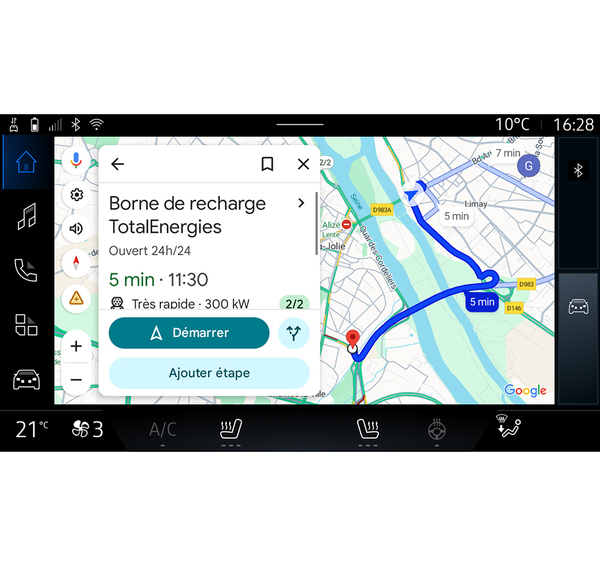
У списку C торкніться однієї з зарядних станцій, щоб переглянути таку інформацію:
- назва, категорія, час роботи й адреса;
- тип і кількість доступних розеток для заряджання;
- час, відстань і розрахований рівень заряду акумуляторної батареї, що залишиться на момент прибуття;
- спосіб оплати;
- ...
Примітка. Інформація про наявність розеток для заряджання, що відображається на екрані, може змінюватися під час поїздки.
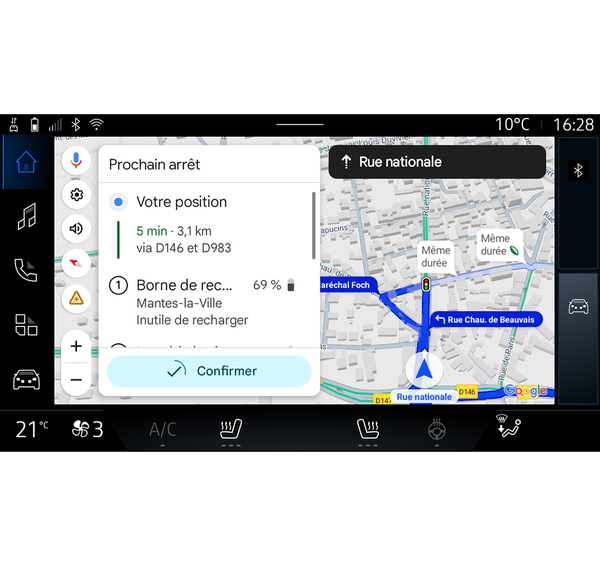
Потім ви можете:
- розпочати навігацію до станції;
- зателефонувати на станцію;
- ...