ALPINE PORTAL
목적지 입력
warning
내비게이션에 대한 주의사항
내비게이션 시스템을 사용하는 것은 어떠한 경우에도 차량 주행 시 운전자의 책임 또는 주의를 대신해주지 않습니다.
warning
안전을 위해 차량이 정지된 상태에서 조절하십시오.
tip
특정 기능은 차량이 정지해 있는 동안에만 사용할 수 있습니다.
"내비게이션" 세계
 1에서 목적지 검색 바 2를 누릅니다.
주소 입력을 위해 음성 인식 사용하기
음성 명령을 활성화한 다음 마을 이름, 지번 및/또는 거리 이름, 목적지 지역을 말합니다.
자세한 내용은 "음성 인식 사용" 단원 음성 인식 사용을 참조하십시오.
참고: 모든 내비게이션 기능을 이용하려면 Google 계정에 연결하십시오.
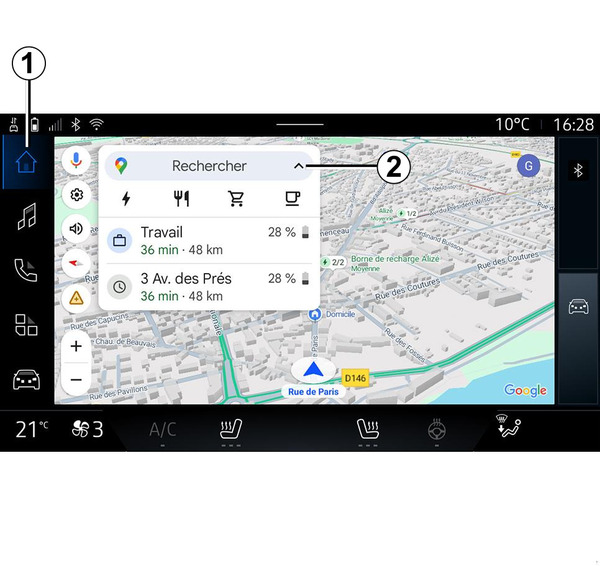
목적지 검색 바 2에서 다음 정보에 액세스할 수 있습니다.
- 최근 목적지
- 카테고리(POI: 관심 지점)
- 저장된 주소(집, 직장, 즐겨찾기 등).
참고: 온라인 목적지 검색 기능을 사용하려면 위치 및 데이터 공유를 활성화해야 합니다. "서비스 활성화" 단원 서비스 활성화을 참조하십시오.
"집" 및 "직장" 목적지
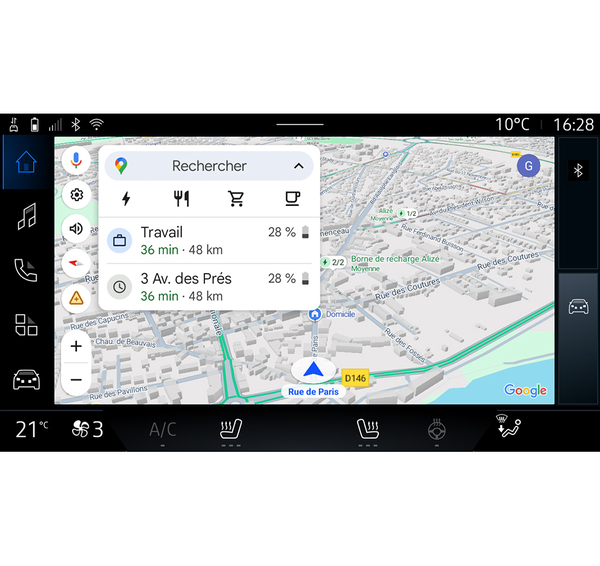
검색 바에서 "집" 또는 "직장" 위치에 대한 내비게이션 안내를 실행할 수 있습니다.
"집" 또는 "직장"을 처음으로 선택하면, 시스템에서 주소를 등록할 것인지 묻습니다.
참고: 단 하나의 "집" 주소와 하나의 "직장" 주소만 멀티미디어 시스템에 저장할 수 있습니다.
주소 찾기
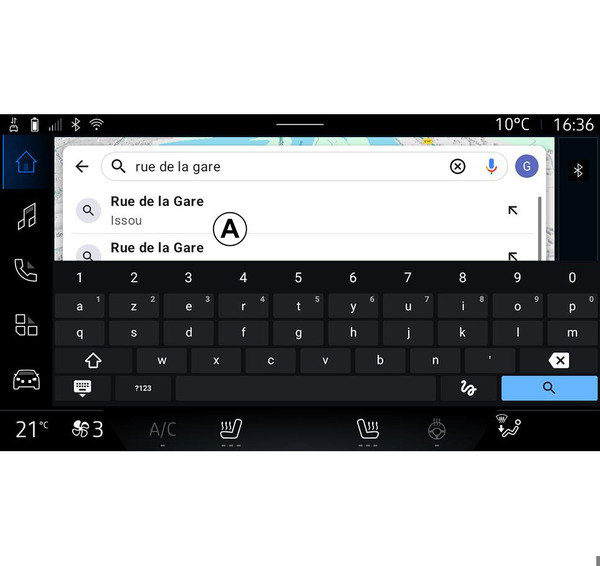
검색 바 2에서 전체 주소나 부분 주소(국가, 마을, 우편 번호, 거리, 거리 번호, 교차로 등)를 입력할 수 있습니다.
문자를 입력하기 시작하면 시스템이 비슷한 거리 이름을 추천합니다. 다음을 수행할 수 있습니다.
- 화면 상에 표시된 거리 이름을 눌러 선택을 확인
- 추천 거리 목록 A를 탐색하여 검색어에 일치하는 전체 목록을 확인.
목적지 검색
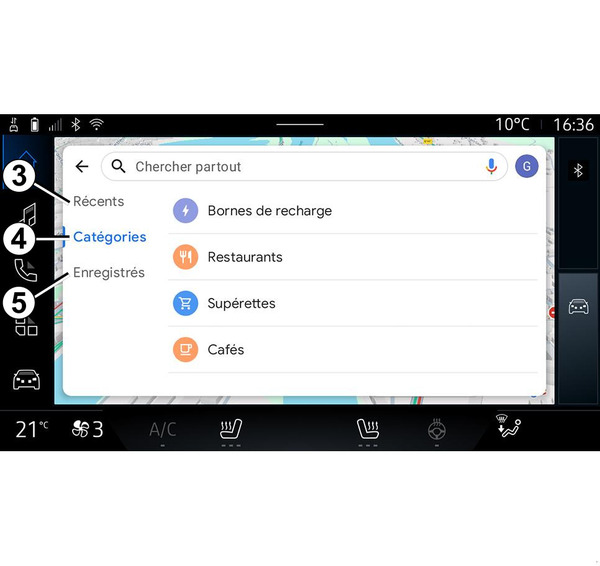
목적지 검색 바 2에서 다음의 다른 목적지 유형에 대한 탭에 액세스할 수 있습니다.
- "최근" 3
- "카테고리" 4
- "저장" 5.
최근 목적지 3
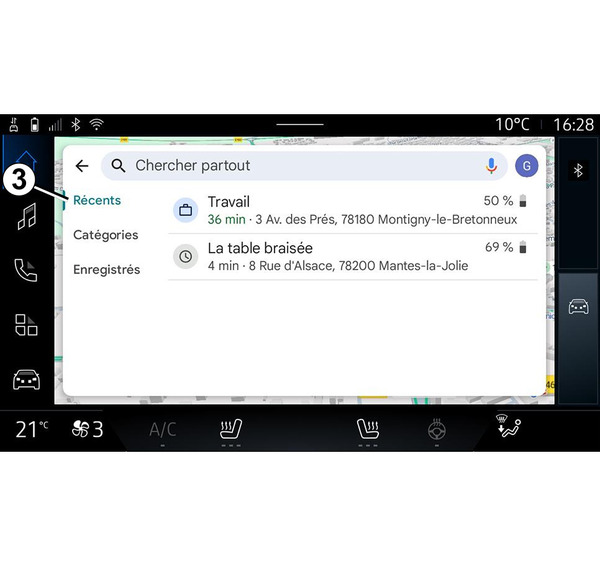
최근에 이용한 목적지의 목록에 액세스하려면 검색 바에서, "최근" 탭을 선택 합니다. 이들은 멀티미디어 시스템과 "Google" 계정에 연결된 장치로부터 자동으로 저장됩니다.
목적지를 선택하여 길안내를 시작합니다.
카테고리별 목적지 4
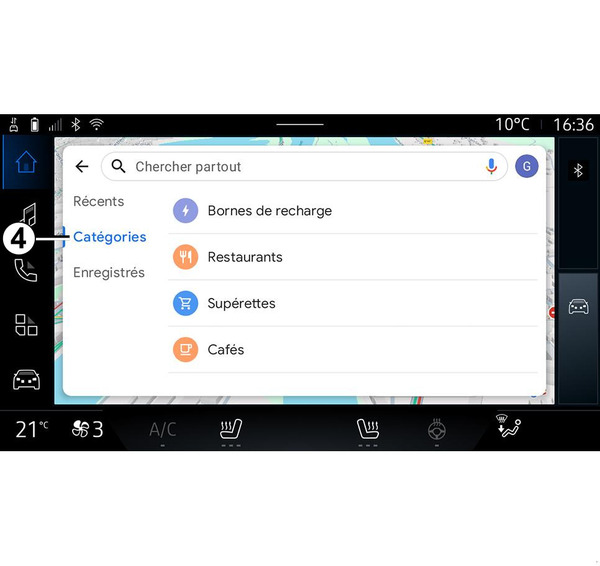
POI 카테고리(관심 지점) 목록에 액세스하려면 검색 바에서, "카테고리" 탭을 선택합니다.
- "재충전 터미널"
- "식당"
- "편의점"
- "카페".
POI(관심지점)는 특정 장소(출발 지점, 목적지 도시, 경로 상에 있는 장소 등)에 가까운 서비스, 시설 또는 관광지입니다.
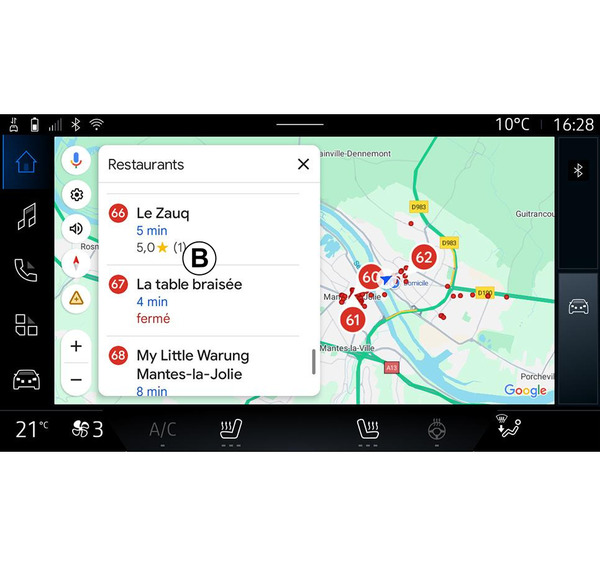
카테고리를 선택하면 멀티미디어 시스템에서 B와 지도 상에 POI 목록을 제공합니다. 다음을 수행할 수 있습니다.
- B에 표시된 POI을 눌러 선택을 확인합니다.
- 디스플레이에서 POI 목록 B를 탐색하여 검색어에 일치하는 전체 목록에 액세스합니다.
참고:POI 목록은 "Google Maps"에 의해 실시간으로 업데이트됩니다.
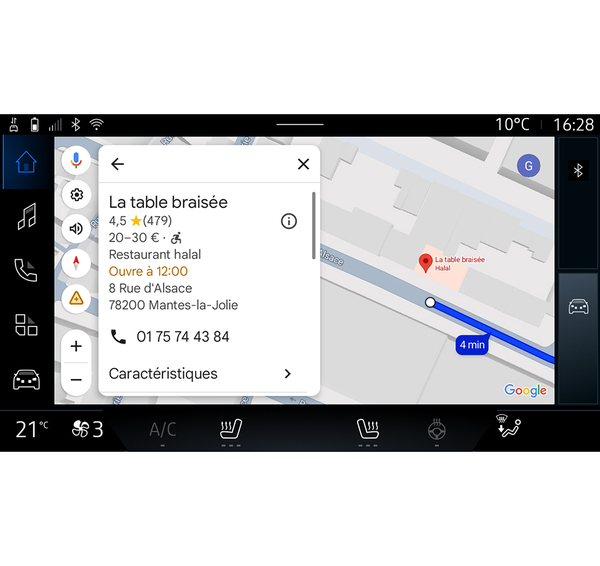
POI을 선택하면, 멀티미디어 시스템에서 다음 정보(있는 경우)를 표시합니다.:
- 주소, 개장 시간, 의견 등,
- 전화 번호,
- 도착 시간, 거리,
- 경로 개요,
- ...
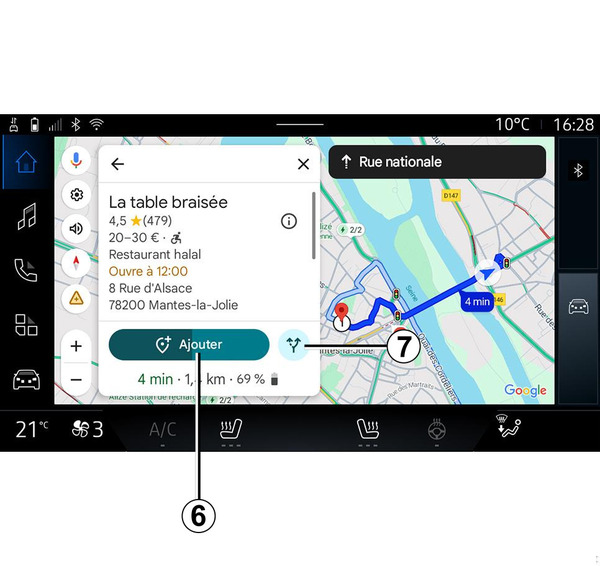
이미 진행 중인 경로가 있는 POI을 검색할 수도 있습니다.
참고:POI 검색은 요청 당시 있던 위치를 기반으로 합니다. 다른 지역을 검색하려는 경우, 원하는 위치를 입력합니다.
POI을 검색하고 선택하면, 멀티미디어 시스템이 해당 정보(있는 경우)와 진행 중인 경로에 따른 위치를 표시합니다.
진행 중인 경로를 표시하려면 7을 누릅니다.
POI에서 진행 중인 경로 상에 경유지를 추가하려면 6을 누릅니다.
"저장" 5
다음을 통해 저장해 놓은 장소에 액세스할 수 있습니다.
- "With text(텍스트 포함)"
- "즐겨찾기"
- "저장됨"
- "방문"
- "연락처".
참고: 저장된 위치는 해당 계정에 연결된 다른 장치에서 사용되는 경우에도 계정 Google와 동기화됩니다.
"지도 탐색"
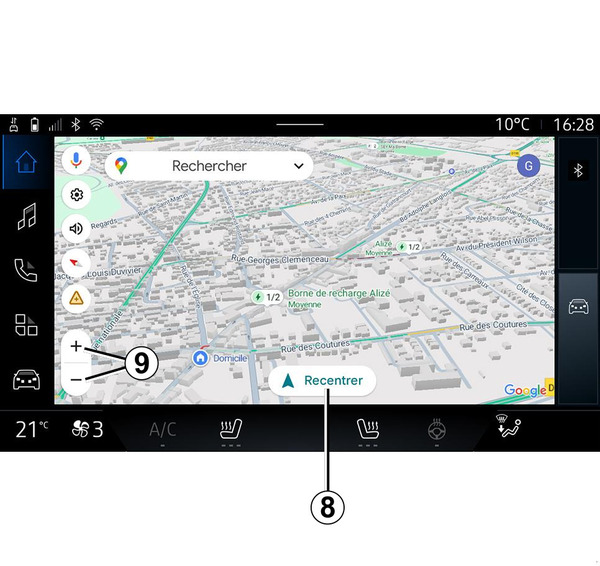
지도를 탐색하려면 화면을 손가락으로 누른 상태에서 끌면서 지도를 움직입니다.
지도를 확대/축소하려면 버튼 9를 누르거나 화면에서 두 손가락 사이의 간격을 넓히거나 좁힙니다.
지도의 중앙을 재배치하려면 "Recentre(다시 중앙에 배치)" 버튼 8을 누릅니다.
경로가 진행 중인 상태에서 목적지 입력
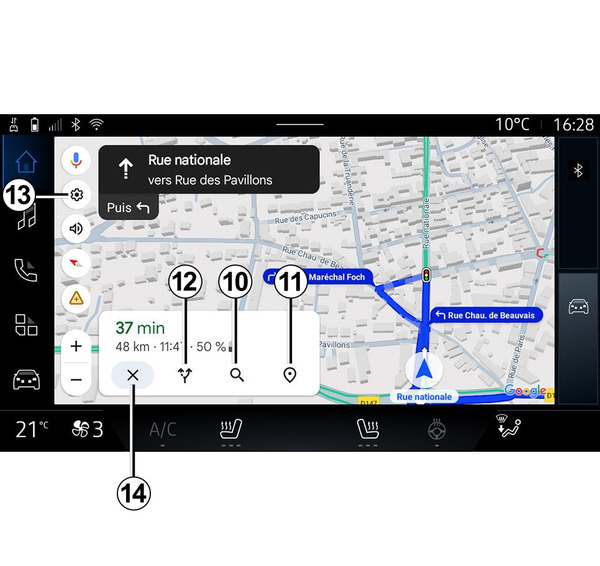
경로가 진행 중인 상태에서 다음 기능에 액세스할 수 있습니다.
- "다른 경로 선택" 12
- "경로를 따라 검색" 10
- "내비게이션 설정" 13
- "내비게이션 중지" 14
- "경로 개요" 11
- ...
"다른 경로 선택" 12
멀티미디어 시스템에서 추천하는 다른 경로를 보려면 12를 누릅니다.
"경로를 따라 검색" 10
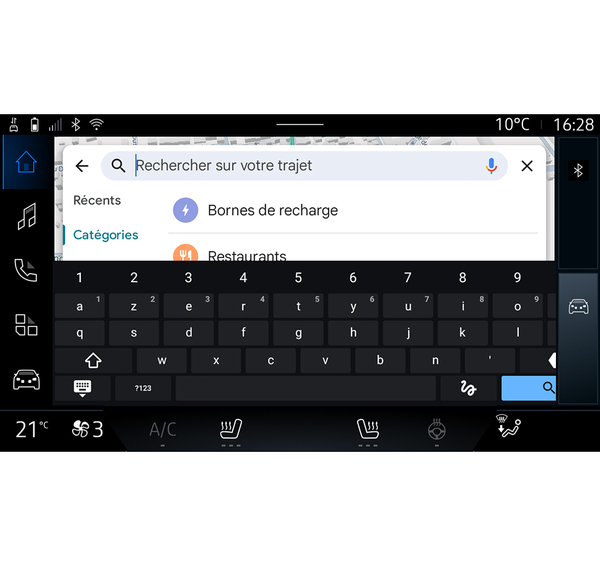
이 기능을 사용하면 진행 중인 경로를 검색하고 및/또는 하나 이상의 단계를 추가할 수 있습니다. 다음을 추가할 수 있습니다.
- 검색(음성 인식 사용)
- "재충전 터미널"
- "식당"
- "편의점"
- "카페".
"설정" 13
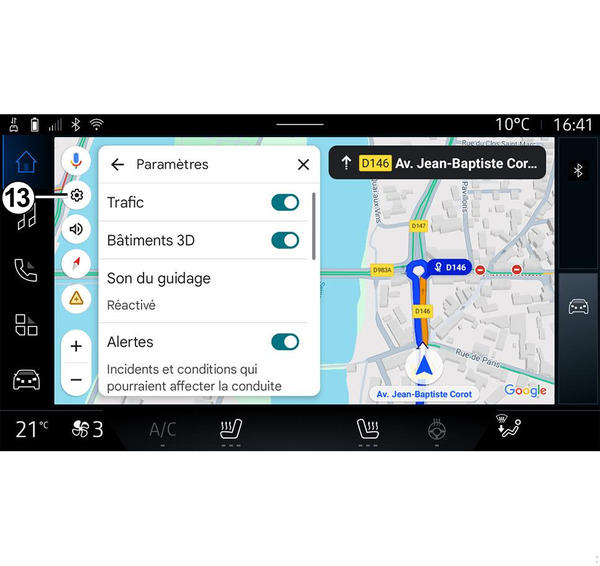
다음과 같은 내비게이션 설정에 액세스하려는 경우 이 메뉴를 사용합니다.
- "교통"
- "3D 건물"
- "안내음"
- "알림";
- "경로 옵션"
- "집 또는 직장 주소 변경"(이미 저장되어 있는 경우)
- "오프라인 지도"
- "기밀 유지 센터"
- "EV 지불 필터"
- "제품 정보/도움말".
"설정"에 대한 자세한 내용은 "내비게이션 설정" 단원 내비게이션 설정을 참조하십시오.
"내비게이션 중지" 14
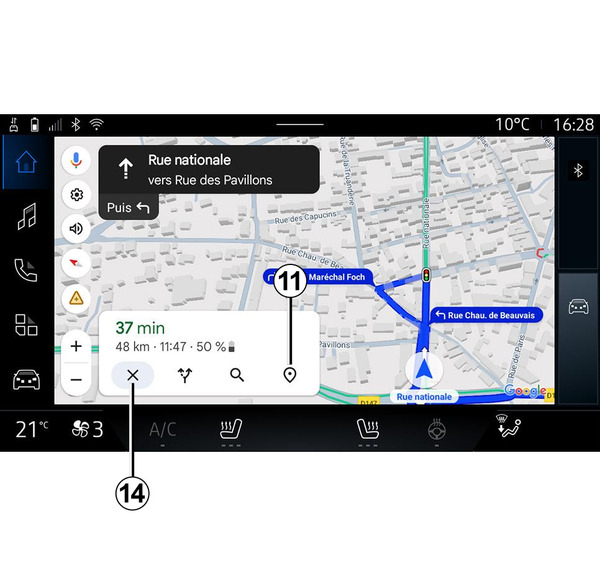
이 기능은 현재 경로를 취소하려는 경우에 사용합니다. 현재 내비게이션을 중지하려면 14를 누릅니다.
"경로 개요" 11
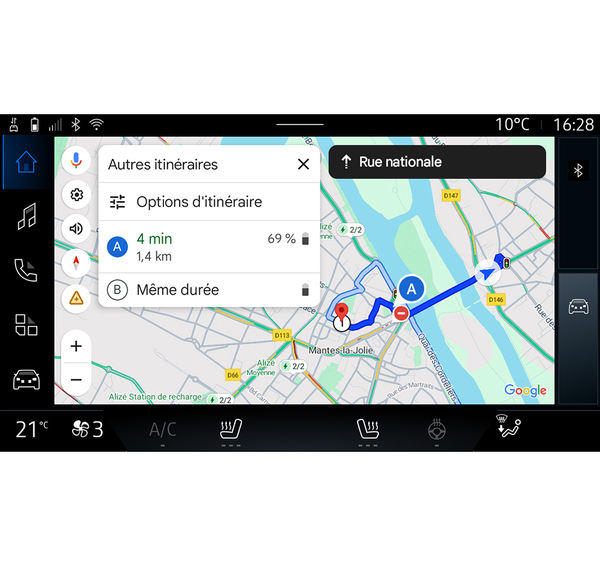
경로 개요 11에서, 진행 중인 경로와 다른 대체 경로를 볼 수 있습니다.
경로 중 하나를 누르면 여정과 거리 및 기간을 볼 수 있습니다.
전기 차량용 "내비게이션" 세계
멀티미디어 시스템의 구성은 전기 자동차의 엔진(예: "충전소")에 따라 다릅니다.
추가 메뉴와 다른 설정이 표시됩니다.
참고 :
- 서비스를 활성화해야만 이용 가능한 충전 지점을 표시합니다. "서비스 활성화" 단원 서비스 활성화을 참조하십시오.
- 모든 내비게이션 기능을 활용하려면 Google 계정에 연결하여 차량에 대한 정보(예: 충전 소켓 유형)를 입력하십시오.
충전 단자 설정
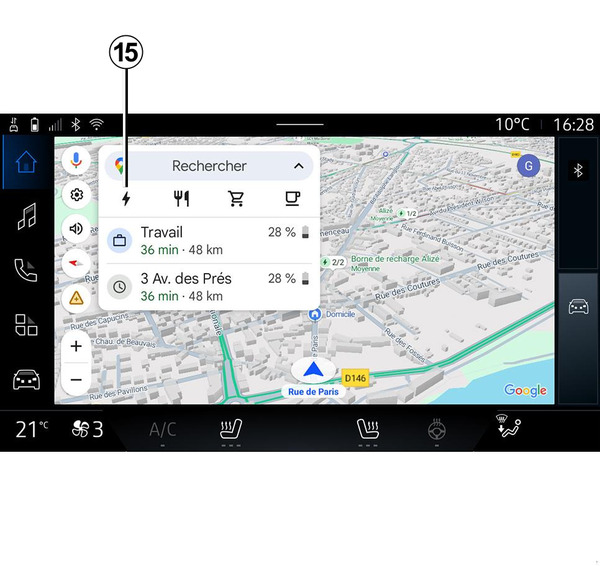
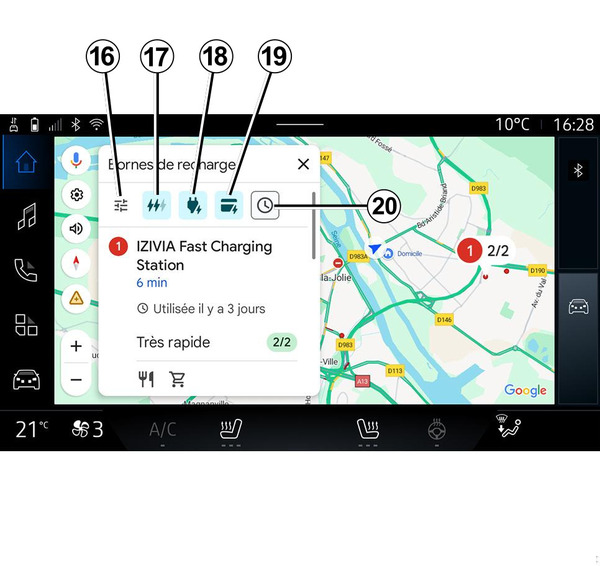
충전 단자 설정 15에서, 필터 16을 설정하여 다음과 같은 기준을 충족하는 충전 단자만 내비게이션 화면에 표시되도록 할 수 있습니다.
- 충전 속도(예: 150KW 이상)
- 호환 가능한 소켓 유형(예: 유형 2 CCS 등)
- 사용 가능한 결제 네트워크(예: Mobilize, Charge Pass 등).
필터를 활성화/비활성화하려면 다음을 누릅니다.
- 충전 속도 17
- 호환 가능한 소켓 18
- 결제 네트워크 19,
- 충전 시간 20.
참고: 필터 아이콘이 강조 표시되면 이는 해당 필터가 활성화되었음을 나타냅니다.
목적지 입력
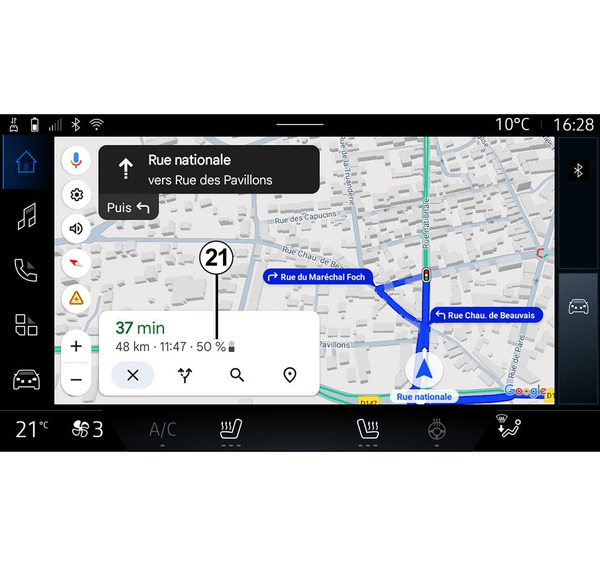
목적지를 입력하면 멀티미디어 시스템에서 차량의 남은 배터리 충전 수준을 감안했을 때 목적지에 도달할 수 있는 지를 알려줍니다.
해당 목적지에 도달 가능한 경우, 목적지에 도착했을 때의 예상 배터리 충전 백분율이 21에서 표시됩니다.
참고 :
- 내비게이션이 시작되면 도착 시 예상 배터리 충전 수준이 운전하는 동안 지속적으로 업데이트됩니다.
- 충전 시간도 주행 시간에 포함됩니다.
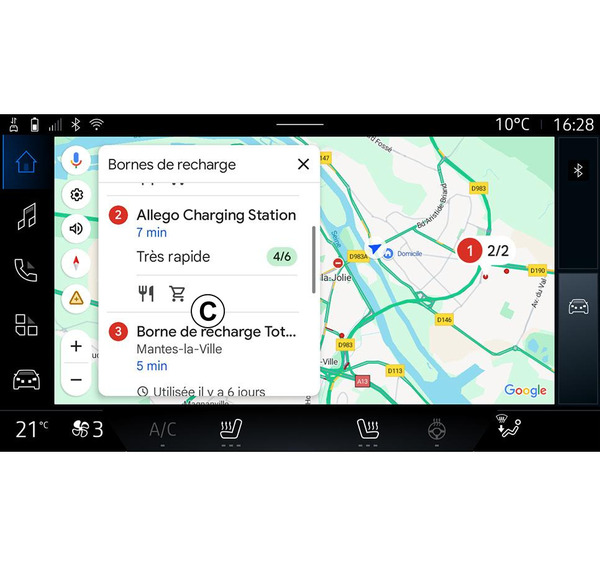
충전을 위한 정차가 한 번만 필요한 경우, 충전소를 선택할 수 있습니다.
목적지에 도달할 때까지 충전이 두 번 이상 필요할 경우, 멀티미디어 시스템에서 최적화된 충전소 조합을 자동으로 계산하여 전체 경로를 최소한으로 유지합니다.
목록 C의 공용 충전소 이름과 이동 경로 및 다양한 충전소 위치를 지도에서 볼 수 있습니다.
참고: 충전소 목록은 "Google Maps"에서 실시간으로 업데이트됩니다.
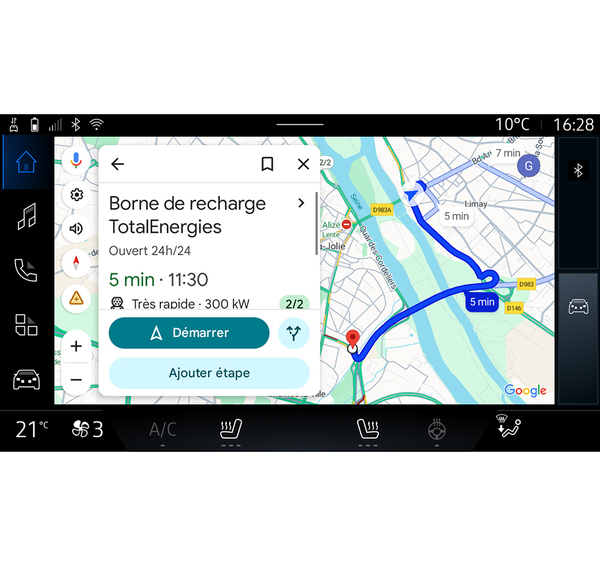
다음 세부 정보를 보려면 C에 표시된 충전소 중 하나를 누릅니다.
- 이름, 분류, 영업 시간 및 주소
- 이용 가능한 충전 소켓의 유형 및 수
- 시간, 거리 및 도착 시 예상되는 남은 배터리 충전 수준
- 지불 방법
- ...
참고: 화면에 표시되는 충전 소켓의 사용 가능 여부에 대한 정보는 내비게이션 중에 변경될 수 있습니다.
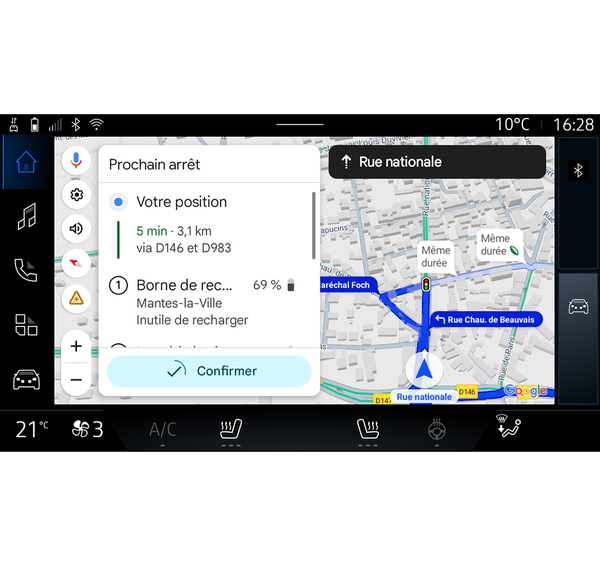
다음 작업을 수행할 수 있습니다.
- 중전소까지의 내비게이션 안내를 시작,
- 충전소에 전화,
- ...