ALPINE PORTAL
Εισαγωγή προορισμού
warning
Προφυλάξεις σχετικά με την πλοήγηση
Η χρήση του συστήματος πλοήγησης σε καμία περίπτωση δεν υποκαθιστά την υπευθυνότητα και την προσοχή του οδηγού κατά την οδήγηση του οχήματος.
warning
Για λόγους ασφαλείας, κάνετε αυτούς τους χειρισμούς με το όχημα σταματημένο.
tip
Ορισμένες λειτουργίες είναι διαθέσιμες μόνο όταν το όχημα είναι σταματημένο.
Από τον Κόσμο "Πλοήγηση"
 1, πατήστε τη γραμμή αναζήτησης προορισμού 2.
Χρήση της φωνητικής αναγνώρισης για να εισαγάγετε μια διεύθυνση
Ενεργοποιήστε τη λειτουργία φωνητικών εντολών και, στη συνέχεια, δηλώστε το όνομα μιας πόλης, έναν αριθμό ή/και το όνομα ενός δρόμου, μια περιοχή προορισμού.
Για περισσότερες πληροφορίες, ανατρέξτε στην ενότητα "Χρήση φωνητικής αναγνώρισης" Χρήση της φωνητικής αναγνώρισης.
Σημείωση: Για να επωφεληθείτε από όλες τις λειτουργίες πλοήγησης, συνδεθείτε στον λογαριασμό σας Google.
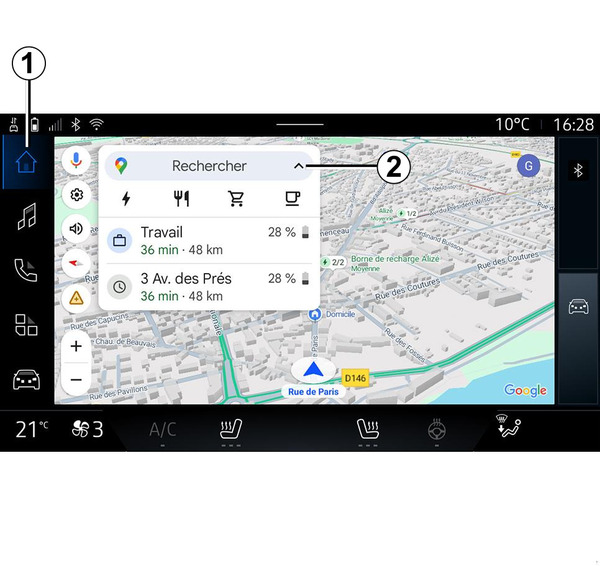
Από τη γραμμή αναζήτησης προορισμού 2 μπορείτε να έχετε πρόσβαση:
- πρόσφατοι προορισμοί,
- κατηγορίες (POI: σημεία ενδιαφέροντος),
- αποθηκευμένες διευθύνσεις (σπίτι, εργασία, αγαπημένα κ.λπ.).
Σημείωση: Απαιτείται ενεργοποίηση της τοποθεσίας και της κοινής χρήσης δεδομένων για να είναι δυνατή η χρήση της λειτουργίας online αναζήτησης προορισμού. Ανατρέξτε στην ενότητα σχετικά με την "Ενεργοποίηση υπηρεσιών" Ενεργοποίηση των υπηρεσιών.
Προορισμοί "Σπίτι" και "Εργασία"
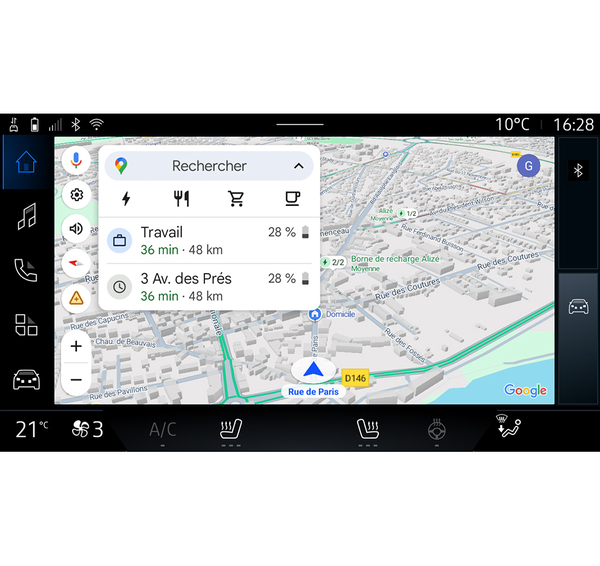
Από τη γραμμή αναζήτησης, μπορείτε να εκτελέσετε καθοδήγηση πλοήγησης στην τοποθεσία "Σπίτι" ή "Εργασία".
Όταν επιλέξετε "Σπίτι" ή "Εργασία" για πρώτη φορά, το σύστημα σάς ζητά να καταχωρήσετε μια διεύθυνση.
Σημείωση: Μπορείτε να αποθηκεύσετε μία μόνο διεύθυνση για τα στοιχεία "Σπίτι" και "Εργασία" στο σύστημα πολυμέσων.
Εύρεση διεύθυνσης
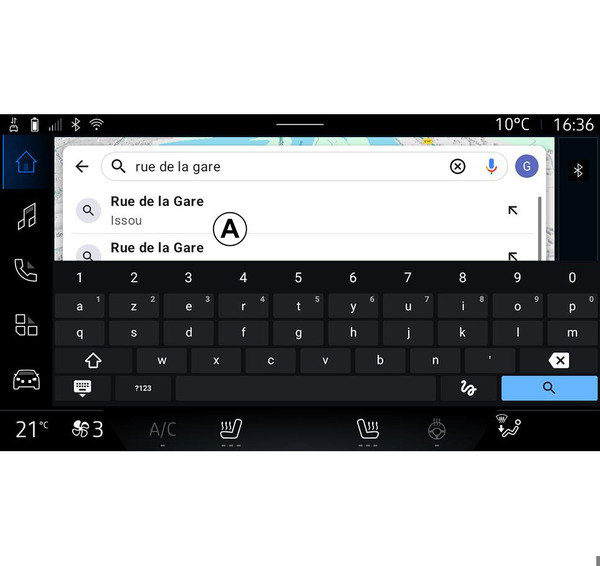
Από τη γραμμή αναζήτησης 2, μπορείτε να πληκτρολογήσετε μια πλήρη ή μερική διεύθυνση (χώρα, πόλη, ταχυδρομικός κώδικας, οδός, αριθμός οδού, διασταύρωση κ.λπ.).
Μόλις αρχίσετε να πληκτρολογείτε γράμματα, το σύστημα σάς προτείνει παρόμοια ονόματα οδών. Μπορείτε:
- να πιέσετε το όνομα της οδού που εμφανίζεται στην οθόνη για να επιβεβαιώσετε την επιλογή σας,
- να πραγματοποιήσετε αναζήτηση στη λίστα Α των προτεινόμενων οδών για να δείτε την πλήρη λίστα που αντιστοιχεί στην αναζήτησή σας.
Αναζήτηση προορισμού
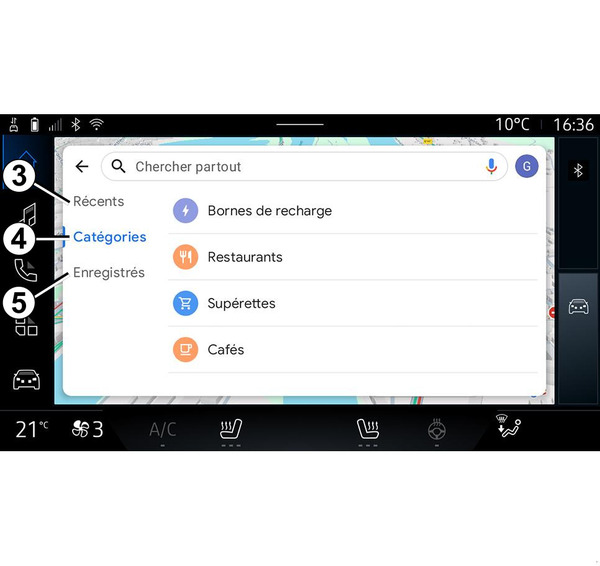
Από τη γραμμή αναζήτησης προορισμών 2 μπορείτε να αποκτήσετε πρόσβαση στις καρτέλες για τους εξής διαφορετικούς τύπους προορισμών:
- "Πρόσφατοι" 3,
- "Κατηγορίες" 4,
- "Αποθήκευση" 5.
Πρόσφατοι προορισμοί 3
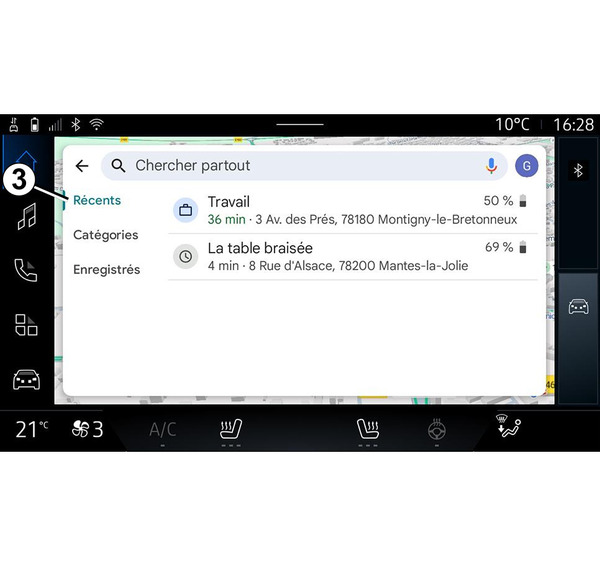
Από τη γραμμή αναζήτησης, επιλέξτε την καρτέλα "Πρόσφατα" για πρόσβαση στη λίστα των προορισμών που χρησιμοποιήθηκαν πρόσφατα. Οι προορισμοί αποθηκεύονται αυτόματα από το σύστημα πολυμέσων και από τις συσκευές που είναι συνδεδεμένες στον λογαριασμό σας "Google".
Επιλέξτε έναν προορισμό για να ξεκινήσει η καθοδήγηση.
Προορισμοί ανά κατηγορία 4
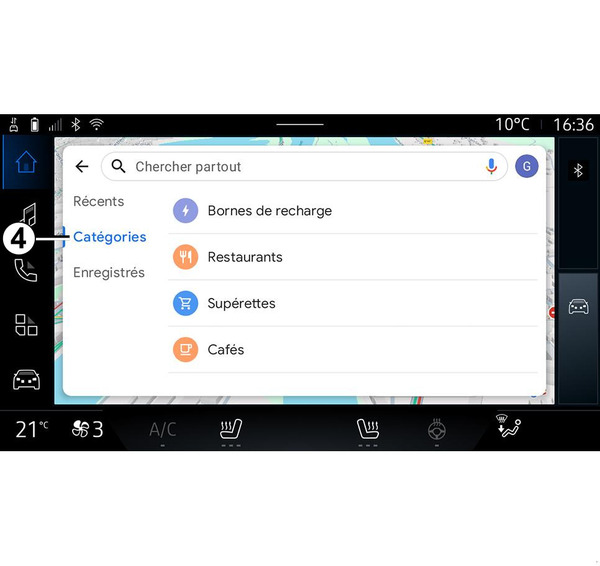
Από τη γραμμή αναζήτησης, επιλέξτε την καρτέλα "Κατηγορίες" για να αποκτήσετε πρόσβαση σε μια λίστα κατηγοριών POI (σημείο ενδιαφέροντος):
- "Τερματικά επαναφόρτισης",
- "Εστιατόρια",
- "Παντοπωλεία",
- "Καφετέριες".
Ένα POI (σημείο ενδιαφέροντος) είναι μια υπηρεσία, μια επιχείρηση ή ένα τουριστικό αξιοθέατο κοντά σε μια τοποθεσία (σημείο εκκίνησης, πόλη προορισμού, στη διαδρομή κ.λπ.).
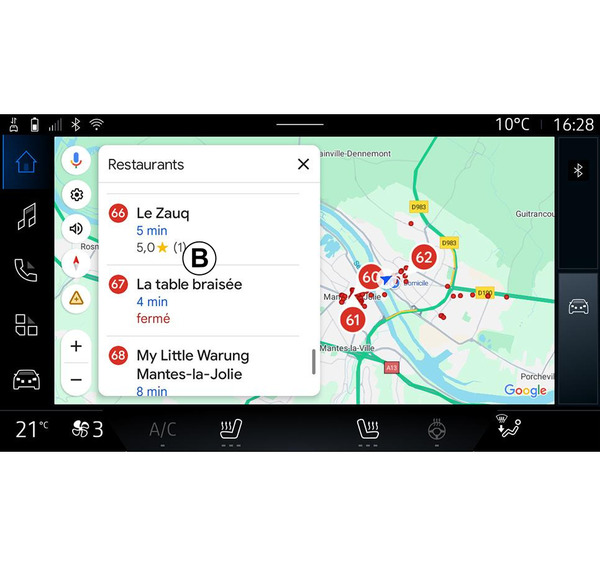
Αφού επιλέξετε μια κατηγορία, το σύστημα πολυμέσων θα παρουσιάσει μια λίστα με POI στο Β και στον χάρτη. Μπορείτε:
- πατήστε το POI που εμφανίζεται στο B για να επιβεβαιώσετε την επιλογή σας,
- πραγματοποιήστε αναζήτηση στη λίστα Β των POI που εμφανίζονται, για να αποκτήσετε πρόσβαση στην πλήρη λίστα που αντιστοιχεί στην αναζήτησή σας.
Σημείωση: Ο κατάλογος τωνPOI ενημερώνεται σε πραγματικό χρόνο από το "Google Maps"
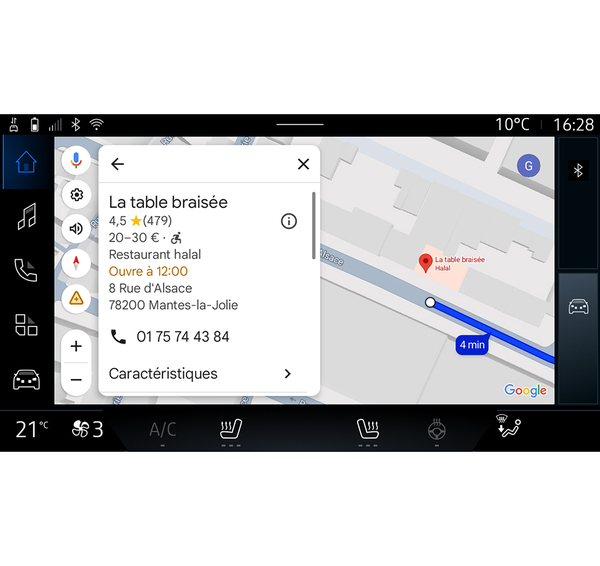
Αφού επιλέξετε ένα POI, το σύστημα πολυμέσων εμφανίζει τις ακόλουθες πληροφορίες (εάν είναι διαθέσιμες):
- διεύθυνση, ώρες λειτουργίας, απόψεις κ.λπ.,
- αριθμός τηλεφώνου,
- ώρα άφιξης, απόσταση,
- επισκόπηση διαδρομής,
- ...
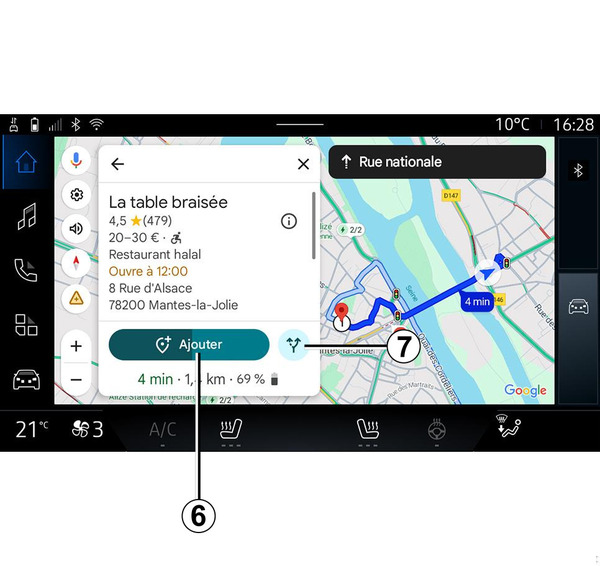
Μπορείτε επίσης να αναζητήσετε ένα POI με διαδρομή ήδη σε εξέλιξη.
Σημείωση: η αναζήτηση για POI βασίζεται στη θέση σας όταν υποβάλλεται το αίτημα. Εάν η αναζήτηση αφορά άλλη γεωγραφική περιοχή, εισαγάγετε την επιθυμητή τοποθεσία.
Αφού αναζητήσετε και επιλέξετε ένα POI, το σύστημα πολυμέσων εμφανίζει τις πληροφορίες (εάν υπάρχουν) και τη θέση του κατά μήκος της διαδρομής που βρίσκεται σε εξέλιξη.
Για να εμφανιστεί η διαδρομή σε εξέλιξη, πιέστε 7.
Για να προσθέσετε μια στάση στο POI στη διαδρομή που βρίσκεται σε εξέλιξη, πατήστε 6.
"Αποθήκευση" 5
Μπορείτε να αποκτήσετε πρόσβαση στα μέρη που έχετε αποθηκεύσει:
- "Με κείμενο",
- "Αγαπημένα",
- "Αποθηκευμένα",
- "Για επίσκεψη",
- "Επαφές".
Σημείωση: Οι αποθηκευμένες τοποθεσίες συγχρονίζονται με τον λογαριασμό σας Google ακόμη και αν χρησιμοποιούνται σε άλλες συσκευές που είναι συνδεδεμένες στον λογαριασμό σας.
"Αναζήτηση στον χάρτη"
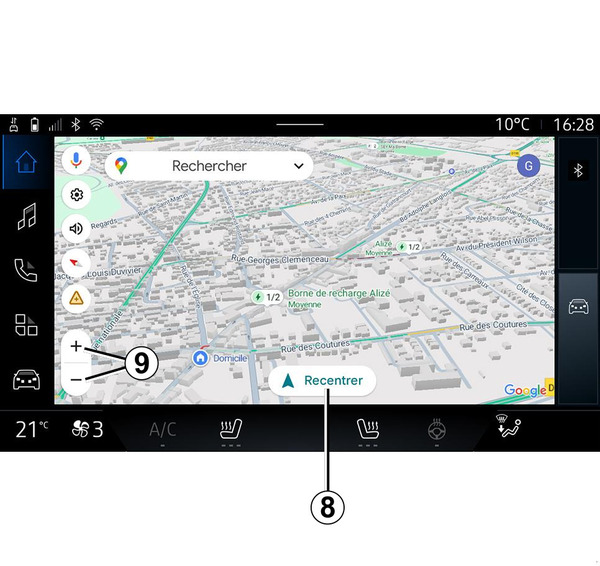
Για να εξερευνήσετε τον χάρτη, μετακινήστε τον χάρτη πιέζοντας την οθόνη με το δάχτυλό σας ενώ τον σύρετε.
Για μεγέθυνση/σμίκρυνση του χάρτη, πατήστε τα κουμπιά 9 ή διευρύνετε/περιορίστε το κενό ανάμεσα στα δύο δάχτυλά σας στην οθόνη.
Για να κεντράρετε ξανά τον χάρτη, πιέστε το κουμπί "Κεντράρισμα εκ νέου" 8.
Εισαγωγή προορισμού, όταν μια διαδρομή είναι σε εξέλιξη
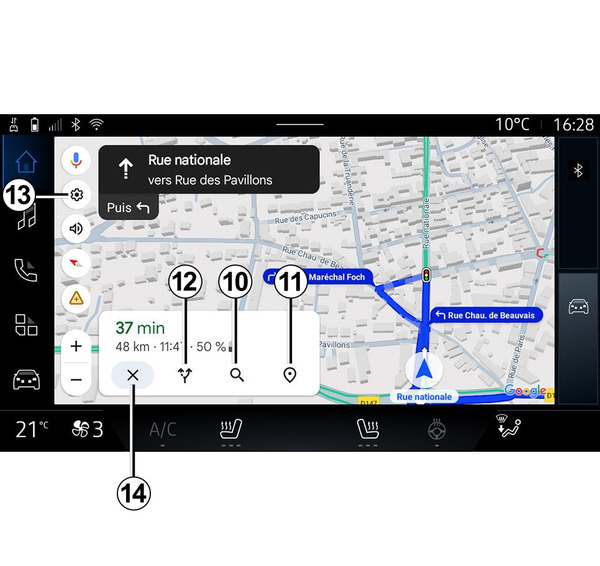
Όταν μια διαδρομή είναι σε εξέλιξη, μπορείτε να αποκτήσετε πρόσβαση στις εξής λειτουργίες:
- "Επιλέξτε άλλη διαδρομή" 12,
- "Αναζήτηση κατά μήκος της διαδρομής" 10,
- "Ρύθμιση πλοήγησης" 13,
- "Διακοπή πλοήγησης" 14,
- "Επισκόπηση διαδρομής" 11,
- ...
"Επιλέξτε άλλη διαδρομή" 12
Για να δείτε τις άλλες διαδρομές που προτείνει το σύστημα πολυμέσων, πιέστε 12.
"Αναζήτηση κατά μήκος της διαδρομής" 10
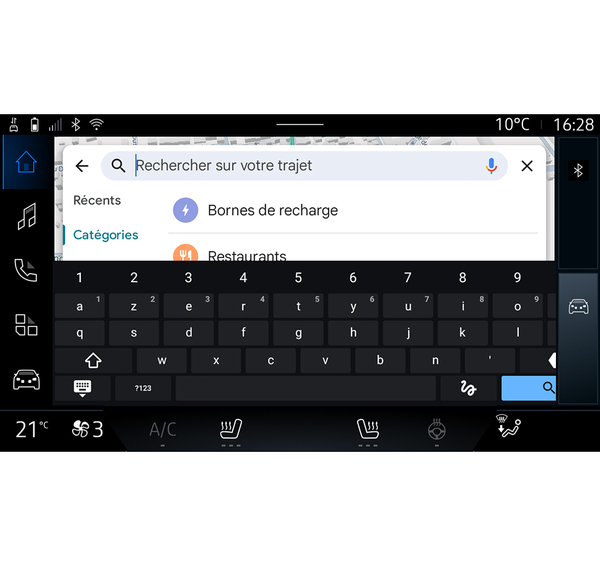
Αυτή η λειτουργία σάς παρέχει τη δυνατότητα να αναζητήσετε ή/και να προσθέσετε ένα ή περισσότερα στάδια στη διαδρομή σας που είναι σε εξέλιξη. Μπορείτε να προσθέσετε:
- μια αναζήτηση χρησιμοποιώντας φωνητική αναγνώριση,
- "Τερματικά επαναφόρτισης",
- "Εστιατόρια",
- "Παντοπωλεία",
- "Καφετέριες".
"Ρυθμίσεις" 13
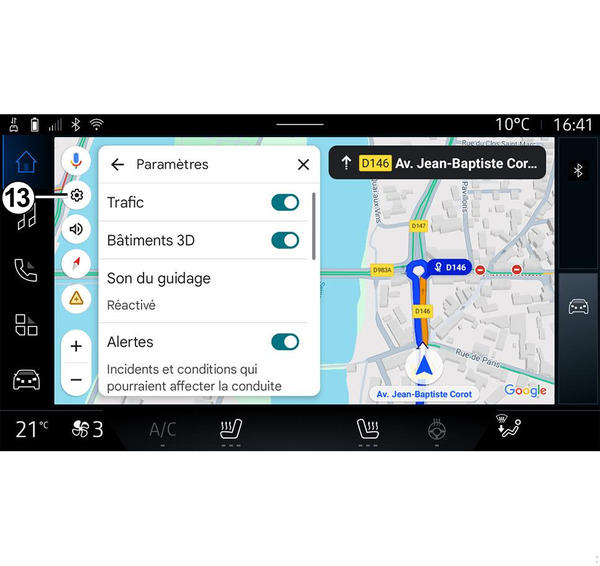
Χρησιμοποιήστε αυτό το μενού για να αποκτήσετε πρόσβαση στις εξής ρυθμίσεις πλοήγησης:
- "Κίνηση",
- "Τρισδιάστατα κτίρια",
- "Ήχος καθοδήγησης",
- "Ειδοποιήσεις",
- "Επιλογές διαδρομής",
- "Αλλαγή της διεύθυνσης του σπιτιού ή του τόπου εργασίας" (αν έχει ήδη αποθηκευτεί),
- "Χάρτες εκτός σύνδεσης",
- "Κέντρο εμπιστευτικότητας",
- "Φίλτρα πληρωμής EV",
- "Πληροφορίες/Βοήθεια".
Για περισσότερες πληροφορίες σχετικά με τις "Ρυθμίσεις", ανατρέξτε στην ενότητα "Ρυθμίσεις πλοήγησης" Ρύθμιση πλοήγησης.
"Διακοπή πλοήγησης" 14
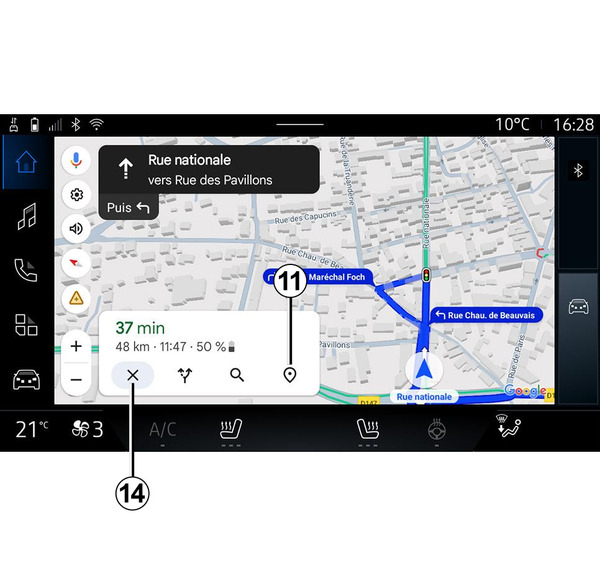
Χρησιμοποιήστε αυτήν τη λειτουργία για να ακυρώσετε την τρέχουσα διαδρομή. Πατήστε14 για να σταματήσει η τρέχουσα πλοήγηση.
"Επισκόπηση διαδρομής" 11
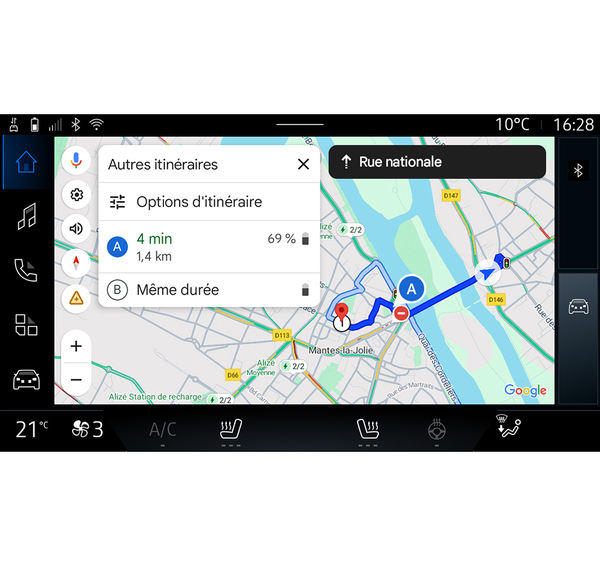
Από την επισκόπηση της διαδρομής 11, μπορείτε να δείτε τη διαδρομή σε εξέλιξη, καθώς και άλλες εναλλακτικές διαδρομές.
Πιέζοντας σε μία από τις διαδρομές, μπορείτε να δείτε το ταξίδι, την απόσταση και τη διάρκειά του.
Κόσμος "Πλοήγηση"
για ηλεκτρικό αυτοκίνητο
για ηλεκτρικό αυτοκίνητοΗ διαμόρφωση του συστήματος πολυμέσων εξαρτάται από τον κινητήρα του ηλεκτρικού αυτοκινήτου σας (π.χ. "Σταθμός φόρτισης")
Εμφανίζονται επιπλέον μενού και διαφορετικές ρυθμίσεις.
Σημείωση:
- απαιτείται να είναι ενεργοποιημένες οι σχετικές υπηρεσίες, για να εμφανιστούν τα διαθέσιμα σημεία φόρτισης. Ανατρέξτε στην ενότητα σχετικά με την "Ενεργοποίηση υπηρεσιών" Ενεργοποίηση των υπηρεσιών,
- για να επωφεληθείτε από όλες τις λειτουργίες πλοήγησης, εισαγάγετε πληροφορίες για το αυτοκίνητό σας (π.χ. τύπος υποδοχής φόρτισης) συνδέοντάς το με τον λογαριασμό σας Google.
Ρυθμίσεις τερματικού φόρτισης
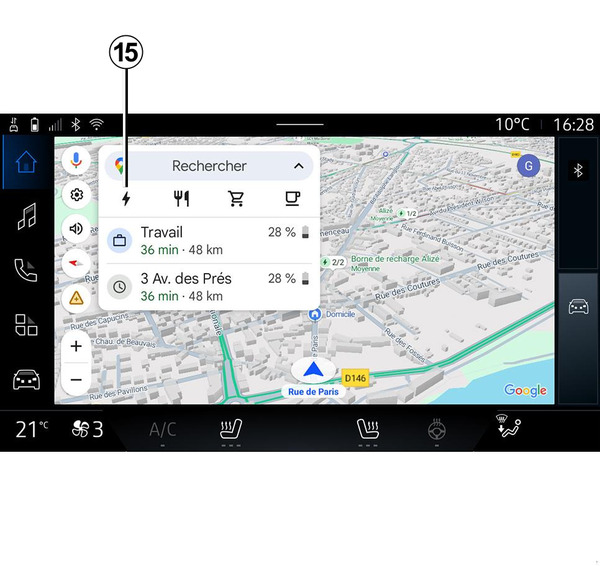
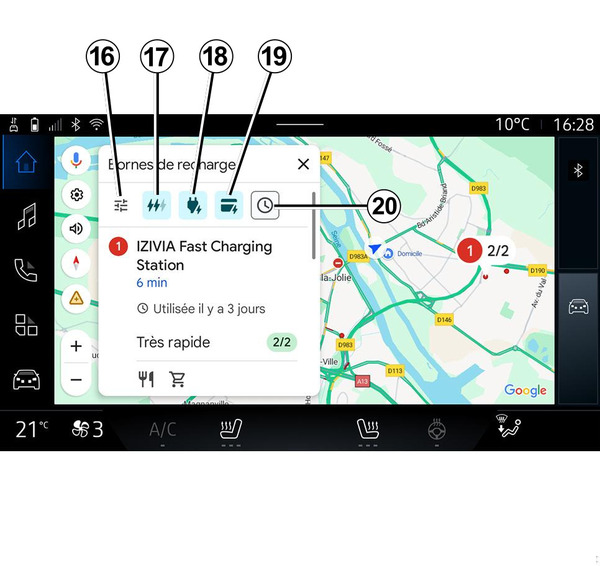
Από τις ρυθμίσεις του τερματικού φόρτισης 15, μπορείτε να ρυθμίσετε τα φίλτρα στο 16 για να ενεργοποιήσετε την οθόνη πλοήγησης ώστε να εμφανίζει μόνο τερματικά φόρτισης που πληρούν κριτήρια όπως:
- ταχύτητες φόρτισης (π.χ. 150 KW ή ταχύτερες),
- τύποι συμβατών ρευματοδοτών (π.χ. CCS τύπου 2 κ.λπ.),
- διαθέσιμα δίκτυα πληρωμών (π.χ. Mobilize Charge Pass κ.λπ.).
Για να ενεργοποιήσετε/απενεργοποιήσετε τα φίλτρα, πιέστε:
- ταχύτητες φόρτισης 17,
- συμβατές πρίζες 18,
- δίκτυα πληρωμών 19,
- χρόνος φόρτισης 20.
Σημείωση: εάν το εικονίδιο του φίλτρου είναι φωτισμένο, αυτό υποδεικνύει ότι είναι ενεργοποιημένη.
Εισαγωγή προορισμού
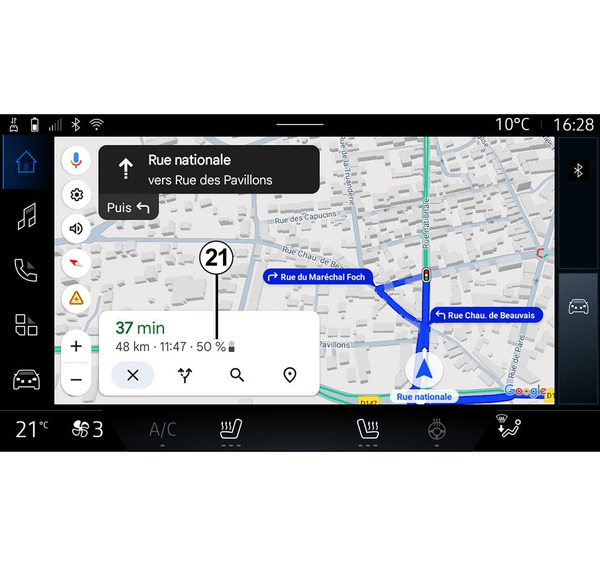
Όταν πληκτρολογήσετε έναν προορισμό, το σύστημα πολυμέσων σάς ενημερώνει εάν μπορείτε να τον φτάσετε, δεδομένου του υπόλοιπου επιπέδου φόρτισης της μπαταρίας του αυτοκινήτου σας.
Εάν ο προορισμός είναι προσβάσιμος, εμφανίζεται στο 21 το εκτιμώμενο ποσοστό φόρτισης κατά την άφιξη στον προορισμό.
Σημείωση:
- μόλις ξεκινήσει η πλοήγηση, το εκτιμώμενο επίπεδο φόρτισης της μπαταρίας κατά την άφιξη θα ενημερώνεται συνεχώς καθώς οδηγείτε.
- ο χρόνος φόρτισης περιλαμβάνεται στον χρόνο διαδρομής.
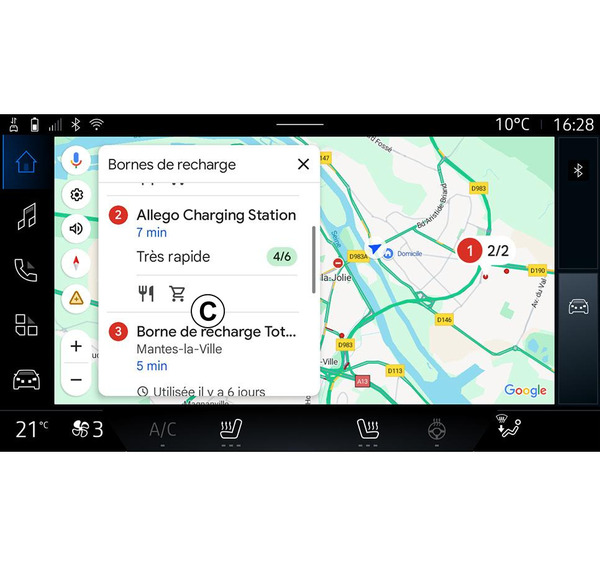
Εάν απαιτείται μία μόνο στάση φόρτισης, μπορείτε να επιλέξετε τον σταθμό φόρτισης.
Εάν απαιτούνται περισσότερες από μία φορτίσεις για να φτάσετε στον προορισμό, ένας βελτιστοποιημένος συνδυασμός σταθμών φόρτισης υπολογίζεται αυτόματα από το σύστημα πολυμέσων για να διατηρηθεί η συνολική διαδρομή στο ελάχιστο.
Μπορείτε να δείτε τα ονόματα των δημόσιων σταθμών φόρτισης στη λίστα C, καθώς και το ταξίδι και τις διάφορες τοποθεσίες των σταθμών φόρτισης στον χάρτη.
Σημείωση: Η λίστα των σταθμών φόρτισης ενημερώνεται σε πραγματικό χρόνο από το "Google Maps"
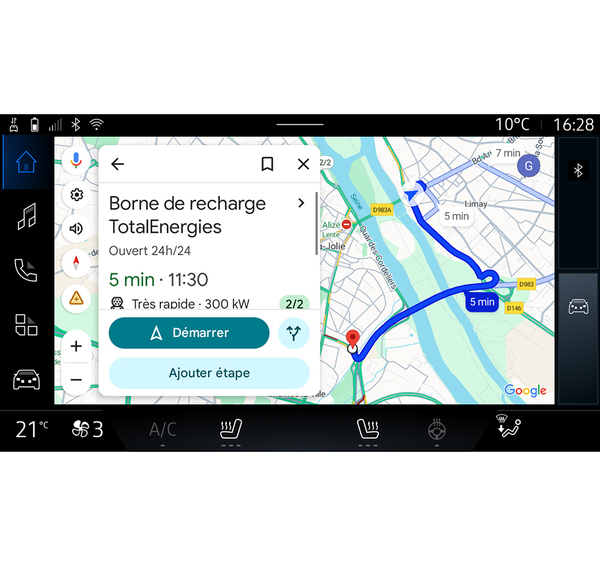
Πιέστε σε έναν από τους σταθμούς φόρτισης που εμφανίζονται στο C για να δείτε τις εξής λεπτομέρειες:
- όνομα, ταξινόμηση, ώρες λειτουργίας και διεύθυνση,
- τον τύπο και τον αριθμό των διαθέσιμων υποδοχών φόρτισης,
- ώρα, απόσταση και υπόλοιπο επίπεδο της εκτιμώμενης φόρτισης μπαταρίας κατά την άφιξη,
- μέθοδος πληρωμής,
- ...
Σημείωση: Οι πληροφορίες σχετικά με τη διαθεσιμότητα των υποδοχών φόρτισης που εμφανίζονται στην οθόνη ενδέχεται να αλλάξουν κατά την πλοήγηση.
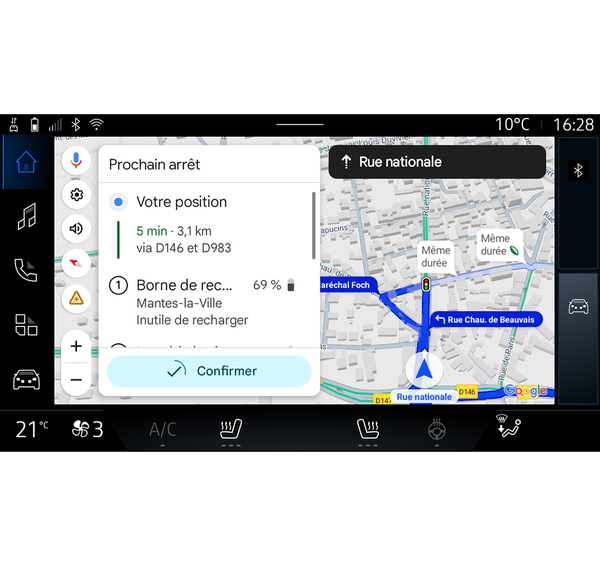
Στη συνέχεια, μπορείτε να κάνετε τα εξής:
- ξεκινήστε την καθοδήγηση πλοήγησης στο σταθμό,
- να καλέσετε τον σταθμό,
- ...