ALPINE PORTAL
Реплікація смартфона
tip
Під час використання програми "Android Auto™" або сервісу "CarPlay™" задіяне підключення смартфона до Інтернету (стягується плата та застосовуються обмеження, визначені вашим оператором мобільного зв’язку).
tip
Функції програми "Android Auto™" й сервісу "CarPlay™" можуть відрізнятися залежно від марки та моделі вашого смартфону. Додаткову інформацію можна знайти на сайті розробника, якщо такий є.
Android Auto™

CarPlay™

Ця функція дає змогу відтворити на екрані мультимедійної системи деякі програми та функції вашого смартфону й користуватися ними за допомогою:
- « Android Auto™ »
;
- « CarPlay™ »
.
Примітка. Завдяки сервісу "Android Auto™" або "CarPlay™" можна отримати доступ до завантажених на смартфон навігаційних і музичних додатків.
Вони замінять подібні та вже запущені програми, інтегровані з мультимедійною системою.
Можна використовувати лише одну навігаційну систему:
- « Android Auto™ » ;
- « CarPlay™ » ;
- ту, що є в мультимедійній системі.
Примітка. Під час використання програми "Android Auto™" або послуги "CarPlay™" деякі функції мультимедійної системи працюватимуть у фоновому режимі. Наприклад, якщо в мультимедійній системі ввімкнути радіо та при цьому запустити "Android Auto™" або "CarPlay™" і використовувати навігацію на смартфоні, радіо продовжить працювати.
Вступ Android Auto™
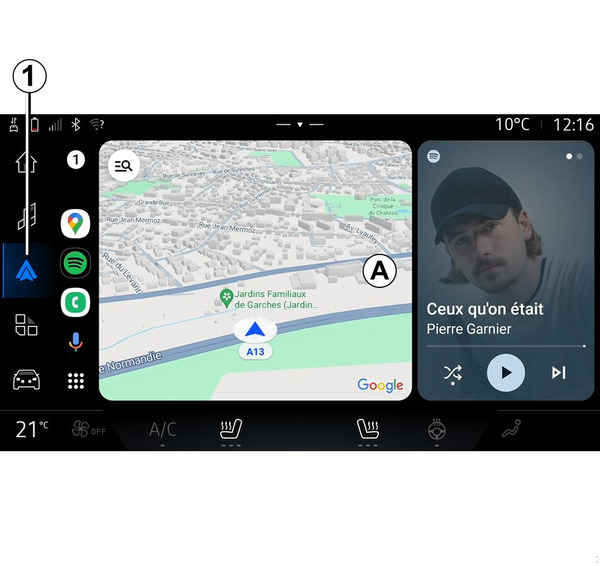
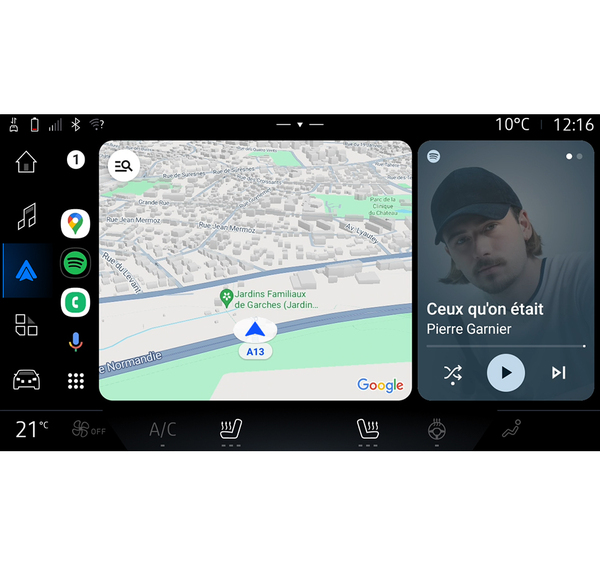
"Android Auto™" – програма, яка дає змогу скопіювати й відтворити зображення зі смартфона на екрані мультимедійної системи.
Особливості:
- програма "Android Auto™" працює, лише якщо смартфон підключено до автомобіля через порт USB або за допомогою бездротової технології Bluetooth® для автоматичного підключення системи через WIFI;
- для правильної роботи програми радимо використовувати кабелі USB, рекомендовані виробником смартфону.
Перше використання
Якщо це ще не зроблено, завантажте та встановіть програму «Android Auto™» з платформи завантаження застосунків для сумісного смартфона.
Підключіть смартфон до порту USB мультимедійної системи або підключіть його через Bluetooth® для автоматичного з’єднання за допомогою WIFI.
Щоб розпочати використовувати додаток, підтвердьте запит на смартфоні.
Примітка. Ви можете перевірити сумісність свого смартфону та його версії Android за допомогою служби "Android Auto™": див. документацію Google®.
Мультимедійна система запропонує скористатися сервісом "Android Auto™".
Додаток запускається в мультимедійній системі та має бути видимим в області A. Реплікація смартфона замінює розділ "Телефон"
 і з’являється значок 1
.
і з’являється значок 1
.
Якщо цього не станеться, повторіть усю процедуру.
Після першого використання реплікація смартфона автоматично запускатиметься для подальших сеансів.
Перейшовши до розділу "Додатки"
 , а потім до "Диспетчер пристроїв", ви також можете активувати/деактивувати функцію реплікації смартфона, натиснувши на значок реплікації "Android Auto™"
.
, а потім до "Диспетчер пристроїв", ви також можете активувати/деактивувати функцію реплікації смартфона, натиснувши на значок реплікації "Android Auto™"
.
Вихід з реплікації
Щоб вийти з бездротової реплікації "Android Auto™", виконайте такі дії:
- натисніть "Вийти з режиму автомобіля" на екрані сповіщень смартфона;
- деактивуйте функцію реплікації смартфона, натиснувши на значок реплікації « Android Auto™ »
або активуйте послугу « Телефон »
у « Диспетчер пристроїв ». Ця дія, що виконується через « Диспетчер пристроїв », автоматично передає управління телефонними дзвінками та аудіо Bluetooth® на останні підключені пристрої;
- виберіть програму офіційного представника торгової марки серед програм для реплікації смартфонів.
Вступ CarPlay™
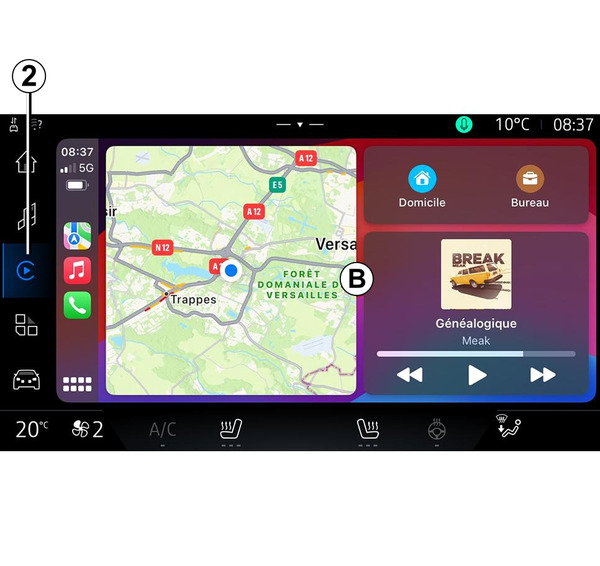
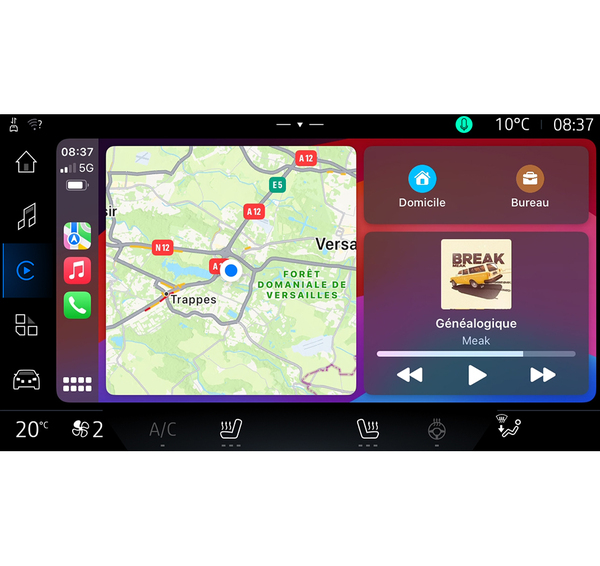
"CarPlay™" — це попередньо встановлений на вашому смартфоні сервіс, який дає змогу користуватися деякими його програмами через екран мультимедійної системи.
Особливості:
- програма "CarPlay™" працює, лише якщо ввімкнено сервіс SIRI та мікрофон автомобіля активовано та під’єднано до автомобіля через порт USB або за допомогою бездротової технології Bluetooth® для автоматичного підключення системи через WIFI;
- для правильної роботи програми радимо використовувати кабелі USB, рекомендовані виробником смартфону.
Перше використання
Підключіть смартфон до порту USB мультимедійної системи або підключіть його через Bluetooth® для автоматичного з’єднання з системою за допомогою WIFI.
Мультимедійна система запропонує:
- дозволити підключення й обмін даними;
- автоматично підключатися до сервісу ""CarPlay™ для майбутніх сесій.
Примітка: якщо ви не дозволите мультимедійній системі запам'ятати ці варіанти, при кожному запуску буде відображатися повідомлення з нагадуванням.
Щоб розпочати використовувати додаток, підтвердьте запит на смартфоні.
Послуга запускається в мультимедійній системі та має бути видимою в області B. Реплікація смартфона замінює розділ «Телефон»
і з'являється значок 2
.
Якщо цього не станеться, повторіть усю процедуру.
Перейшовши до розділу «Додатки»
, а потім до «Диспетчер пристроїв», ви також можете активувати/деактивувати функцію реплікації смартфона, натиснувши на значок реплікації «CarPlay™»
.
Вихід з реплікації
Щоб вийти з бездротової реплікації "CarPlay™", виконайте такі дії:
- вимкніть WIFI на смартфоні;
- деактивуйте функцію реплікації смартфона, натиснувши на значок реплікації « CarPlay™ »
або активуйте послугу « Телефон »
у « Диспетчер пристроїв ». Ця дія, що виконується через « Диспетчер пристроїв », автоматично передає управління телефонними дзвінками та аудіо Bluetooth® на останні підключені пристрої;
- виберіть програму офіційного представника торгової марки серед програм для реплікації смартфонів.
Розпізнавання голосу
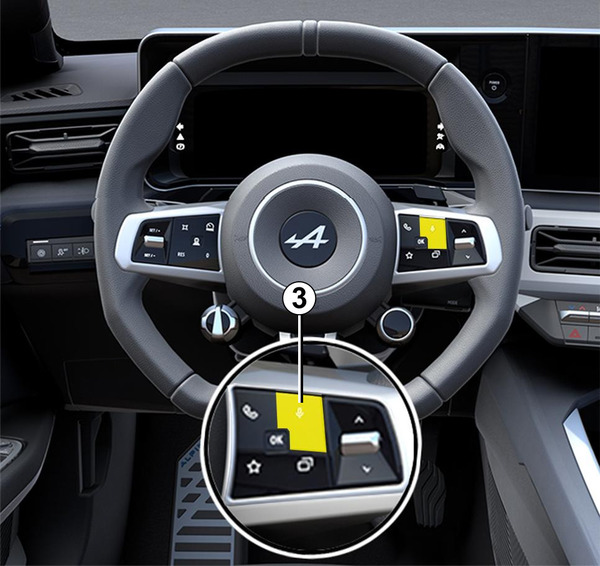
Натисніть і утримуйте кнопку керування 3, щоб увімкнути/вимкнути функцію розпізнавання голосу вашого смартфону для керування певними програмами та функціями за допомогою голосових команд.
Android Auto™
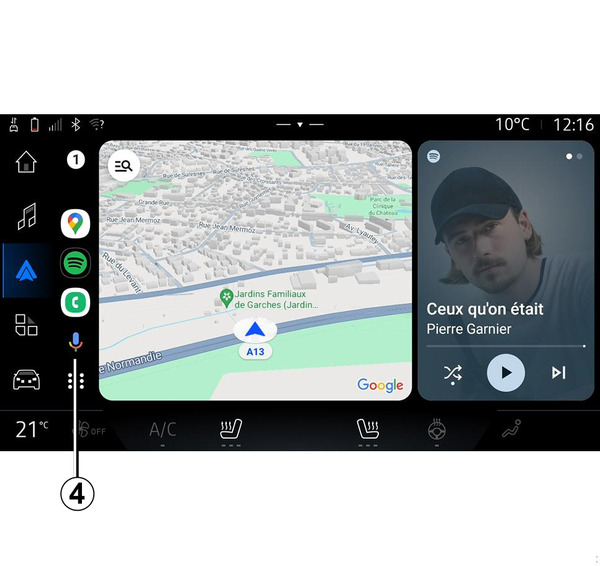
За допомогою репліки "Android Auto™" можна також керувати деякими функціями на смартфоні:
- натиснувши кнопку системи розпізнавання голосу 4;
- вимовивши голосову команду "Ok Google" або "Hey Google".
CarPlay™
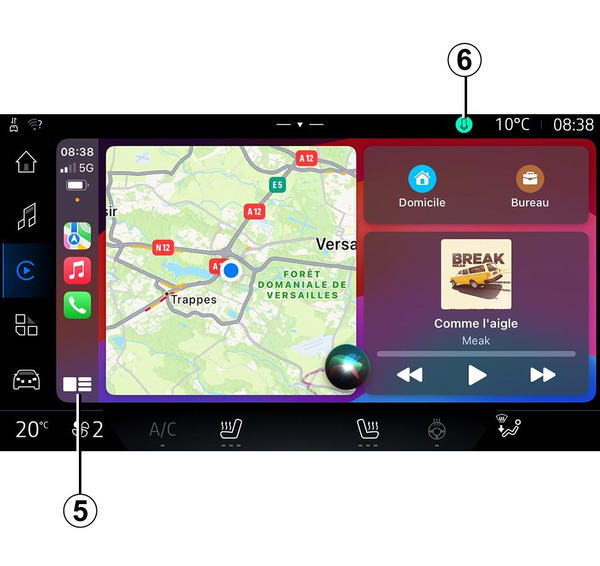
За допомогою репліки "CarPlay™" можна також керувати деякими функціями на смартфоні:
- тривалим утриманням кнопки 5;
- за допомогою голосової команди "Hey Siri", якщо мікрофон автомобіля активовано 6.