ALPINE PORTAL
Nutitelefoni kopeerimine
tip
Kui te kasutate "Android Auto™" rakendust või "CarPlay™" teenust, siis te kasutate oma nutitelefoni internetiühendust (mis võib kaasa tuua teie mobiilioperaatori kehtestatud tasud ja piirangud).
tip
"Android Auto™" rakendus ja "CarPlay™" teenuse funktsioonid võivad olenevalt nutitelefoni margist ja mudelist olla erinevad. Lisateavet vaadake tootja veebilehelt, kui see on olemas.
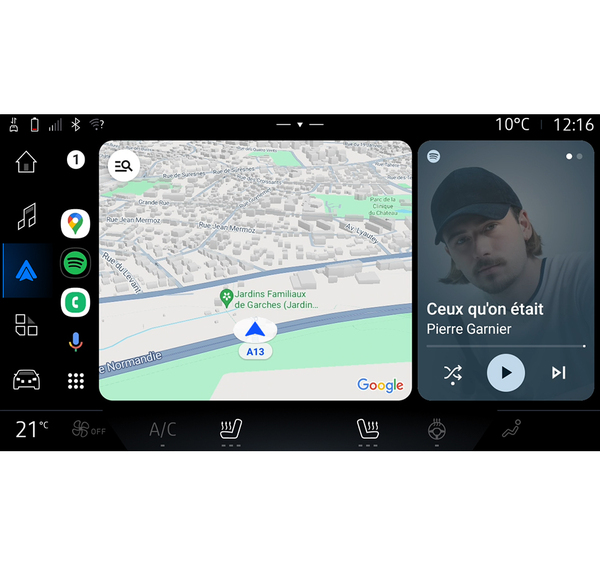
Android Auto™

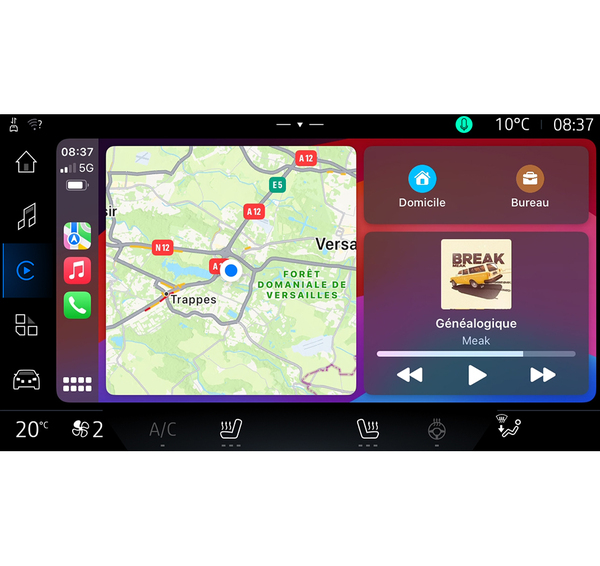
CarPlay™

Selle funktsiooni abil saate kopeerida oma nutitelefoni, et kasutada osa selle rakendusi ja funktsioone multimeediumsüsteemi ekraanil, kasutades:
- « Android Auto™ »
;
- « CarPlay™ »
.
Märkus. Kui te kasutate rakendusi "Android Auto™" või "CarPlay™", saate avada nutitelefoni navigatsiooni- ja muusikarakendusi.
Need rakendused asendavad multimeediumsüsteemi integreeritud sarnased rakendused, mis on juba käivitatud.
Kasutada saab ainult üht navigatsiooni, näiteks:
- « Android Auto™ » ;
- « CarPlay™ » ;
- multimeediumsüsteemis olevat.
Märkus: rakenduse "Android Auto™" või teenuse "CarPlay™" kasutamise ajal töötavad teatud multimeediumsüsteemi funktsioonid taustal edasi. Näiteks kui käivitate "Android Auto™" või "CarPlay™" ja kasutate nutitelefoni navigatsioonirakendust ajal, kui multimeediumsüsteemis mängib raadio, mängib raadio edasi.
Sissejuhatus Android Auto™
"Android Auto™" on rakendus, millega saab nutitelefoni multimeediumsüsteemi ekraanile kloonida.
Märkus.
- "Android Auto™" rakendus töötab ainult juhul, kui nutitelefon on ühendatud sõiduki USB-pessa või juhtmevaba ühendusega Bluetooth®-i kaudu, et lubada oma süsteemiga automaatne WIFI-ühendus;
- rakenduse korralikult toimimiseks on soovitatav kasutada nutitelefoni tootja soovitatud USB-juhtmeid.
Esimene kasutuskord
Kui te pole seda veel teinud, siis laadige alla ja paigaldage rakendus "Android Auto™" oma ühilduva nutitelefoni rakenduse allalaadimisplatvormi kaudu.
Ühendage nutitelefon multimeediumsüsteemi USB-pessa või ühendage telefon Bluetooth®-i abil, et käivitada automaatselt WIFI-ühendus.
Nõustuge oma nutitelefoni nõuetega, et rakendust saaks kasutada.
Märkus. Saate kontrollida ühilduvust oma nutitelefoni ja Androidi versiooniga kasutades teenust "Android Auto™": vaadake Google® dokumentatsiooni.
Multimeediumsüsteem soovitab teil kasutada "Android Auto™" teenust.
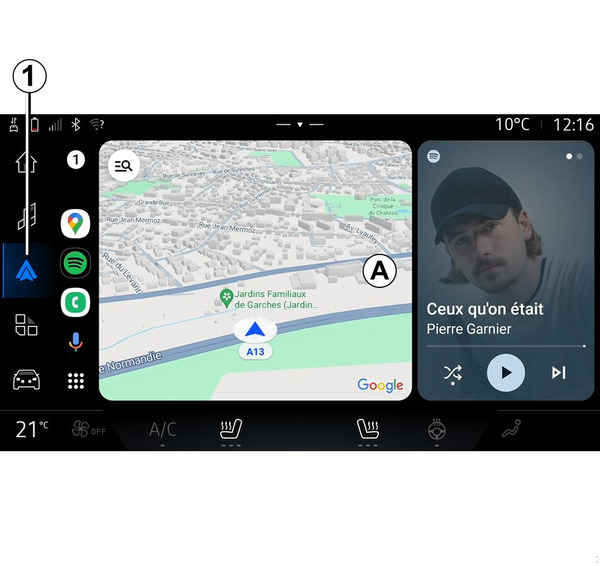
Rakendus käivitatakse multimeediumsüsteemis ja see peaks olema nähtav piirkonnast A. Nutitelefoni kopeerimine asendab ala "Telefon"
 ja ilmub ikoon 1
.
ja ilmub ikoon 1
.
Kui ülaltoodud protseduur nurjub, korrake tegevust.
Pärast esmakordset kasutamist käivitub nutitelefoni kopeerimine automaatselt edasiste seansside jaoks.
Alalt "Rakendused"
 , seejärel "Seadmehaldur", saate nutitelefoni kopeerimise funktsiooni sisse/välja lülitada, vajutades kopeerimise "Android Auto™" ikooni
.
, seejärel "Seadmehaldur", saate nutitelefoni kopeerimise funktsiooni sisse/välja lülitada, vajutades kopeerimise "Android Auto™" ikooni
.
Kloonist väljumine
"Android Auto™" traadita kloonist väljumiseks:
- vajutage nutitelefoni märguannete ekraanil nuppu "Välju auto režiimist";
- saate nutitelefoni kloonimise funktsiooni sisse/välja lülitada, vajutades kloonimise ikooni " Android Auto™ "
või aktiveerides teenuse " Telefon "
asukohast " Seadmehaldur ". See toiming, mis tehakse nuppu "Seadmehaldur" vajutades, edastab telefonikõne ja helihalduse Bluetooth® automaatselt viimati ühendatud seadme(te)sse;
- valige nutitelefoni duplikatsioonirakenduste hulgast heakskiidetud edasimüüja rakendus.
Sissejuhatus CarPlay™
"CarPlay™" on nutitelefoni juba installitud teenus, millega saate kasutada osa nutitelefoni rakendusi multimeediumsüsteemi ekraani kaudu.
Märkus.
- Teenus "CarPlay™" toimib ainult juhul, kui SIRI teenus on sisse lülitatud, kui sõiduki mikrofon on sisse lülitatud ja kui nutitelefon on ühendatud sõiduki USB-pessa või juhtmevaba ühendusega Bluetooth®-i kaudu, et lubada automaatne ühendus süsteemiga WIFI kaudu;
- rakenduse korralikult toimimiseks on soovitatav kasutada nutitelefoni tootja soovitatud USB-juhtmeid.
Esimene kasutuskord
Ühendage nutitelefon multimeediasüsteemi USB-pessa või ühendage telefon Bluetooth®-i abil, et lubada automaatne WIFI-ühendus süsteemiga.
Multimeediumsüsteem soovitab teil:
- lubada ühenduse ja andmete jagamise;
- looge tulevaste seansside jaoks automaatselt ühendus teenusega "CarPlay™".
Märkus: kui te ei luba multimeediumsüsteemil neid valikuid meelde jätta, kuvatakse meeldetuletussõnum iga kord, kui käivitate.
Nõustuge oma nutitelefoni nõuetega, et rakendust saaks kasutada.
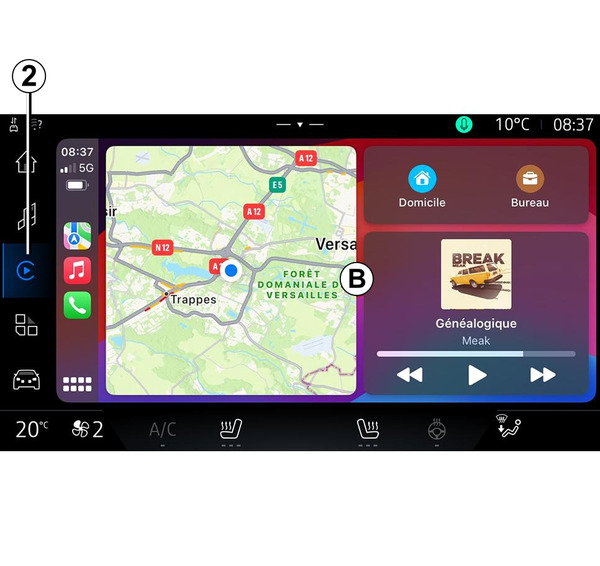
Teenus käivitatakse multimeediumsüsteemis ja see peaks olema nähtav piirkonnast B. Nutitelefoni kopeerimine asendab ala "Telefon"
ja ilmub ikoon 2
.
Kui ülaltoodud protseduur nurjub, korrake tegevust.
Alalt "Rakendused"
, seejärel "Seadmehaldur", saate nutitelefoni kopeerimise funktsiooni sisse/välja lülitada, vajutades kopeerimise "CarPlay™" ikooni
.
Kloonist väljumine
"CarPlay™" traadita kloonist väljumiseks:
- lülitada välja nutitelefoni WIFI-i funktsiooni;
- saate nutitelefoni kloonimise funktsiooni sisse/välja lülitada, vajutades kloonimise ikooni " CarPlay™ "
või aktiveerides teenuse " Telefon "
asukohast " Seadmehaldur ". See toiming, mis tehakse nuppu "Seadmehaldur" vajutades, edastab telefonikõne ja helihalduse Bluetooth® automaatselt viimati ühendatud seadme(te)sse;
- valige nutitelefoni duplikatsioonirakenduste hulgast heakskiidetud edasimüüja rakendus.
Hääletuvastus
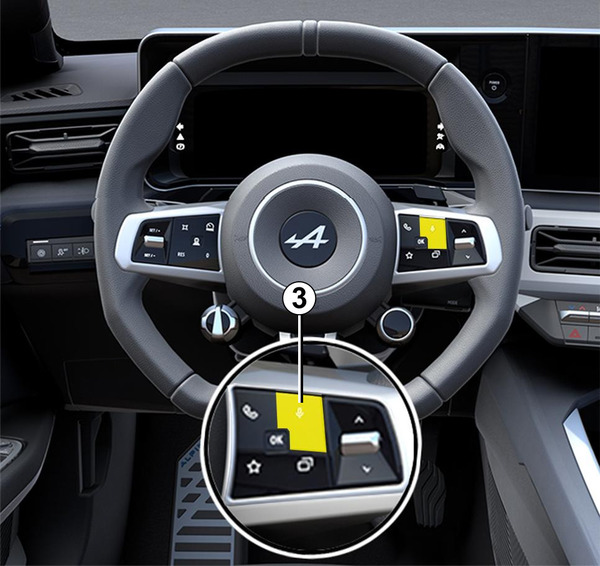
Hoidke all nuppu 3, et lülitada sisse/välja nutitelefoni hääletuvastuse funktsioon teatud rakenduste ja funktsioonide häälkäsklusega juhtimiseks.
Android Auto™
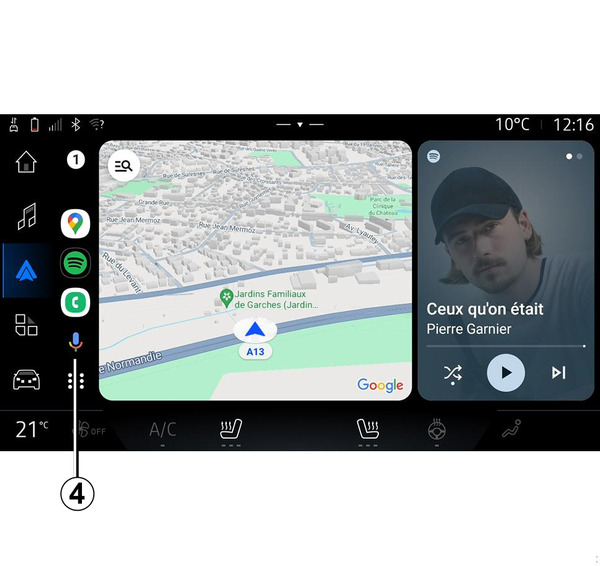
Kasutades "Android Auto™" kopeerimist saate juhtida ka osa nutitelefoni funktsioone:
- vajutades hääletuvastuse nupule 4;
- andes häälkäskluse "Ok Google" või "Hey Google".
CarPlay™
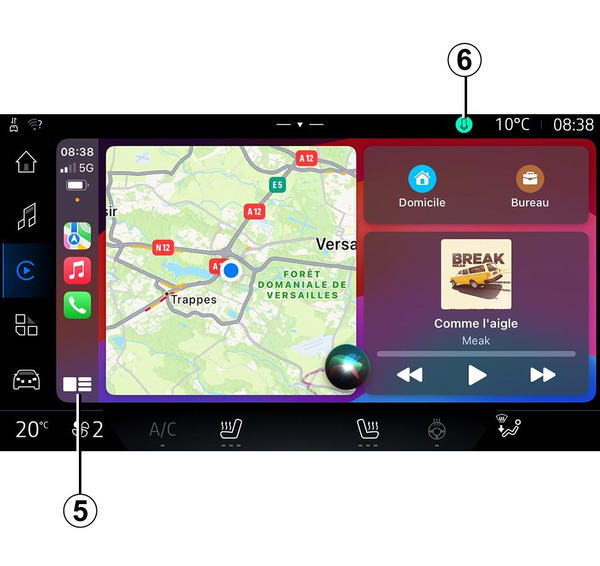
Kasutades "CarPlay™" kopeerimist saate juhtida ka osa nutitelefoni funktsioone:
- pika vajutusega nupule 5;
- häälkäskluse "Hei Siri" abil, kui sõiduki mikrofon on sisse lülitatud 6.