ALPINE PORTAL
スマートフォンの複製
tip
「Android Auto™」アプリまたは「CarPlay™」サービスを使用する場合は、スマートフォンのインターネット接続を使用しています(携帯電話会社による料金と制限が課せられた場合)。
tip
「Android Auto™」アプリケーションおよび「CarPlay™」サービス機能は、スマートフォンの製品とモデルによって異なる場合があります。詳しくは、製造元の Web サイトを参照してください。
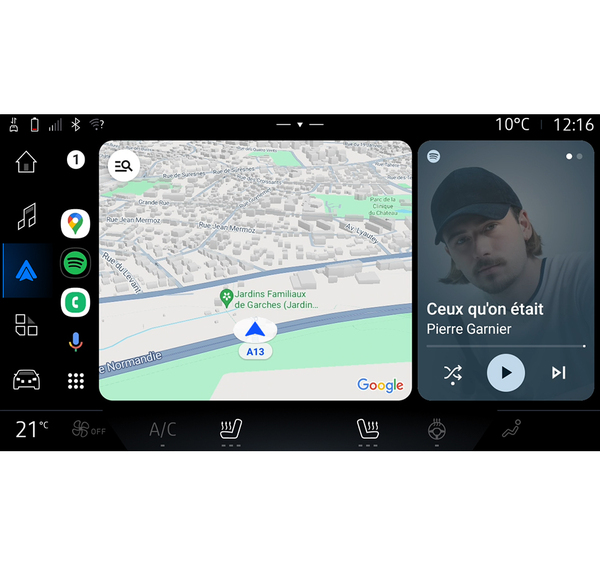
Android Auto™

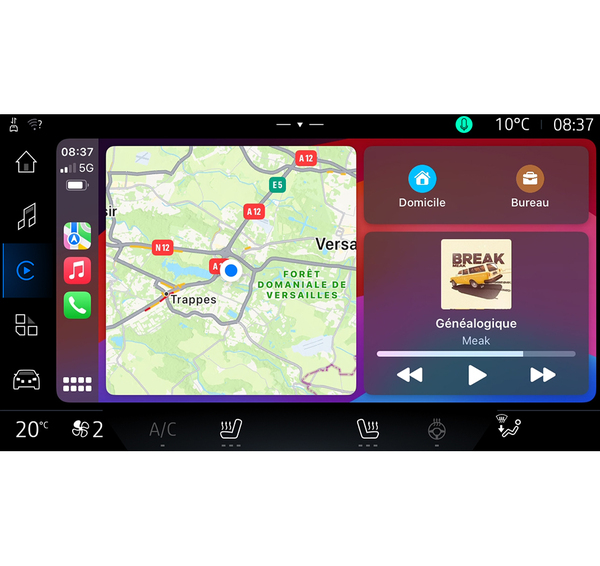
CarPlay™

この機能では、以下を介して、マルチメディアシステム画面のいくつかのアプリケーションと機能を使用するために、スマートフォンを複製することができます。
- « Android Auto™ »
;
- « CarPlay™ »
.
注:「Android Auto™」または「CarPlay™」を使用している場合は、スマートフォンのナビゲーション機能および音楽アプリケーションを利用できます。
これらのアプリケーションは、すでに実行しているマルチメディアシステムに統合された同様のアプリケーションに代わるものです。
次の1つのナビゲーションのみを使用できます。
- « Android Auto™ » ;
- « CarPlay™ » ;
- マルチメディアシステムに含まれているものを使用することができます。
注: マルチメディアシステムの機能の中には、「Android Auto™」アプリケーションまたは「CarPlay™」サービスの使用中もバックグラウンドで実行され続けるものがあります。具体例を挙げると、マルチメディアシステムでのラジオ再生中に「Android Auto™」または「CarPlay™」を始動してスマートフォンでナビゲーションを使用しても、ラジオの受信は継続されます。
はじめに Android Auto™
「Android Auto™」は、マルチメディアシステムの画面でスマートフォンを複製できるアプリです。
注:
- 「Android Auto™」アプリケーションは、スマートフォン車両の USB ポートに接続されている場合、または Bluetooth® がシステムへの自動 WIFI 接続を有効にすることで無線で動作する場合にのみ機能します。
- アプリケーションが正しく機能するようにするには、スマートフォンの製造元が推奨する USB ケーブルを使用することをお勧めします。
初めての使用
まだの方は、対応するスマートフォンのアプリケーションダウンロードプラットフォームから「Android Auto™」アプリをダウンロードし、インストールしてください。
マルチメディアシステムのUSBポートにスマートフォンを接続するか、Bluetooth®経由で接続すると、WIFI接続が自動的に起動します。
アプリケーションを使用するには、スマートフォンでリクエストを受け入れます。
注:お使いのスマートフォンや Android バージョンとの互換性については、「Android Auto™」サービスを使用することで確認できます。詳しくは Google® 文書をご覧ください。
マルチメディアシステムは、「Android Auto™」サービスを使用するように提案します。
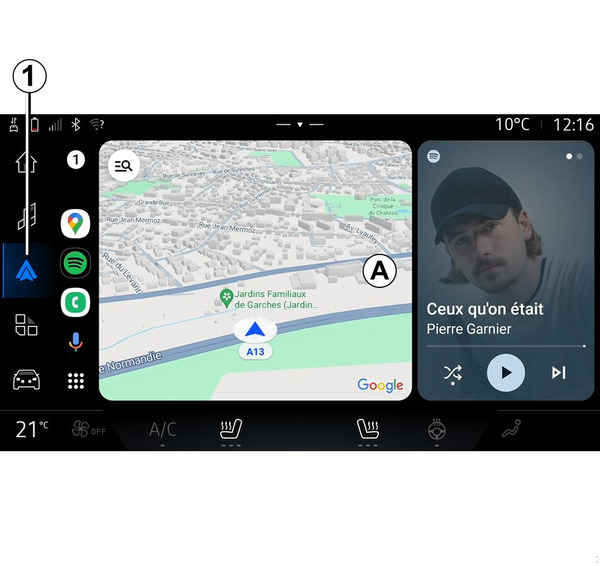
アプリケーションは、マルチメディアシステム上で起動され、領域 A から確認できるはずです。スマホ連携では、「電話」領域
 が置き換えられ、1
アイコンが表示されます。
が置き換えられ、1
アイコンが表示されます。
上記の手順が失敗した場合は、同じ操作を繰り返してください。
初めて使用すると、スマートフォンの複製は、以降のセッションで自動的に起動します。
「アプリ」領域
 から「デバイスマネージャー」すると、「Android Auto™」連携アイコン
を押す方法でもスマホ連携機能を有効化/無効化できます。
から「デバイスマネージャー」すると、「Android Auto™」連携アイコン
を押す方法でもスマホ連携機能を有効化/無効化できます。
レプリケーションの終了
「Android Auto™」ワイヤレス複製を終了するには。
- スマートフォンの通知画面で「車モードを終了」を押します。
- レプリケーションアイコン「Android Auto™」
を押してスマートフォンレプリケーションを無効にします。または、電話」
、「デバイスマネージャー」のサービスを有効化します。「デバイスマネージャー」から実行されるこのアクションは、通話と音声の管理 Bluetooth® を、一番最後に接続されたデバイスに自動的に転送します。
- スマートフォン複製アプリの中から認定ディーラのアプリを選択します。
はじめに CarPlay™
「CarPlay™」は、お使いのスマートフォンにプレインストールされているサービスで、マルチメディアシステムの画面からスマートフォンの一部アプリを使用することを可能にします。
注:
- 「CarPlay™」サービスは、SIRIサービスと車両のマイクが有効化されており、お使いのスマホが、車両のUSBポートに接続されているか、WIFIによるシステムへの自動接続を有効化するためのBluetooth®を用いて無線接続されている場合に限り機能します。
- アプリケーションが正しく機能するようにするには、スマートフォンの製造元が推奨する USB ケーブルを使用することをお勧めします。
初めての使用
マルチメディアシステムのUSBポートにスマートフォンを接続するか、またはBluetooth®を使用してシステムへの自動WIFI接続を有効にして接続します。
マルチメディアシステムは、次のことを提案します。
- 接続とデータ共有を許可する
- これからのセッション用にCarPlay™に自動的に接続する。
注: マルチメディアシステムがこれらの選択を記録しないように設定すると、開始するたびにリマインダーのメッセージが表示されます。
アプリケーションを使用するには、スマートフォンでリクエストを受け入れます。
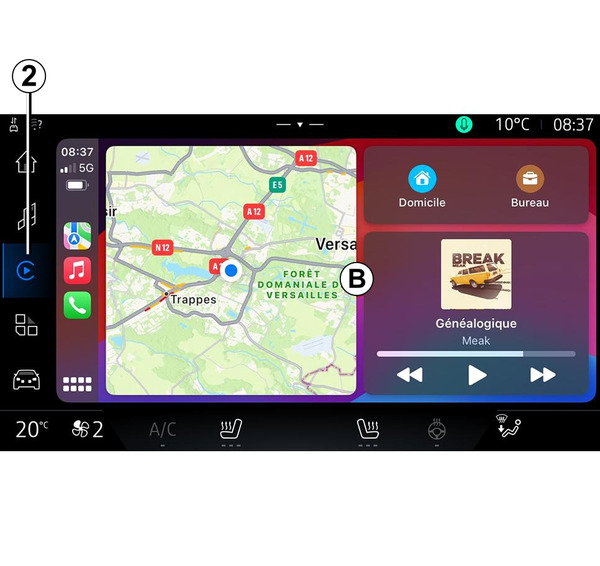
サービスは、マルチメディアシステム上で起動され、領域 B から確認できるはずです。スマホ連携では、「電話」領域
が置き換えられ、2
アイコンが表示されます。
上記の手順が失敗した場合は、同じ操作を繰り返してください。
「アプリ」領域
から「デバイスマネージャー」すると、「CarPlay™」連携アイコン
を押す方法でもスマホ連携機能を有効化/無効化できます。
レプリケーションの終了
「CarPlay™」ワイヤレス複製を終了するには。
- スマートフォンのWIFIを無効にします。
- レプリケーションアイコン「CarPlay™」
を押してスマートフォンレプリケーションを無効にします。または、「電話」
、「デバイスマネージャー」のサービスを有効化します。「デバイスマネージャー」から実行されるこのアクションは、通話と音声の管理 Bluetooth® を、一番最後に接続されたデバイスに自動的に転送します。
- スマートフォン複製アプリの中から認定ディーラのアプリを選択します。
音声認識
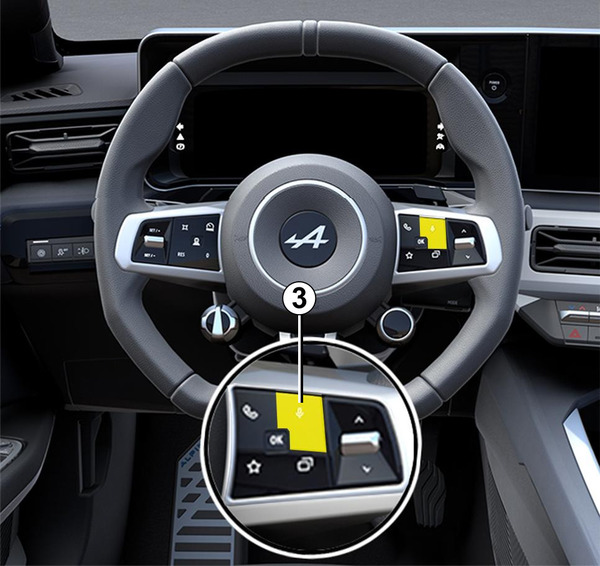
特定のアプリや機能を音声制御するためにスマートフォンの音声認識機能を有効化/無効化するには、制御ボタン 3 を長押しします。
Android Auto™
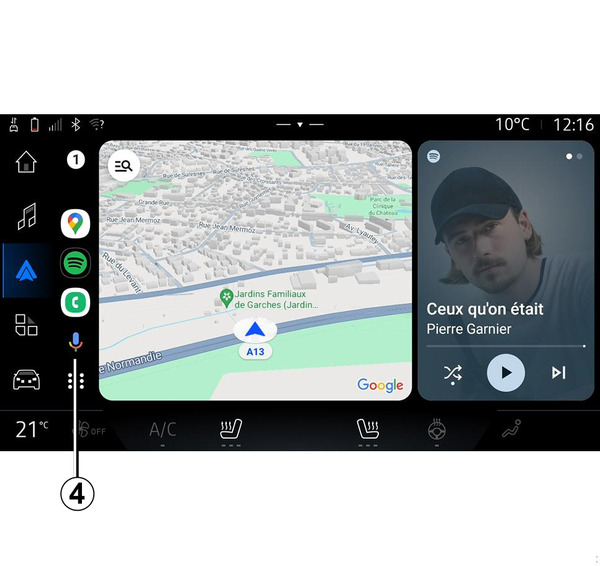
「Android Auto™」レプリケーションを使用すると、次の手順で、スマートフォンのいくつかの機能を制御できます。
- 音声認識ボタン 4 を押す
- 「Ok Google」または「Hey Google」という音声コマンドを発声する方法。
CarPlay™
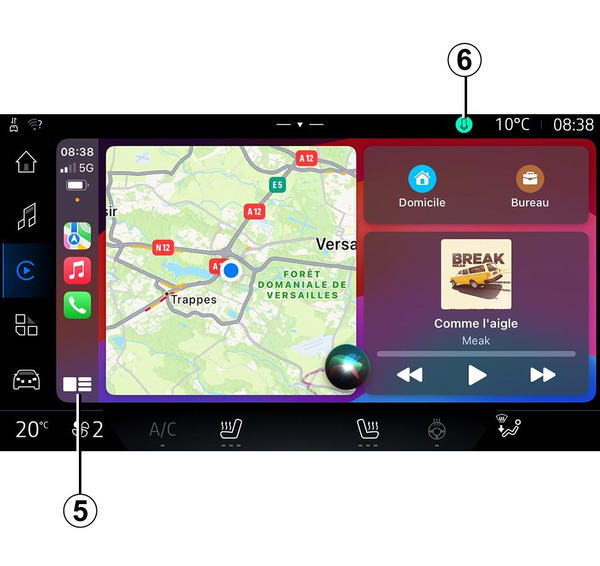
「CarPlay™」レプリケーションを使用すると、次の手順で、スマートフォンのいくつかの機能を制御できます。
- ボタン 5 を長押しする
- 車両のマイクが有効な場合、「ヘイ、Siri」の音声コマンドで開始する6