ALPINE PORTAL
Podvajanje pametnega telefona
tip
Ko uporabite aplikacijo "Android Auto™" ali storitev "CarPlay™", uporabljate internetno povezavo pametnega telefona (ob upoštevanju stroškov in omejitev, ki jih nalaga vaš mobilni operater).
tip
Aplikacija "Android Auto™" in storitvene funkcije "CarPlay™" se lahko razlikujejo glede na znamko in model vašega pametnega telefona. Za več informacij glejte spletno mesto proizvajalca, če je na voljo.
Android Auto™

CarPlay™

Ta funkcija vam omogoča kopiranje pametnega telefona za uporabo nekaterih njegovih aplikacij in funkcij na zaslonu multimedijskega sistema prek:
- « Android Auto™ »
;
- « CarPlay™ »
.
Opomba: med uporabo "Android Auto™" ali "CarPlay™", lahko dostopate do aplikacij navigacijskega sistema in glasbe v pametnem telefonu.
Te aplikacije nadomeščajo podobne aplikacije, vgrajene v multimedijski sistem, ki se že izvajajo.
Uporabite lahko samo en navigacijski sistem med:
- « Android Auto™ » ;
- « CarPlay™ » ;
- navigacijski sistem, vključen v vaš multimedijski sistem.
Opomba: med uporabo aplikacije »Android Auto™« ali storitve »CarPlay™« se bodo nekatere funkcije multimedijskega sistema še naprej izvajale v ozadju. Če na primer zaženete aplikacijo "Android Auto™" ali storitev "CarPlay™" in uporabljate navigacijski sistem v pametnem telefonu, medtem ko se v multimedijskem sistemu predvaja radio, se bo radio predvajal še naprej.
Predstavitev Android Auto™
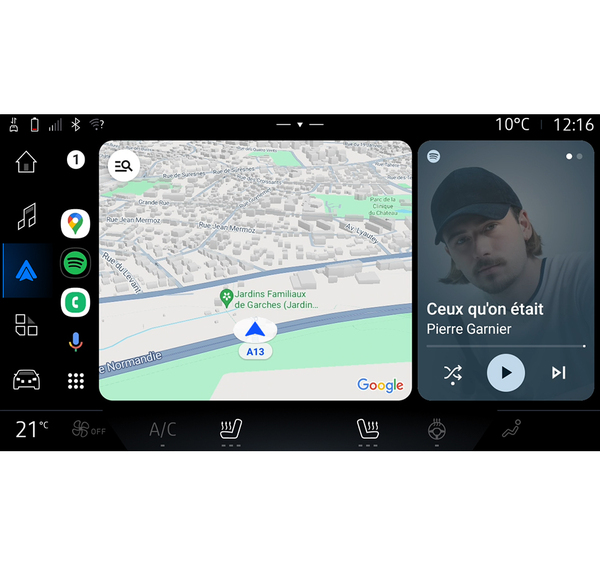
"Android Auto™" je aplikacija, ki vam omogoča kopiranje vašega pametnega telefona na zaslonu multimedijskega sistema.
Opomba:
- aplikacija "Android Auto™" deluje le, če je vaš pametni telefon povezan z vhodom vašega vozila USB ali brezžično prek Bluetooth®, da omogoči samodejno povezavo WIFI z vašim sistemom;
- da aplikacija ustrezno deluje, je priporočljivo da uporabite USB kable, ki jih priporoča proizvajalec pametnega telefona.
Prva uporaba
Če tega še niste storili, prenesite in namestite aplikacijo "Android Auto™" prek platforme za prenos aplikacij v vašem pametnem telefonu.
Povežite svoj pametni telefon z vhodom multimedijskega sistema USB ali ga povežite s tipko Bluetooth®, da samodejno sproži WIFI povezavo.
Če želite uporabljati aplikacijo, sprejmite zahteve na svojem pametnem telefonu.
Opomba: združljivost vašega pametnega telefona in njegove različice Android lahko preverite s storitvijo »Android Auto™«: oglejte si dokumentacijo za Google®.
Multimedijski sistem predlaga, da uporabite storitev "Android Auto™".
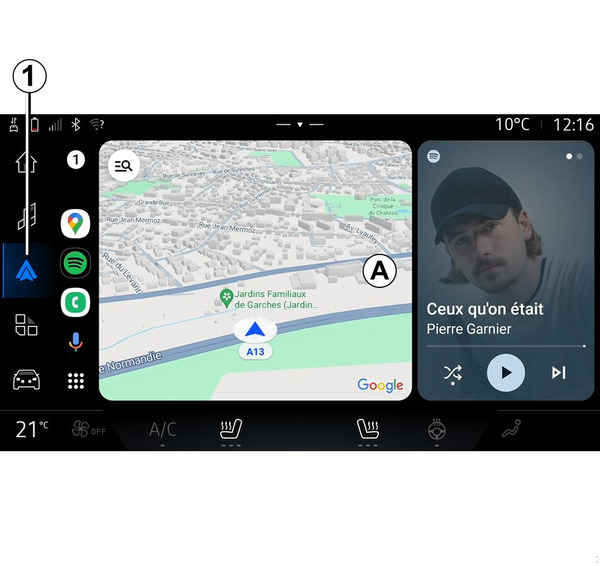
Aplikacija se zažene v multimedijskem sistemu in mora biti vidna v območju A. Podvajanje pametnega telefona nadomesti sistem "Telefon"
 in prikaže se ikona 1
.
in prikaže se ikona 1
.
Če zgoraj opisani postopek ni uspešen, korake ponovite.
Ko ga prvič uporabite, se bo podvajanje pametnega telefona samodejno zagnalo za nadaljnje seje.
V sistemu "Aplikacije"
 , nato pa "Upravitelj naprav", lahko tudi aktivirate/deaktivirate funkcijo podvajanja pametnega telefona, tako da pritisnete ikono podvajanja "Android Auto™"
.
, nato pa "Upravitelj naprav", lahko tudi aktivirate/deaktivirate funkcijo podvajanja pametnega telefona, tako da pritisnete ikono podvajanja "Android Auto™"
.
Izhod iz podvajanja
Če želite zapreti brezžično replikacijo "Android Auto™":
- Pritisnite "Izhod iz avtomobilskega načina" na zaslonu z obvestili pametnega telefona;
- deaktivirajte podvajanje pametnega telefona s pritiskom ikone za podvajanje "Android Auto™"
ali aktivirajte storitev "Telefon"
pod izbiro "Upravitelj naprav". To dejanje, izvedeno pod izbiro "Upravitelj naprav", samodejno prenese upravljanje telefonskih klicev in zvoka Bluetooth® v nazadnje povezane naprave;
- izberite aplikacijo odobrenega prodajalca med aplikacijami za podvajanje pametnih telefonov.
Predstavitev CarPlay™
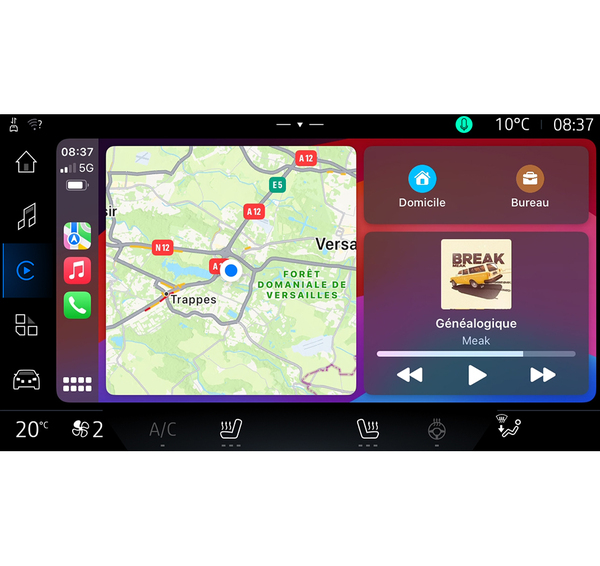
"CarPlay™" je vnaprej nameščena storitev na vašem pametnem telefonu, ki vam omogoča uporabo nekaterih aplikacij na vašem pametnem telefonu prek zaslona vašega multimedijskega sistema.
Opomba:
- storitev "CarPlay™" deluje samo, če je storitev SIRI aktivirana, če je vključen mikrofon vozila in če je vaš pametni telefon povezan z vašim vozilom USB ali brezžično prek Bluetooth®, da omogoči samodejno povezavo z vašim sistemom prek WIFI.
- da aplikacija ustrezno deluje, je priporočljivo da uporabite USB kable, ki jih priporoča proizvajalec pametnega telefona.
Prva uporaba
Povežite svoj pametni telefon z vhodom multimedijskega sistema USB ali povežite prek Bluetooth®, da omogočite samodejno WIFI povezavo z vašim sistemom.
Multimedijski sistem predlaga, da:
- dovolite povezavo in izmenjavo podatkov;
- se samodejno poveže s storitvijo "CarPlay™" za prihodnje seje.
Opomba: če multimedijskemu sistemu ne dovolite, da si zapomni te možnosti, se ob vsakem zagonu prikaže sporočilo o opomniku.
Če želite uporabljati aplikacijo, sprejmite zahteve na svojem pametnem telefonu.
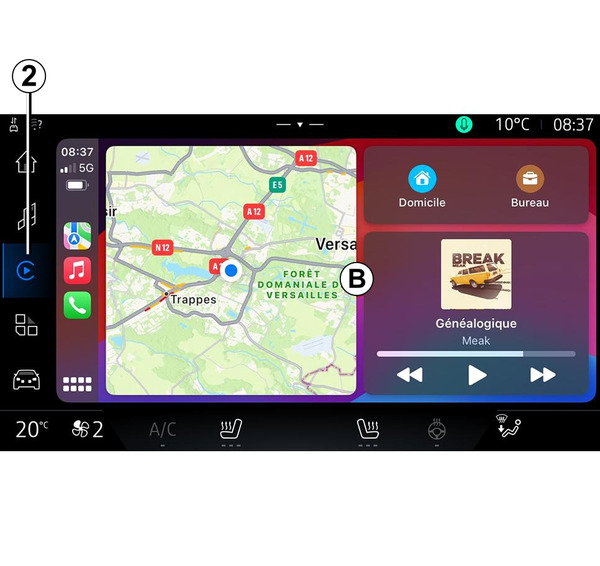
Storitev se zažene v multimedijskem sistemu in mora biti vidna v območju B. Podvajanje pametnega telefona nadomesti sistem "Telefon"
in prikaže se ikona 2
.
Če zgoraj opisani postopek ni uspešen, korake ponovite.
V sistemu "Aplikacije"
, nato pa "Upravitelj naprav", lahko tudi aktivirate/deaktivirate funkcijo podvajanja pametnega telefona, tako da pritisnete ikono podvajanja "CarPlay™"
.
Izhod iz podvajanja
Če želite zapreti brezžično replikacijo "CarPlay™":
- deaktivirate WIFI v vašem pametnem telefonu;
- deaktivirajte podvajanje pametnega telefona s pritiskom ikone za podvajanje "CarPlay™"
ali aktivirajte storitev "Telefon"
pod izbiro "Upravitelj naprav". To dejanje, izvedeno pod izbiro "Upravitelj naprav", samodejno prenese upravljanje telefonskih klicev in zvoka Bluetooth® v nazadnje povezane naprave;
- izberite aplikacijo odobrenega prodajalca med aplikacijami za podvajanje pametnih telefonov.
Glasovno prepoznavanje
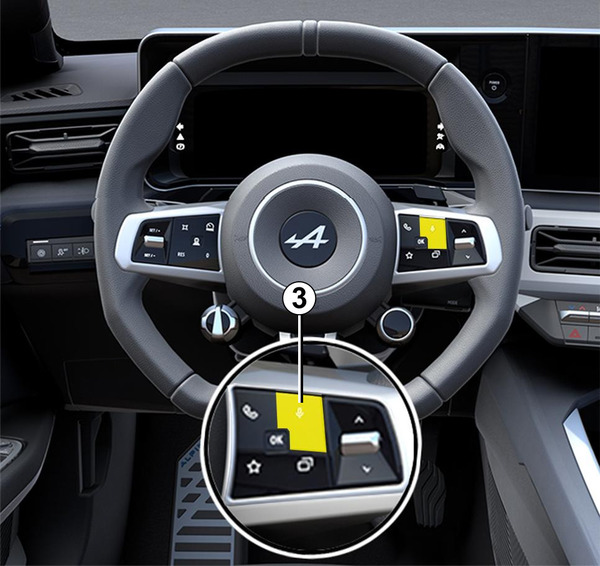
Pritisnite in držite upravljalnik 3, da aktivirate/deaktivirate funkcijo glasovnega prepoznavanja pametnega telefona za upravljanje določenih aplikacij in funkcij z glasovnimi ukazi.
Android Auto™
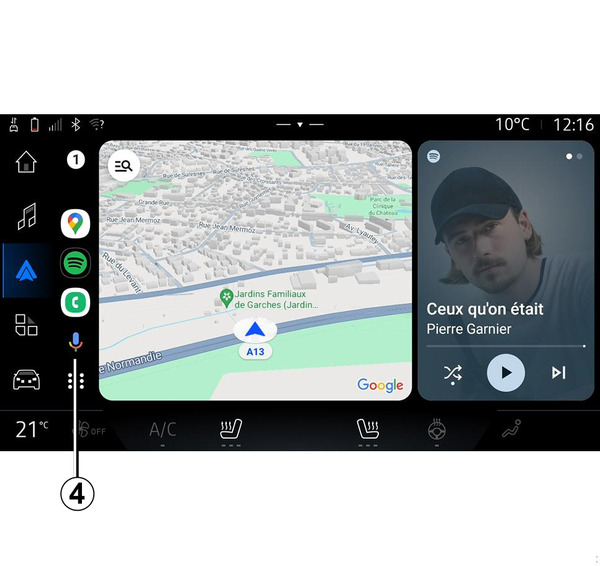
Z uporabo podvajanja »Android Auto™« lahko z ukazi upravljate tudi nekatere funkcije na vašem pametnem telefonu:
- s pritiskom gumba za glasovno prepoznavanje 4;
- z navedbo glasovnega ukaza "Ok Google" ali "Hey Google".
CarPlay™
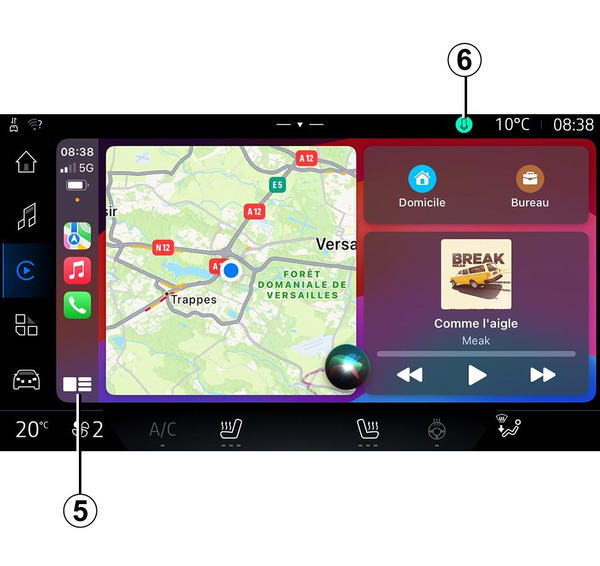
Z uporabo podvajanja »CarPlay™« lahko z ukazi upravljate tudi nekatere funkcije na vašem pametnem telefonu:
- s pritiskom in pridržanjem gumba 5;
- z glasovnim ukazom "Hey Siri", če je mikrofon vozila vklopljen 6.