ALPINE PORTAL
نسخ الهاتف
tip
عند استخدامك للتطبيق "Android Auto™" أو خدمة "CarPlay™"، فأنت تستخدم الاتصال بالإنترنت الخاص بهاتفك الذكي (الخاضع للرسوم والقيود المفروضة من قبل موفر خدمة هاتفك المحمول).
tip
قد تتنوع وظائف التطبيق "Android Auto™" وخدمة "CarPlay™" حسب الشركة المصنعة للهاتف وطرازه. للحصول على معلومات إضافية، يرجى الرجوع إلى موقع الشركة المصنعة على الويب إن وجد.
Android Auto™

CarPlay™

تسمح لك هذه الوظيفة باستنساخ هاتفك الذكي من أجل استخدام بعض تطبيقاته ووظائفه عبر شاشة نظام الوسائط المتعددة عَبر:
- « Android Auto™ »
;
- « CarPlay™ »
.
ملاحظة: عند استخدامك "Android Auto™" أو "CarPlay™"، يمكنك الوصول إلى تطبيقات الملاحة والموسيقى على هاتفك الذكي.
ستحل هذه التطبيقات محل التطبيقات المتشابهة المدمجة في نظام الوسائط المتعددة خاصتك والتي تعمل بالفعل.
يمكن استخدام نظام ملاحة واحد فقط من بين:
- « Android Auto™ » ;
- « CarPlay™ » ;
- النظام المُدرج في نظام الوسائط المتعددة الخاص بك.
ملاحظة: في حالة استخدام تطبيق "Android Auto™" أو خدمة "CarPlay™"، ستستمر بعض الوظائف لنظام الوسائط المتعددة في العمل في الخلفية. على سبيل المثال، في حالة بدء تشغيل تطبيق "Android Auto™" أو "CarPlay™" واستخدام الملاحة على الهاتف الذكي أثناء تشغيل الراديو على نظام الوسائط المتعددة حاليًا، سيستمر بث الراديو.
المقدمة Android Auto™
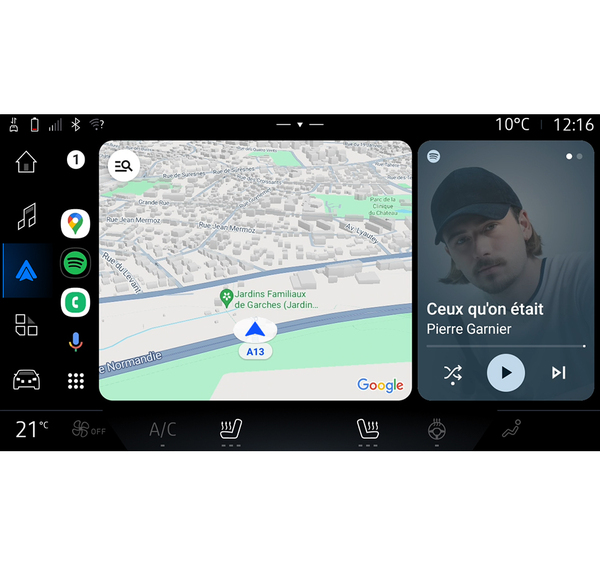
يُعدّ "Android Auto™" تطبيقًا يُمكّنك من نسخ هاتفك الذكي على شاشة نظام الوسائط المتعددة الخاص بك.
حالة خاصة:
- يعمل التطبيق "Android Auto™" فقط إذا كان هاتفك الذكي متصلاً بمنفذ USB في سيارتك أو لاسلكيًا عن طريق Bluetooth® لتمكين اتصال WIFI التلقائي بنظامك؛
- يُنصح باستخدام الكبلات USB المُوصى بها من قِبل الشركة المصنعة للهاتف الذكي، وذلك للتأكد من عمل التطبيق بصورة صحيحة.
الاستخدام الأوّل
إذا لم تُنفذ الإجراء بالفعل، فقم بتنزيل وتثبيت التطبيق "Android Auto™" وثبّته عَبر النظام الأساسي لتنزيل التطبيقات المتوافق في هاتفك الذكي.
وصّل هاتفك الذكي بالمنفذUSB في نظام الوسائط المتعددة أو وصله باستخدام Bluetooth® لبدء تشغيل WIFI تلقائيًا.
يجب قبول المطالبات في هاتفك الذكي لاستخدام التطبيق.
ملاحظة: يمكنك التحقق من توافق هاتفك الذكي وإصدار Android الخاص به باستخدام الخدمة "Android Auto™": راجع مستندات Google®.
يقترح نظام الوسائط المتعددة أن تستخدم الخدمة "Android Auto™".
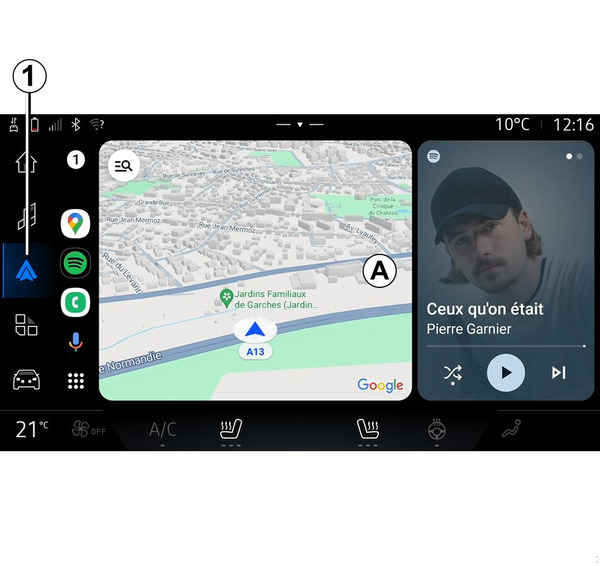
يتم تشغيل التطبيق على نظام الوسائط المتعددة ويجب أن يكون مرئيًا من المنطقة A. يحل النسخ المتماثل للهاتف الذكي محل النطاق "الهاتف"
 وتظهر الأيقونة 1
.
وتظهر الأيقونة 1
.
في حال فشل الإجراء الموضح أعلاه، كرر عملية التشغيل.
بمجرد استخدامه لأول مرة، سيتم تشغيل النسخ المتماثل للهاتف الذكي تلقائيًا لمزيد من الجلسات.
من النطاق "التطبيقات"
 ، ثم "مدير الأجهزة"، يمكنك أيضًا تنشيط/إلغاء تنشيط وظيفة النسخ المتماثل للهاتف الذكي بالضغط على "Android Auto™" أيقونة النسخ المتماثل
.
، ثم "مدير الأجهزة"، يمكنك أيضًا تنشيط/إلغاء تنشيط وظيفة النسخ المتماثل للهاتف الذكي بالضغط على "Android Auto™" أيقونة النسخ المتماثل
.
الخروج من النسخ المتماثل
للخروج من النسخ اللاسلكي "Android Auto™":
- اضغط على "خروج السيارة من الوضع" على شاشة إشعارات هاتفك الذكي؛
- يمكنك أيضًا إلغاء تنشيط وظيفة النسخ المتماثل للهاتف الذكي بالضغط على أيقونة النسخ المتماثل "Android Auto™ "
أو تنشيط الخدمة "الهاتف "
، من "مدير الأجهزة". هذا الإجراء، يتم تنفيذه من "مدير الأجهزة"، ينقل تلقائيًا المكالمات الهاتفية وإدارة الصوت Bluetooth® إلى أحدث الأجهزة المتصلة؛
- حدد تطبيق الوكيل المعتمد من بين تطبيقات النسخ المتماثل للهواتف الذكية.
المقدمة CarPlay™
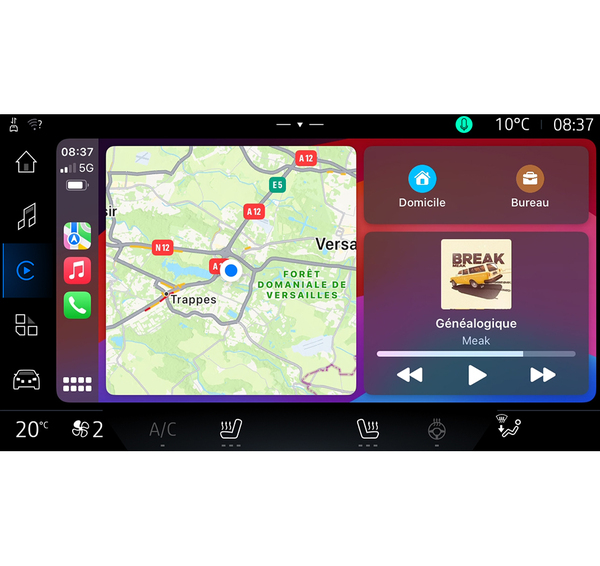
"CarPlay™" هي خدمة مُثبتة مسبقًا على هاتفك الذكي تمكّنك من استخدام بعض التطبيقات على هاتفك الذكي من خلال شاشة نظام الوسائط المتعددة.
حالة خاصة:
- لا تعمل الخدمة "CarPlay™" إلا في حال تنشيط الخدمة SIRI وإذا تم تنشيط ميكروفون السيارة، وفي حال توصيل هاتفك الذكي بمنفذ USB في سيارتك أو لاسلكيًا باستخدام Bluetooth® لتمكين الاتصال التلقائي بنظامك عن طريق WIFI؛
- يُنصح باستخدام الكبلات USB المُوصى بها من قِبل الشركة المصنعة للهاتف الذكي، وذلك للتأكد من عمل التطبيق بصورة صحيحة.
الاستخدام الأوّل
وصّل هاتفك الذكي بمنفذ USB في نظام الوسائط المتعددة أو وصله باستخدام Bluetooth® لتمكين اتصال WIFI تلقائيًا بنظامك.
يقترح نظام الوسائط المتعددة أن تنفذ ما يلي:
- السماح بالاتصال ومشاركة البيانات؛
- اتصل تلقائيًا بخدمة ""CarPlay™للجلسات المستقبلية.
ملاحظة: إذا لم تسمح لنظام الوسائط المتعددة بتذكر هذه الخيارات، في كل مرة يتم فيها بدء التشغيل، فسيتم عرض رسالة تذكير.
يجب قبول المطالبات في هاتفك الذكي لاستخدام التطبيق.
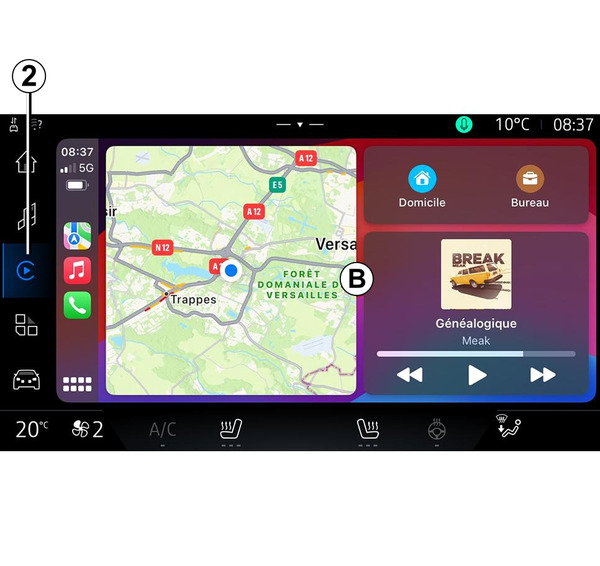
يتم تشغيل الخدمة على نظام الوسائط المتعددة ويجب أن تكون مرئية من المنطقة B. يحل النسخ المتماثل للهاتف الذكي محل النطاق "الهاتف"
وتظهر الأيقونة 2
.
في حال فشل الإجراء الموضح أعلاه، كرر عملية التشغيل.
من النطاق "التطبيقات"
، ثم "مدير الأجهزة"، يمكنك أيضًا تنشيط/إلغاء تنشيط وظيفة النسخ المتماثل للهاتف الذكي بالضغط على "CarPlay™" أيقونة النسخ المتماثل
.
الخروج من النسخ المتماثل
للخروج من النسخ اللاسلكي "CarPlay™":
- قم بإلغاء تنشيط WIFI على هاتفك الذكي؛
- يمكنك أيضًا إلغاء تنشيط وظيفة النسخ المتماثل للهاتف الذكي بالضغط على أيقونة النسخ المتماثل "CarPlay™ "
أو تنشيط الخدمة "الهاتف "
، من "مدير الأجهزة". هذا الإجراء، يتم تنفيذه من "مدير الأجهزة"، ينقل تلقائيًا المكالمات الهاتفية وإدارة الصوت Bluetooth® إلى أحدث الأجهزة المتصلة؛
- حدد تطبيق الوكيل المعتمد من بين تطبيقات النسخ المتماثل للهواتف الذكية.
التعرف الصوتي
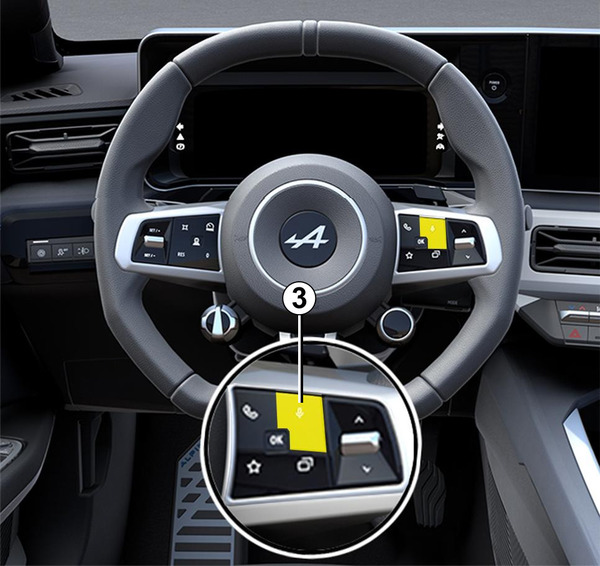
اضغط مع الاستمرار على زر التحكم 3 لتنشيط/إلغاء تنشيط وظيفة التعرف على الصوت في هاتفك الذكي للتحكم في تطبيقات ووظائف معينة عن طريق الأمر الصوتي.
Android Auto™
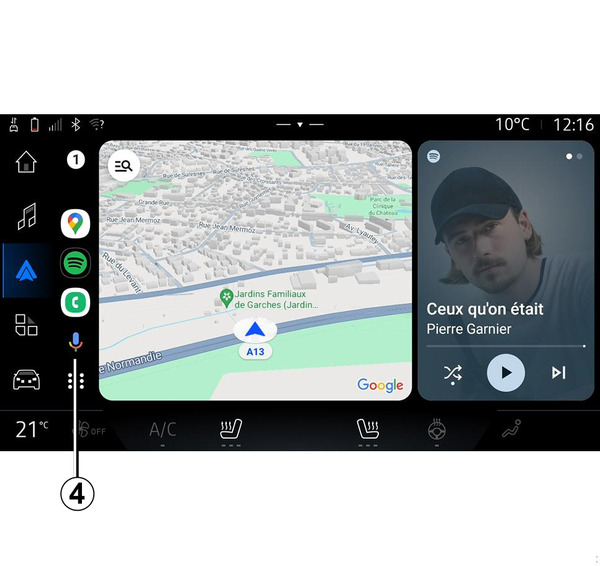
باستخدام النسخ المتماثل "Android Auto™"، يمكنك أيضًا طلب بعض الوظائف على هاتفك الذكي:
- من خلال الضغط على زر التعرف على الصوت 4؛
- من خلال النطق بالأمر الصوتي: "Ok Google" أو "Hey Google".
CarPlay™
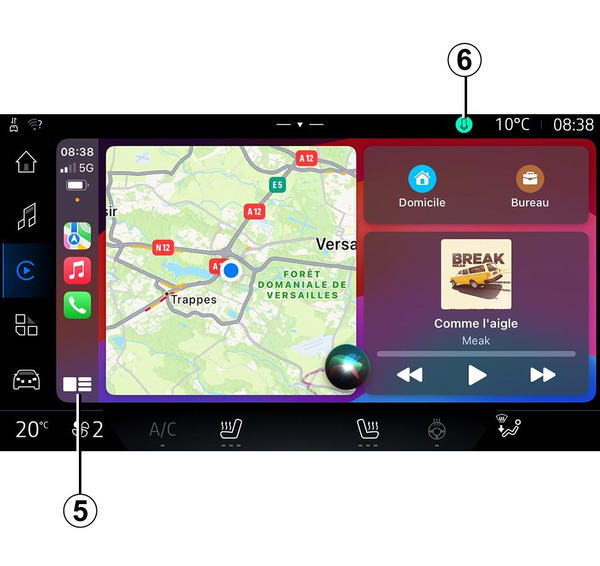
باستخدام النسخ المتماثل "CarPlay™"، يمكنك أيضًا طلب بعض الوظائف على هاتفك الذكي:
- عن طريق الضغط مع الاستمرار على الزر 5؛
- بذكر الأمر الصوتي "مرحبًا Siri"، في حالة تنشيط ميكروفون السيارة 6.