ALPINE PORTAL
스마트폰 미러링
tip
"Android Auto™" 앱 또는 "CarPlay™" 서비스를 사용할 때는 스마트폰의 인터넷 연결을 사용하게 됩니다. (이동통신사에서 부과하는 요금 및 제한 사항이 적용됨)
tip
"Android Auto™" 앱 및 "CarPlay™" 서비스 기능은 사용 중인 스마트폰의 제조사와 모델에 따라 다를 수 있습니다. 보다 자세한 사항은 제조사의 웹사이트를 참조하십시오.
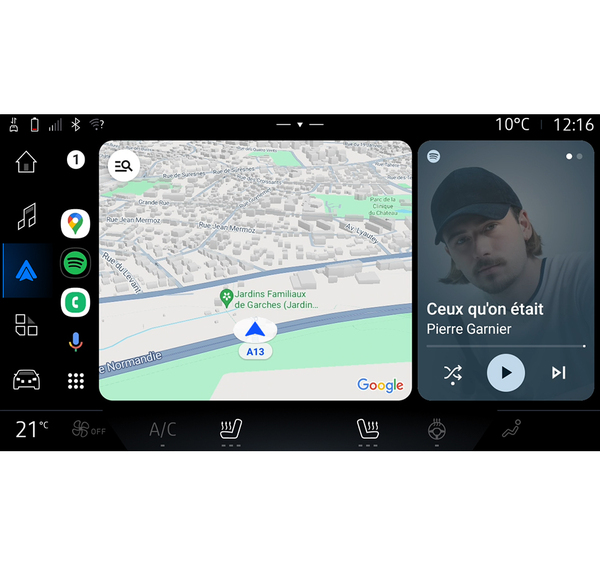
Android Auto™

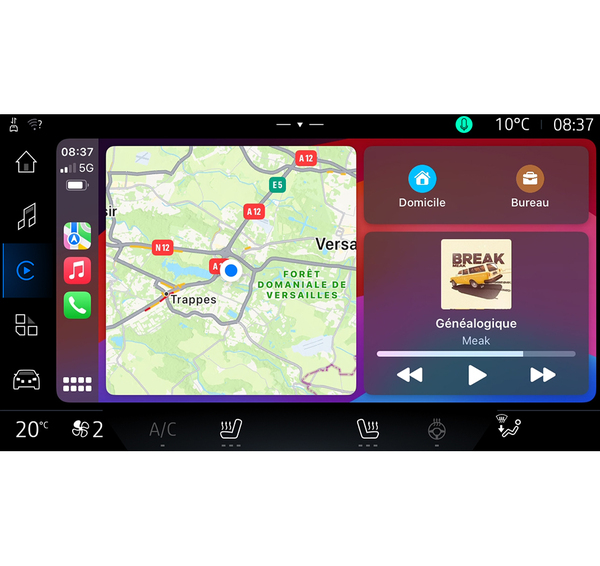
CarPlay™

이 기능을 사용하면 다음을 통해 스마트폰의 일부 앱과 기능을 멀티미디어 스크린에서 사용할 수 있습니다.
- « Android Auto™ »
;
- « CarPlay™ »
.
참고: "Android Auto™" 또는 "CarPlay™"를 사용할 때, 스마트폰의 내비게이션 및 음악 앱에 액세스할 수 있습니다.
이들 앱은 이미 실행 중인 멀티미디어 시스템에 통합된 유사한 앱을 대체합니다.
다음 중 하나의 내비게이션 시스템만 사용할 수 있습니다.
- « Android Auto™ » ;
- « CarPlay™ » ;
- 사용 중인 멀티미디어 시스템에 포함되어 있는 내비게이션 시스템.
참고: "Android Auto™" 애플리케이션이나 "CarPlay™" 서비스를 사용 중일 때는 멀티미디어 시스템의 특정 기능이 백그라운드로 계속 실행됩니다. 예를 들어, 멀티미디어 시스템의 라디오가 켜진 중에 "Android Auto™" 또는 "CarPlay™"을 실행하고 스마트폰의 내비게이션을 사용할 경우, 라디오가 계속해서 작동됩니다.
Android Auto™ 소개
"Android Auto™"은 멀티미디어 스크린에 스마트폰을 미러링할 수 있는 앱입니다.
참고 :
- "Android Auto™" 앱은 스마트폰이 차량 USB 포트에 연결되어 있거나 Bluetooth®을 통해 무선으로 시스템으로의 자동 WIFI 연결을 가능하게 하려는 경우에만 작동합니다.
- 앱이 올바르게 기능하도록 하기 위해 스마트폰 제조사에서 추천하는 USB 케이블을 사용하는 것이 좋습니다.
최초 사용
아직 하지 않았다면 호환되는 스마트폰의 애플리케이션 다운로드 플랫폼을 통해 "Android Auto™" 애플리케이션을 다운로드하여 설치하십시오.
스마트폰을 멀티미디어 시스템 USB 포트에 연결하거나 Bluetooth®을(를) 사용해서 연결하면 WIFI 연결을 자동으로 시작합니다.
이 애플리케이션을 사용하려면 스마트폰에 나타난 요청을 수락하십시오.
참고: "Android Auto™" 서비스를 사용하여 스마트폰과 Android 버전의 호환성을 확인할 수 있습니다(Google® 설명서 참조).
멀티미디어 시스템은 "Android Auto™" 서비스를 사용할 것을 제안합니다.
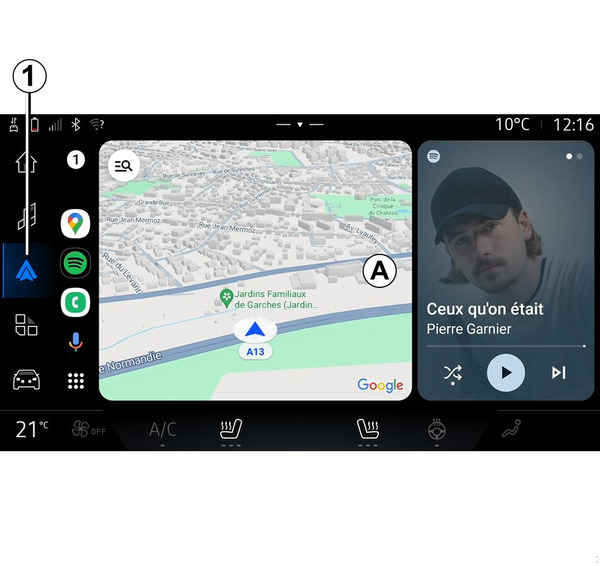
애플리케이션이 멀티미디어 시스템에서 시작되며 A 에서 볼 수 있어야 합니다. 스마트폰 미러링이 "전화" 세계
 대신 표시되고 1
아이콘이 나타납니다.
대신 표시되고 1
아이콘이 나타납니다.
위에 설명된 절차가 실패하면 해당 작업을 반복합니다.
처음 사용하게 되면 추가 세션을 위해 스마트폰 복제가 자동으로 시작됩니다.
"애플리케이션" 세계
 , 그 다음 "장치 관리자"에서 "Android Auto™" 복제 아이콘
을 눌러 스마트폰 복제 기능을 활성화/비활성화할 수도 있습니다.
, 그 다음 "장치 관리자"에서 "Android Auto™" 복제 아이콘
을 눌러 스마트폰 복제 기능을 활성화/비활성화할 수도 있습니다.
복제 종료
"Android Auto™" 무선 복제를 종료하려면:
- 스마트폰 알림 화면에서 "자동차 모드 종료"를 누릅니다.
- "Android Auto™" 복제 아이콘
을 눌러 스마트폰 복제를 비활성화하거나 "전화" 서비스
를 "장치 관리자"에서 활성화합니다. 이 작업은 "장치 관리자"에서 수행되는데, 전화 통화 및 오디오 관리 Bluetooth®를 가장 최근에 연결된 장치로 자동으로 전송합니다.
- 스마트폰 복제 앱 중에서 승인된 딜러의 앱을 선택합니다.
소개 CarPlay™
"CarPlay™"는(은) 스마트폰에 미리 설치되어, 멀티미디어 스크린을 통해 스마트폰의 일부 앱을 사용할 수 있게 해주는 서비스입니다.
참고 :
- "CarPlay™" 서비스는 SIRI 서비스가 활성화되고, 차량 마이크가 활성화되고, 스마트폰이 차량 USB 포트에 연결되어 있거나 Bluetooth®을 사용하여 WIFI을 통해 무선으로 시스템에 자동 연결하려는 경우에만 작동합니다.
- 앱이 올바르게 기능하도록 하기 위해 스마트폰 제조사에서 추천하는 USB 케이블을 사용하는 것이 좋습니다.
최초 사용
스마트폰을 멀티미디어 시스템 USB 포트에 연결하거나 Bluetooth®을(를) 사용해서 연결하여 시스템에 WIFI을 자동 연결할 수 있도록 합니다.
멀티미디어 시스템은 다음을 제안합니다.
- 연결 및 데이터 공유를 수락하십시오.
- 향후 절차를 위해 "CarPlay™" 서비스에 자동으로 연결하십시오.
참고: 멀티미디어 시스템이 이러한 선택 사항을 기억하지 못하게 하면 시작할 때마다 알림 메시지가 표시됩니다.
이 애플리케이션을 사용하려면 스마트폰에 나타난 요청을 수락하십시오.
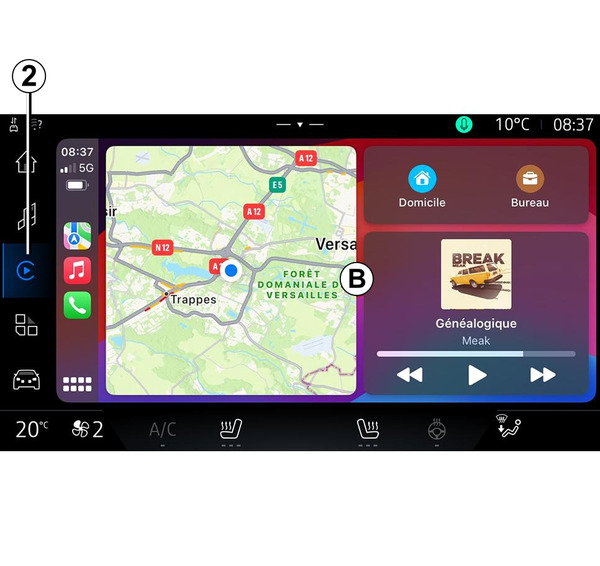
서비스가 멀티미디어 시스템에서 시작되며 B 영역에서 볼 수 있어야 합니다. 스마트폰 미러링이 "전화" 세계
대신 표시되고 2
아이콘이 나타납니다.
위에 설명된 절차가 실패하면 해당 작업을 반복합니다.
"애플리케이션" 세계
, 그 다음 "장치 관리자"에서 "CarPlay™" 복제 아이콘
을 눌러 스마트폰 복제 기능을 활성화/비활성화할 수도 있습니다.
복제 종료
"CarPlay™" 무선 복제를 종료하려면:
- 스마트폰의 WIFI을(를) 비활성화합니다.
- "CarPlay™" 복제 아이콘
을 눌러 스마트폰 복제를 비활성화하거나 "전화" 서비스
를 "장치 관리자"에서 활성화합니다. 이 작업은 "장치 관리자"에서 수행되는데, 전화 통화 및 오디오 관리 Bluetooth®를 가장 최근에 연결된 장치로 자동으로 전송합니다.
- 스마트폰 복제 앱 중에서 승인된 딜러의 앱을 선택합니다.
음성 인식
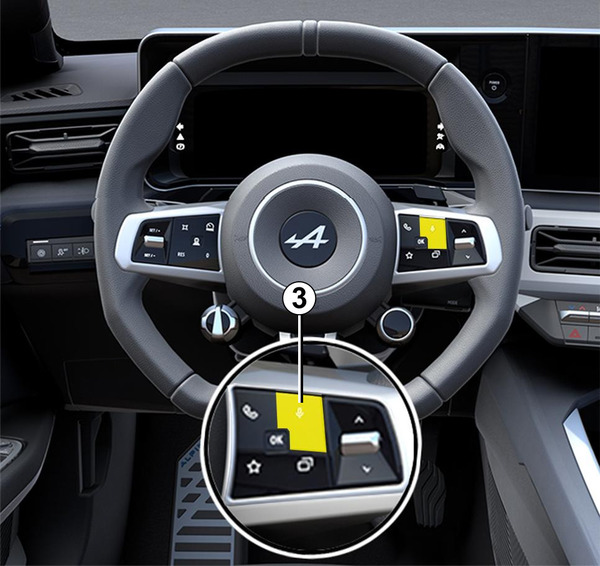
특정 앱과 기능을 음성 명령으로 제어하기 위한 스마트폰의 음성 인식 기능을 활성화/비활성화하려면 컨트롤 3을 길게 누릅니다.
Android Auto™
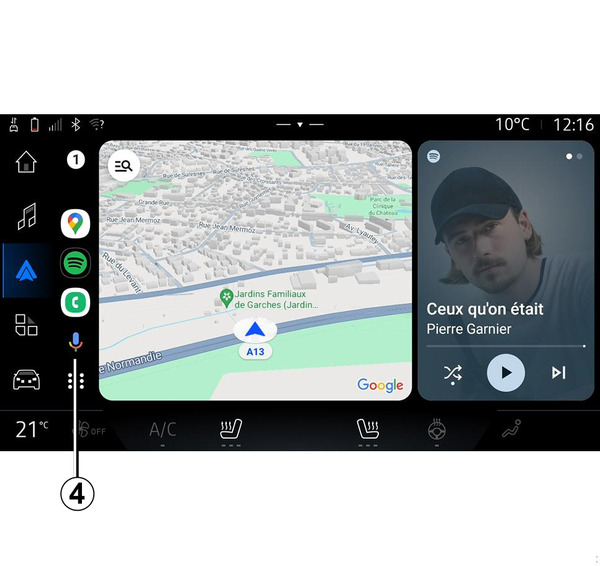
"Android Auto™" 복제를 사용하여 스마트폰의 일부 기능을 명령할 수도 있습니다.
- 음성 인식 버튼 4를 눌러
- "Ok Google" 또는 "Hey Google" 음성 명령을 발음하여.
CarPlay™
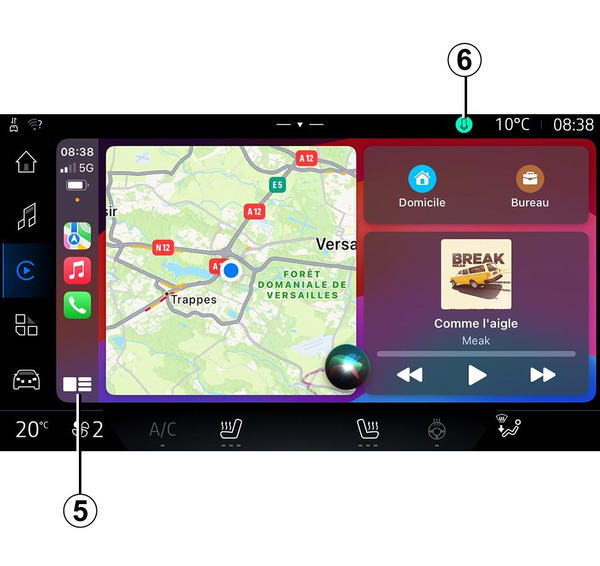
"CarPlay™" 복제를 사용하여 스마트폰의 일부 기능을 명령할 수도 있습니다.
- 버튼 5를 길게 눌러
- "Hey Siri" 음성 명령을 말하여(차량 마이크 6이 활성화되어 있는 경우).