ALPINE PORTAL
Карта
warning
З міркувань безпеки виконуйте будь-які регулювання після зупинки автомобіля.
Відображення карти
Натисніть значок розділу системи "Навігація" World
 1, щоб перейти до карти.
Щоб отримати доступ до карти також можна натиснути значок розділу "Додатки" World
 , потім — "Maps".
На карті відображається поточне положення автомобіля й інформація, яку ви налаштували (точки інтересу POI, інформація про дорожній рух тощо).
Для переміщення по навігаційній карті перетягніть її у бажаному напрямку по екрану.
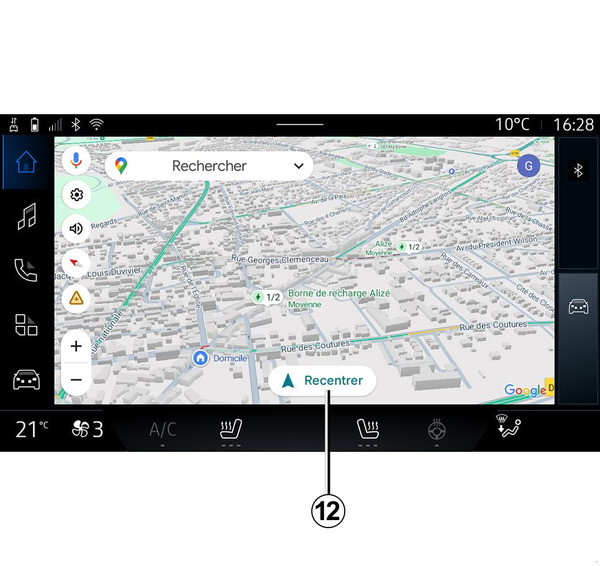
Натисніть кнопку "Знову центрувати" для повернення до вашого місця перебування.
Особливості:
- "Maps" є навігаційною програмою за замовчуванням. Інші програми можуть бути доступні для завантаження у "Google Play Store", доступний у розділі "Додатки"
;
- карта оновлюється автоматично без участі водія.
Екран "Карта" без поточного маршруту
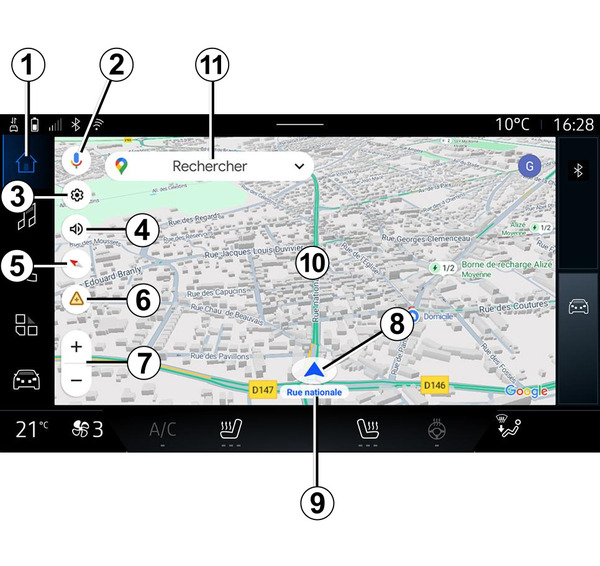
- 1.
Розділ системи "Навігація" World
.- 2.
"Google Помічник" навігаційна голосова команда.
- 3.
Налаштування навігації.
- 4.
Налаштування голосової навігації: "Вимкнено", "Тільки попередження" або "Знову увімкнено".
- 5.
Режим перегляду, який відображатиметься як "Північ угорі" (2D/північ), "З точки зору користувача" (2,5D) або "Огляд".
- 6.
Повідомити про дорожньо-транспортну пригоду.
- 7.
Масштабування карти: натисніть кнопку "+"/"˗", щоб збільшити чи зменшити зображення на карті.
Примітка. Також можна збільшувати або зменшувати масштаб, розширюючи або звужуючи проміжок між двома пальцями на екрані.
- 8.
Поточне положення автомобіля.
- 9.
Назва вулиці, на якій перебуває автомобіль. Натисніть, щоб отримати доступ до додаткових функцій.
- 10.
Ключ-картка.
- 11.
Рядок пошуку пункту призначення
- 12.
Після перегляду карти знову відцентруйте її.
Екран "Карта" для поточного маршруту
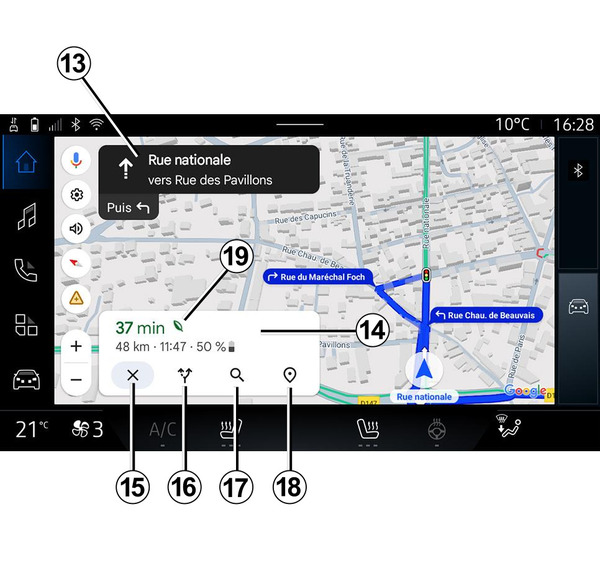
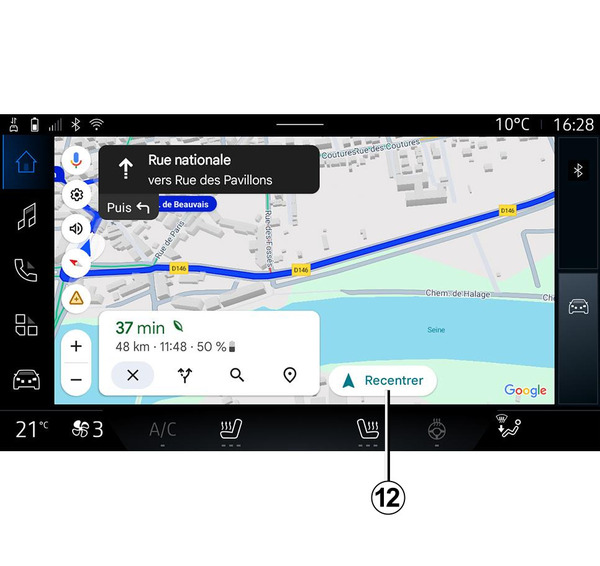
- 12.
Після перегляду карти знову відцентруйте її.
- 13.
Смуга й напрямок, яких слід дотримуватися, щоб продовжувати рух розрахованим маршрутом.
- 14.
Інформація про поїздку, як-от час прибуття, інформація про дорожній рух, відстань, що залишилася до наступного проміжного пункту або до пункту призначення (залежно від параметрів), розрахований рівень заряду акумуляторної батареї після прибуття в пункт призначення тощо.
- 15.
"Припинення навігації".
- 16.
"Оберіть інший маршрут".
- 17.
"Пошук по маршруту".
- 18.
"Огляд маршруту".
- 19.
Найбільш енергоефективний маршрут.
Відображення навігації на панелі приладів
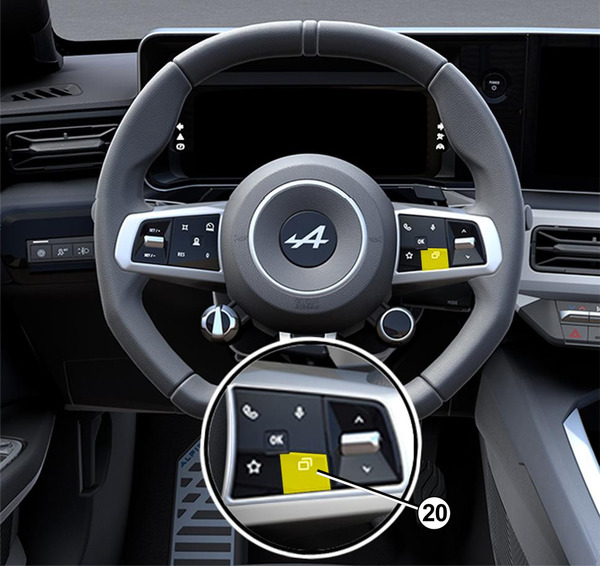
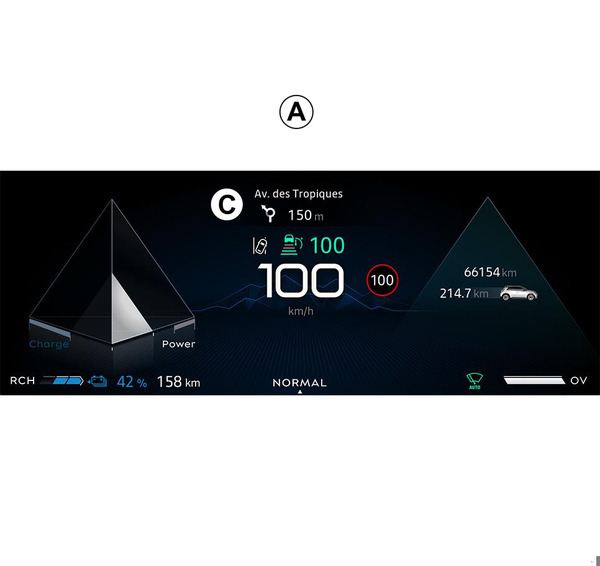
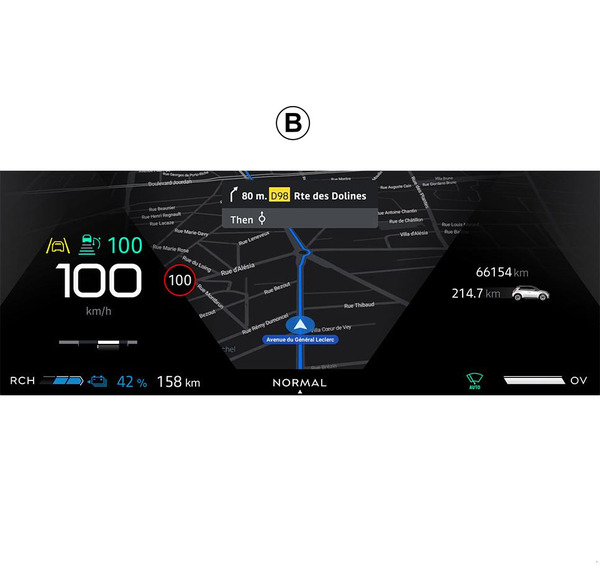
За допомогою кнопки на кермі 20 можна вибрати два режими відображення системи навігації на панелі приладів:
- екран системи навігації зменшується в розмірах на інших дисплеях A;
- відображення системи навігації на повний екран на панелі приладів B.
Інформацію системи навігації можна відображати на екрані панелі приладів у двох режимах:
- стандартний вид A. Інформація відображається у верхній частині екрана панелі приладів C;
- повноекранне відображення B.
Примітка. Навігація на екрані панелі приладів відображається лише в разі використання служби навігації мультимедійної системи "Google Maps".
Залежно від обладнання, навігація шляхом реплікації через "Android Auto™" може відображатися на екрані панелі приладів.
Докладнішу інформацію про відображення на панелі приладів можна знайти в посібнику користувача автомобіля.
Налаштування голосової навігації
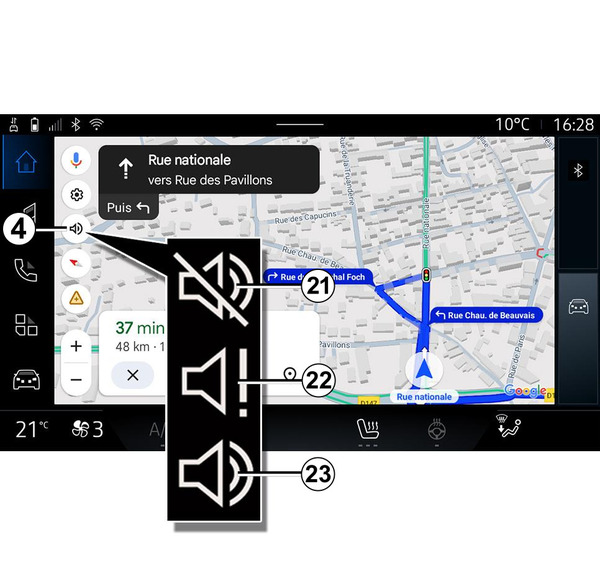
Для налаштування голосової навігації натисніть 4 щоб вибрати одну з наступних варіантів:
- "Вимкнено" 21;
- "Тільки попередження" 22;
- "Знову увімкнено" 23.
Примітка. Якщо вибрати функцію "Вимкнено", мультимедійна система не відтворюватиме голосові інструкції з навігації.
Режим відображення
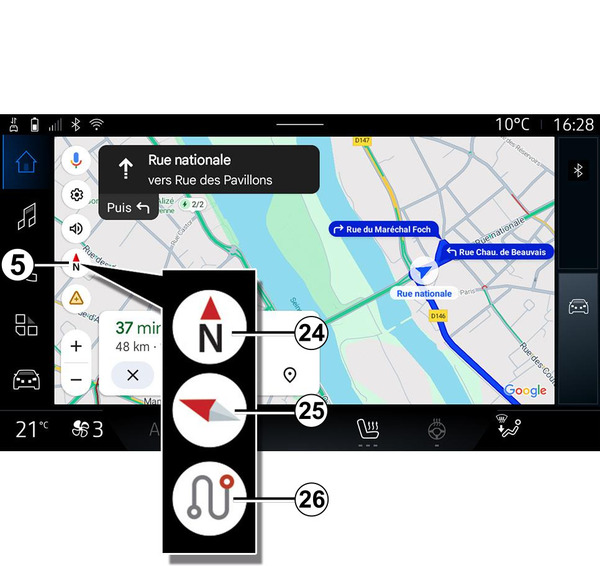
Вигляд карти можна змінити, натиснувши кнопку 5.
Вигляд "Північ угорі" (2D/північ) 24
На карті відображається ваше поточне місцезнаходження, а сама карта орієнтована в напрямку півночі.
"З точки зору користувача" (2,5D) 25
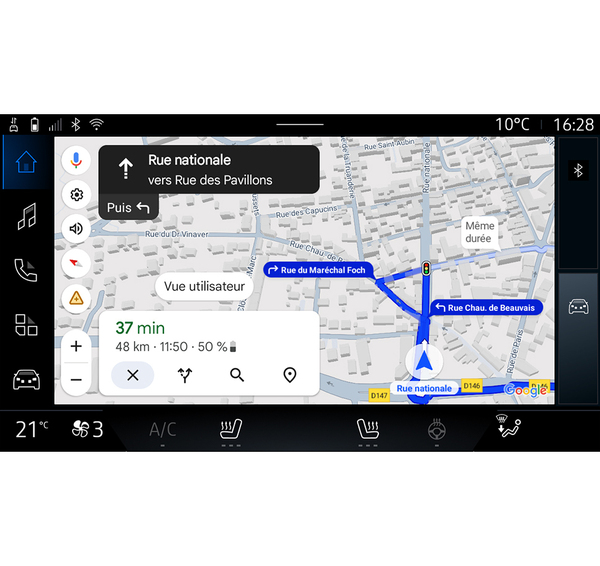
На карті відображається ваше поточне місцезнаходження в тривимірному режимі.
Вона автоматично повертається в напрямку руху.
Щоб змінити кут нахилу карти рельєфу, проведіть двома пальцями по екрану знизу вгору або згори донизу.
"Огляд" 26
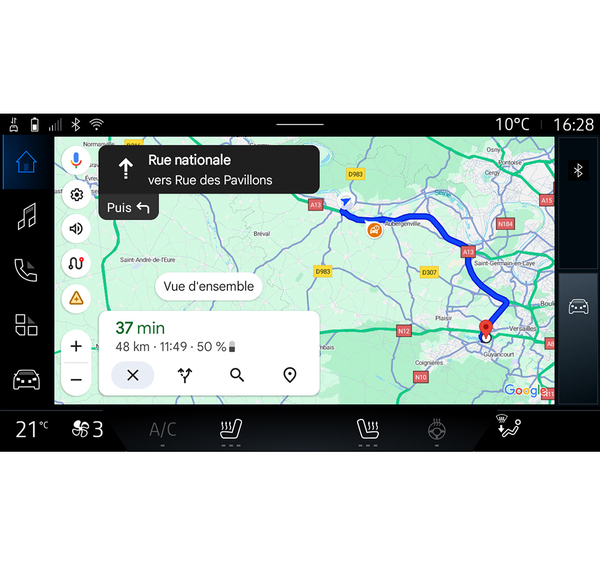
На карті відображається ваше поточне положення з орієнтацією на північ, а також огляд поточного маршруту.
Примітка. Цей вигляд доступний, лише під час виконання маршруту.
Навігація
Після розрахунку маршруту вмикається режим навігації. Мультимедійна система направляє вас відповідно до маршруту, повідомляючи про правильний напрямок на кожному перехресті в декілька етапів.
Етап 1. Підготовка
Мультимедійна система інформує по майбутній маневр за допомогою голосових інструкцій.
Етап 2. Попередження
Мультимедійна система оголошує про маневр, який вам потрібно виконати.
Наприклад: "за 400 метрів скористайтеся з'їздом".
Етап 3. Маневр
Мультимедійна система вказує, який маневр вам потрібно виконати.
Наприклад: "поверніть праворуч".
Примітка. Якщо ви не дотрималися рекомендацій щодо руху або проминули розрахований маршрут, мультимедійна система автоматично створить новий маршрут.
"Огляд маршруту"
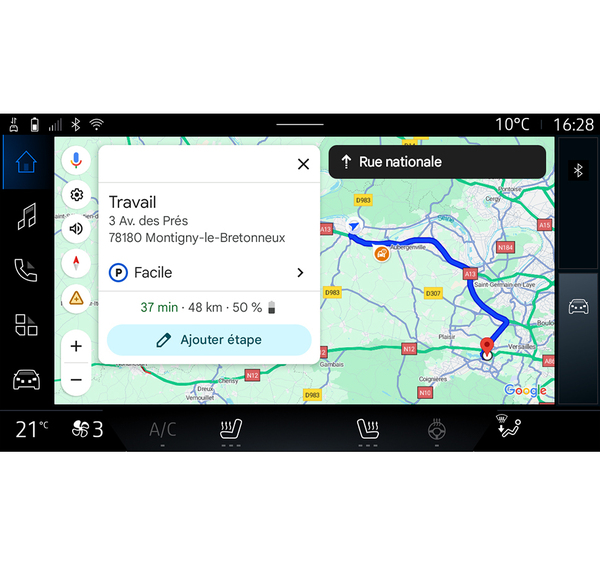
Ця функція використовується для перегляду докладної інформації про поточний маршрут.
Натиснувши значок "Огляд маршруту" 18, можна переглянути:
- детальну інформацію про поточний маршрут;
- пункти відправлення та призначення, а також різні пропоновані маршрути;
- різні етапи, відстань і тривалість для кожного з них;
- ...
Повідомити про дорожньо-транспортну пригоду
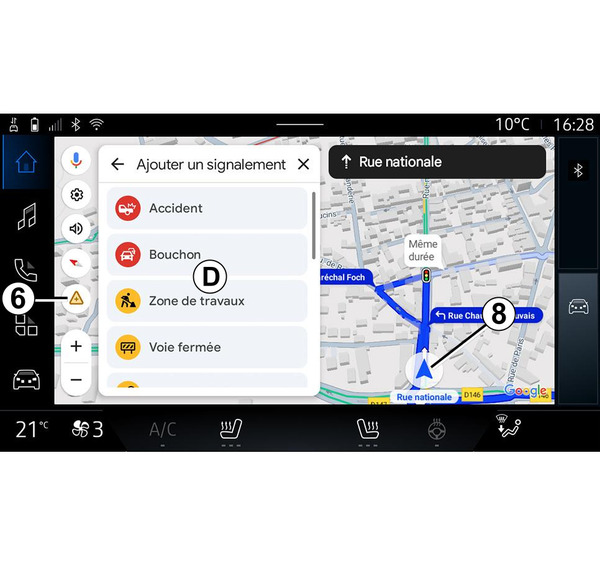
За допомогою піктограми 6 «Повідомити» ви можете в будь-який час повідомити про дорожньо-транспортну пригоду поблизу вашого місця розташування 8, щоб проінформувати про це інших користувачів навігації. Виберіть тип небезпеки зі списку D:
- аварія;
- формування затору;
- дорожні роботи;
- закрита смуга руху;
- ...