ALPINE PORTAL
지도
warning
안전을 위해 차량이 정지된 상태에서 조절하십시오.
지도 표시
"내비게이션"세계
 1을 눌러 지도에 액세스합니다.
"애플리케이션" 세계
 다음 "Maps"에서 지도에 액세스할 수도 있습니다.
지도는 귀하의 현재 위치와 구성한 다양한 정보(표시 POI, 관심 지점, 교통 정보 등)를 알려줍니다.
내비게이션 지도에서 이동하려면 화면에서 원하는 방향으로 끕니다.
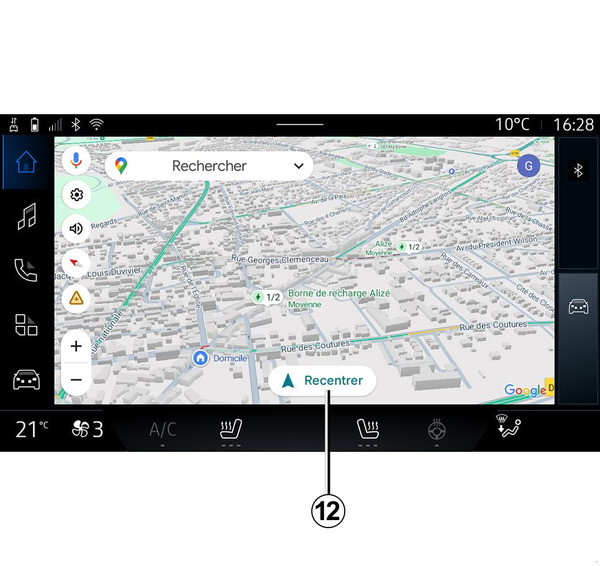
현재 위치로 돌아가려면 "Recentre(다시 중앙에 배치)"를 누릅니다.
참고 :
- "Maps"이 기본 내비게이션 앱입니다. 다른 앱은 "Google Play Store"에서 다운로드할 수 있습니다("애플리케이션" 세계
).
- 지도는 사용자의 조치 없이 자동으로 업데이트됩니다.
진행 중인 경로가 없는 "지도" 화면
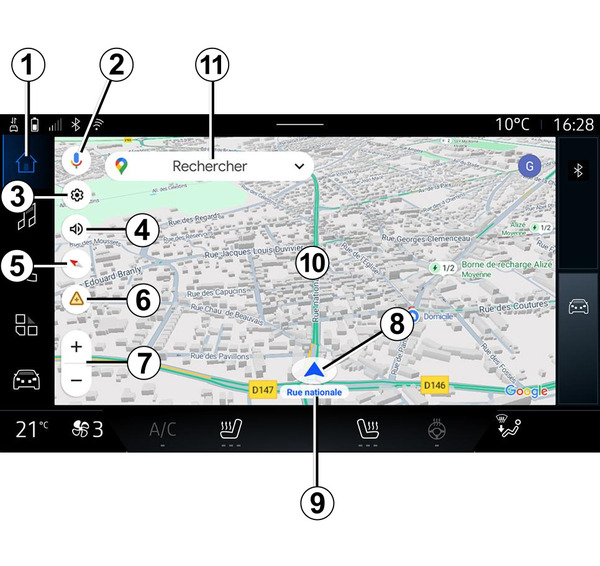
- 1.
"내비게이션" 세계
.- 2.
"Google 어시스턴트" 내비게이션 음성 명령.
- 3.
내비게이션 설정.
- 4.
안내 음성 설정: "비활성화됨", "경보만" 또는 "다시 활성화됨".
- 5.
보기 모드는 "북쪽을 상단에 표시"(2D/북쪽), "사용자 보기"(2,5D) 또는 "개요"로 표시됩니다.
- 6.
교통 사고를 신고합니다.
- 7.
지도 확대/축소: 지도를 확대/축소하려면 "+"/"˗" 버튼을 누릅니다.
참고: 화면 상에서 두 손가락 사이를 넓히거나 좁혀서 확대하거나 축소할 수도 있습니다.
- 8.
현재 위치.
- 9.
현재 있는 거리의 이름. 추가 기능에 액세스하려는 경우에 누릅니다.
- 10.
카드.
- 11.
목적지 검색 바.
- 12.
탐색 후 지도를 다시 중앙에 배치합니다.
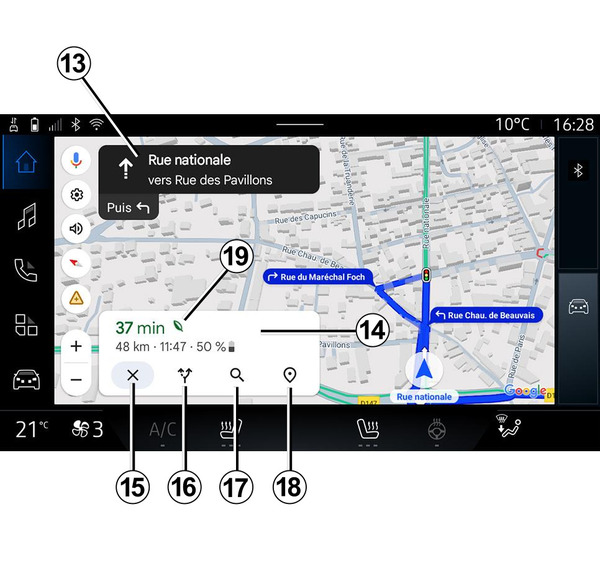
진행 중인 경로가 있는 "지도" 화면
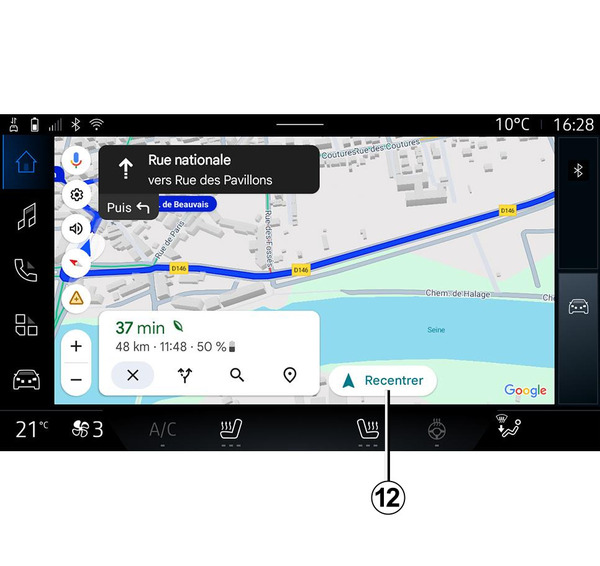
- 12.
탐색 후 지도를 다시 중앙에 배치합니다.
- 13.
산출된 경로를 계속 진행하기 위해 따라가야 할 차선과 방향.
- 14.
도착 시간, 교통 정보, 다음 단계 또는 최종 목적지까지 남은 거리(구성에 따라 다름), 도착 시 예상 배터리 충전 백분율 등과 같은 주행 정보.
- 15.
"내비게이션 중지".
- 16.
"다른 경로 선택".
- 17.
"경로를 따라 검색".
- 18.
"경로 개요".
- 19.
가장 에너지 효율적인 경로.
계기판의 내비게이션 표시
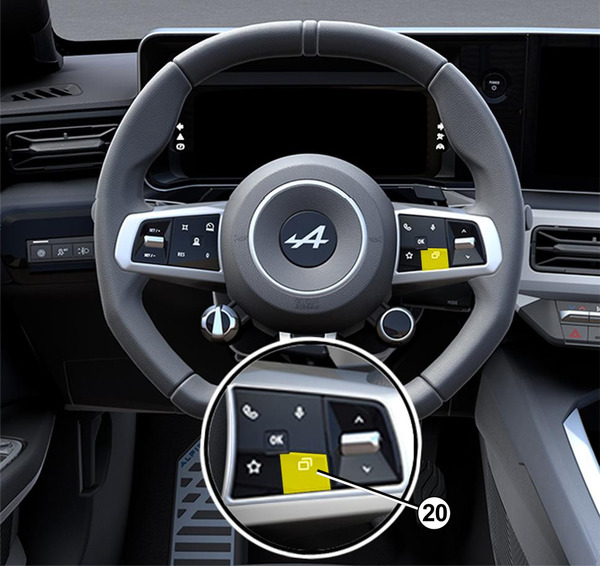
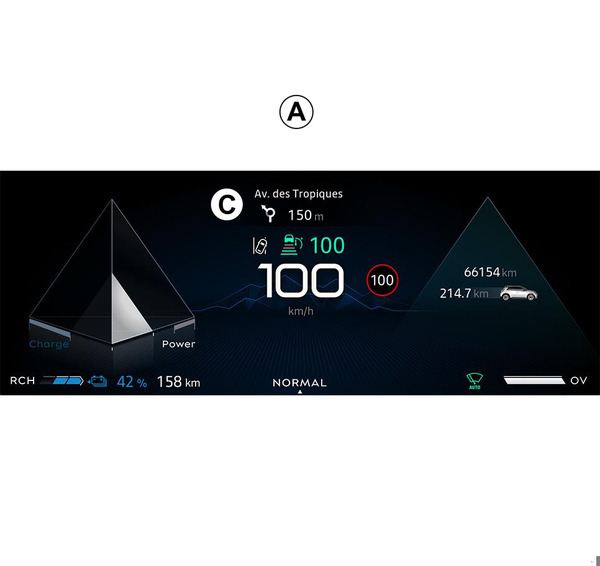
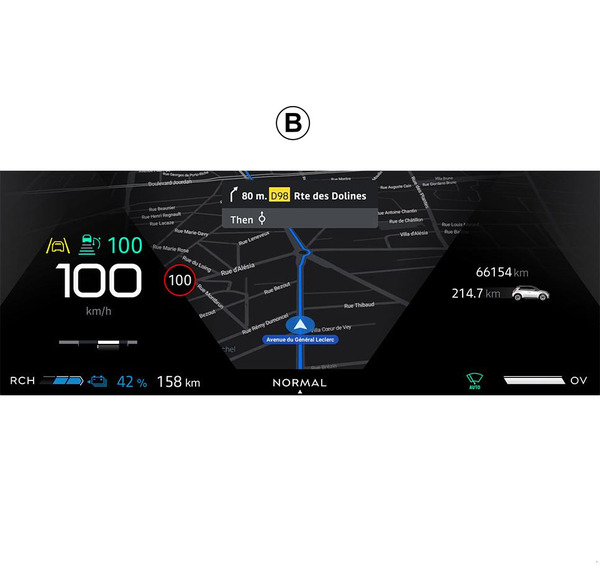
스티어링 휠 컨트롤 20을 통해 선택한 보기에 따라 계기판에는 다음 두 가지 내비게이션 표시 유형이 있습니다.
- 다른 디스플레이 A 에서는 내비게이션 표시가 크기에 맞게 줄어든다.
- 전용 디스플레이 B에서는 전화면 내비게이션.
계기판 화면에서는 내비게이션 정보를 다음 두 가지 보기 모드로 표시할 수 있습니다.
- 클래식 보기 A. 정보가 계기판 화면 C의 상부 영역에 표시됩니다.
- 전화면 보기 B.
참고: 계기판 화면의 내비게이션 표시는 "Google Maps" 멀티미디어 시스템 내비게이션에서만 사용이 가능합니다.
장비에 따라 "Android Auto™"를 통한 복제 탐색이 계기판 화면에 표시될 수 있습니다.
계기판 디스플레이에 대한 자세한 내용은 차량 사용 설명서를 참조하십시오.
안내 음성 설정
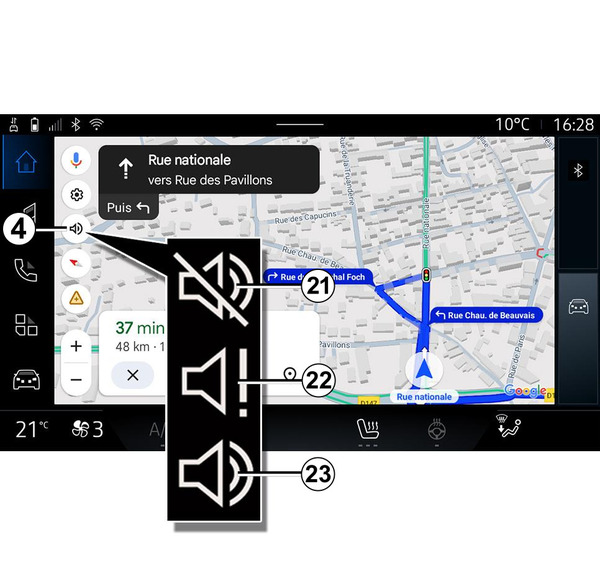
안내 음성을 설정하려면 4를 눌러 다음 선택 항목 중 하나를 선택합니다.
- "비활성화됨" 21
- "경보만" 22
- "다시 활성화됨" 23.
참고: "비활성화됨" 기능을 선택하면, 멀티미디어 시스템에서 어떤 음성 안내 설명도 나오지 않습니다.
표시 모드
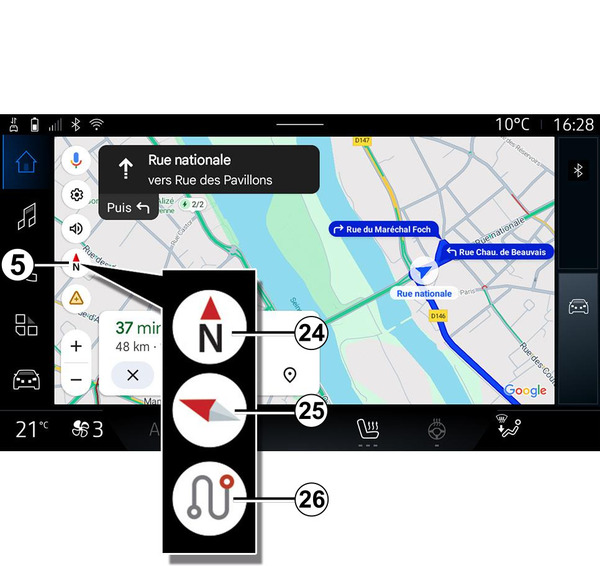
버튼 5을 누르면 지도 보기를 변경할 수 있습니다.
"북쪽을 상단에 표시 보기"(2D/북) 24
지도에서 북쪽 기준의 현재 위치를 표시합니다.
"사용자 보기"(2,5D) 25
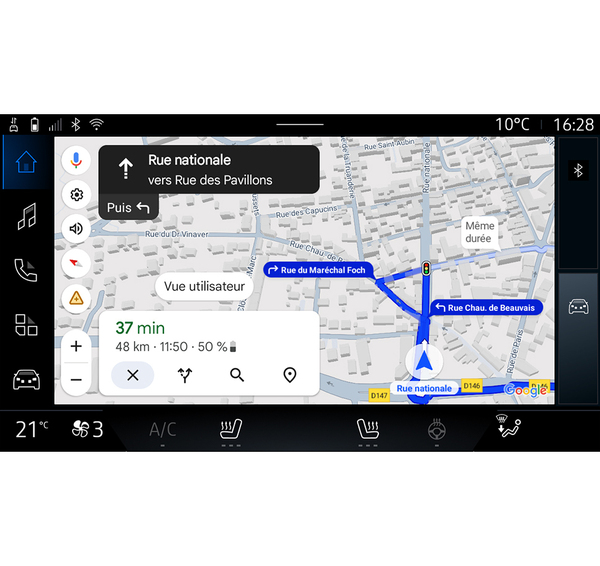
지도에서 3D 지도 표면에 현재 위치를 표시합니다.
자동으로 이동 방향에 맞추어 화면이 전환됩니다.
지형 지도의 기울기를 변경하려면, 화면에서 두 개의 손가락을 아래에서 위로 또는 위에서 아래로 밉니다.
"개요" 26
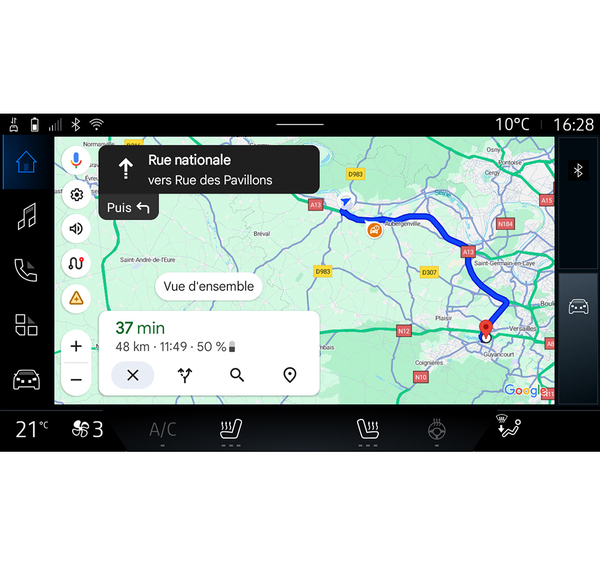
지도에서 현재의 북향 위치 뿐만 아니라 진행 중인 경로의 개요 정보가 표시됩니다.
참고: 이 보기는 진행 중인 경로가 있을 때만 사용할 수 있습니다.
안내
경로가 취소되면 안내가 활성화됩니다. 멀티미디어 시스템에서 각 방향의 교차로에서 따라가야 할 경로 상의 모든 길을 여러 단계에 걸쳐 안내합니다.
1단계: 준비
멀티미디어 시스템에서 내비게이션 음성을 사용하여 곧 조작을 수행해야 한다고 알려줍니다.
2단계: 경보
멀티미디어 시스템에서 수행해야 하는 조작을 알려줍니다.
예: "400미터 전방에서 다음 출구를 택하십시오".
3단계: 조작
멀티미디어 시스템에서 수행해야 하는 조작을 알려줍니다.
예: "다음 오른쪽을 택하십시오".
참고: 주행 권고 사항을 따르지 않거나 계산된 경로를 취소하는 경우, 멀티미디어 시스템에서 새로운 경로를 자동으로 재계산합니다.
"경로 개요"
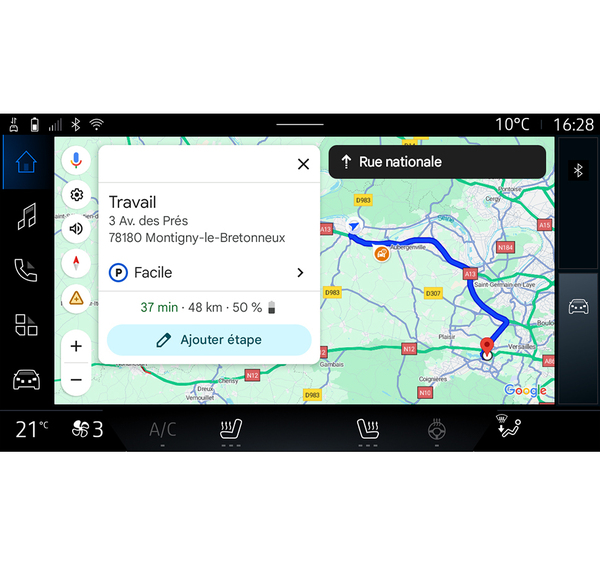
이 기능을 사용하여 현재 경로에 대한 상세 정보를 확인합니다.
"경로 개요" 아이콘 18에서 다음 정보를 볼 수 있습니다.
- 상세한 현재 경로
- 출발지와 목적지, 다양한 추천 경로
- 다양한 단계, 각 단계의 거리 및 기간
- ...
교통 사고 신고
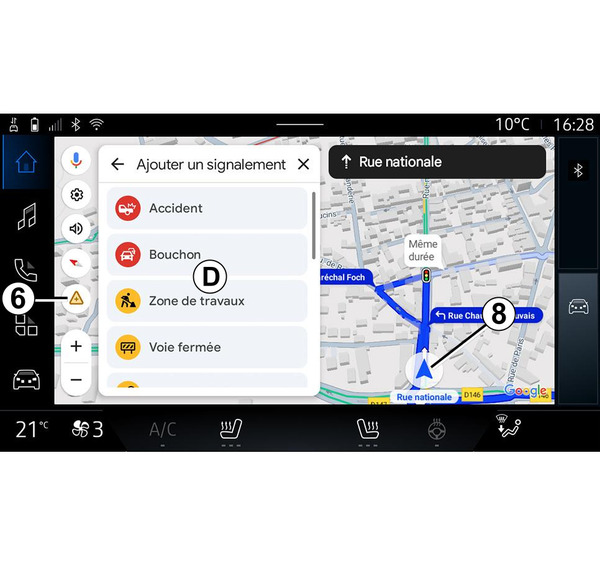
"보고서" 아이콘 6에서 다른 내비게이션 사용자에게 알리기 위해 언제든지 위치 8 근처의 교통 사고를 신고할 수 있습니다. 목록 D에서 다음 위험 유형을 선택합니다.
- 사고,
- 교통 정체,
- 도로 공사,
- 차선 폐쇄,
- ...