ALPINE PORTAL
Hartă
warning
Din motive de securitate, efectuaţi reglajele în timp ce vehiculul este staţionar.
Afişarea hărţii
Apăsaţi pe domeniul "Navigare"
 1 pentru a accesa harta.
De asemenea, puteţi accesa harta din domeniul "Aplicații"
 , apoi din "Maps".
Harta vă arată poziţia dvs. curentă şi diverse informaţii pe care le-aţi configurat (afişaj POI, puncte de interes, informaţii despre trafic etc.).
Pentru a vă deplasa în harta de navigare, glisaţi-o în direcţia dorită pe ecran.
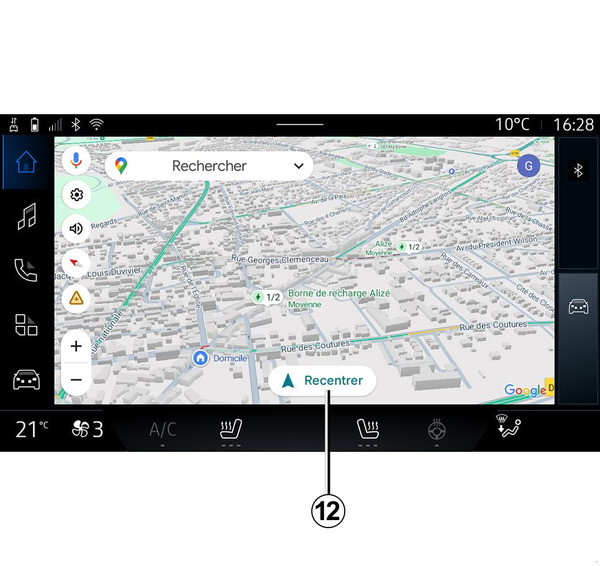
Apăsaţi pe "Recentrare" pentru a reveni la poziţia actuală.
Notă:
- "Maps" este aplicaţia de navigare implicită. Alte aplicaţii pot fi disponibile pentru descărcare din "Google Play Store", care poate fi accesat din domeniul "Aplicații"
;
- harta este actualizată automat, fără a fi necesară nicio acţiune din partea dvs.
Ecranul "Hartă" fără un traseu în desfăşurare
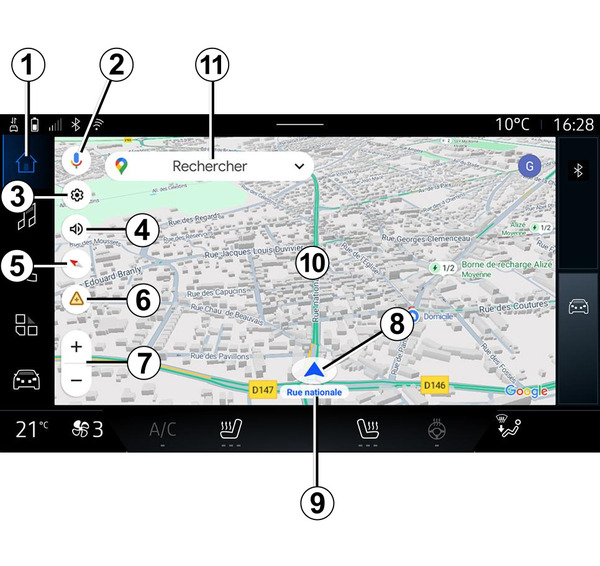
- 1.
Domeniul "Navigare"
.- 2.
comanda vocală de navigare "Asistent Google".
- 3.
Setări de navigare.
- 4.
Setări pentru ghidare vocală: "Dezactivat", "Numai alerte" sau "Reactivat".
- 5.
Modul de vizualizare va fi afişat ca "Nord în partea de sus" (2D/Nord), "Vizualizare utilizator" (2,5D) sau "Prezentare generală".
- 6.
Raportaţi un incident de trafic.
- 7.
Zoom pe hartă: apăsaţi pe butonul "+"/"˗" pentru a mări/micşora harta.
Notă: de asemenea, puteţi mări sau micşora prin lărgirea sau îngustarea spaţiului dintre două degete pe ecran.
- 8.
Poziţia actuală.
- 9.
Numele străzii pe care vă aflaţi. Apăsaţi pentru a accesa caracteristicile suplimentare.
- 10.
Cartelă.
- 11.
Bara de căutare a destinaţiei.
- 12.
Recentraţi harta după ce o exploraţi.
Ecranul "Hartă" cu un traseu în desfăşurare
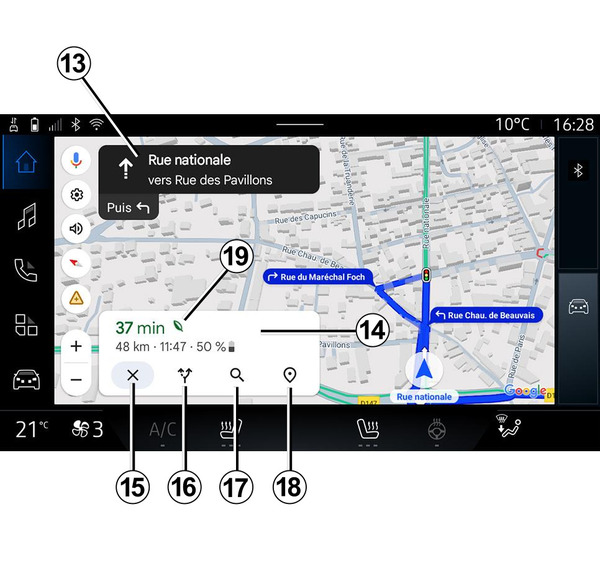
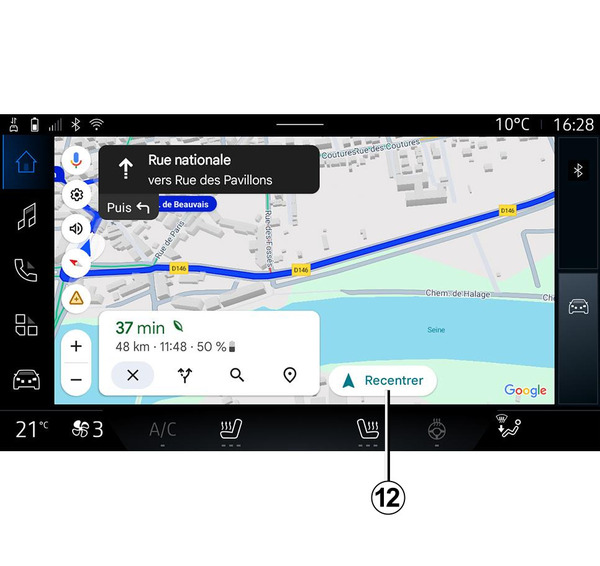
- 12.
Recentraţi harta după ce o exploraţi.
- 13.
Banda şi direcţia pe care ar trebui să le urmaţi pentru a continua pe traseul calculat.
- 14.
Informaţii despre călătorie, cum ar fi ora de sosire, informaţii despre trafic şi distanţa rămasă până la etapa următoare sau până la destinaţia finală (în funcţie de configuraţie), procentajul estimat de încărcare a bateriei la destinaţie etc.
- 15.
"Opriţi navigarea".
- 16.
"Alege alt traseu".
- 17.
"Căutare de-a lungul traseului".
- 18.
"Prezentarea generală a traseului".
- 19.
Cea mai eficientă rută din punct de vedere energetic.
Afişaj de navigare pe panoul de bord
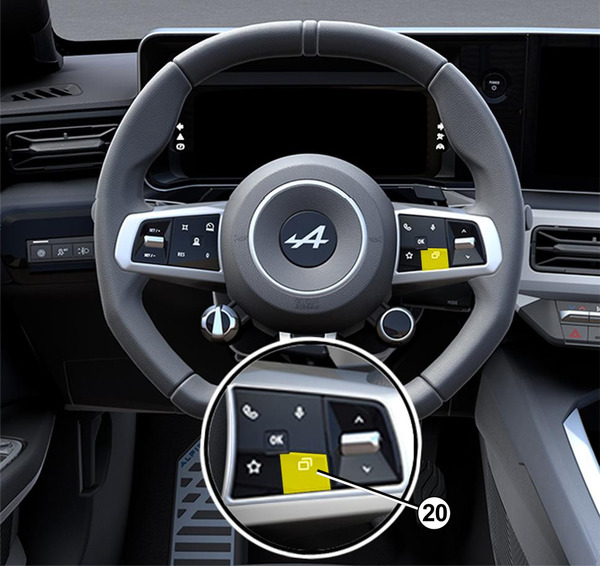
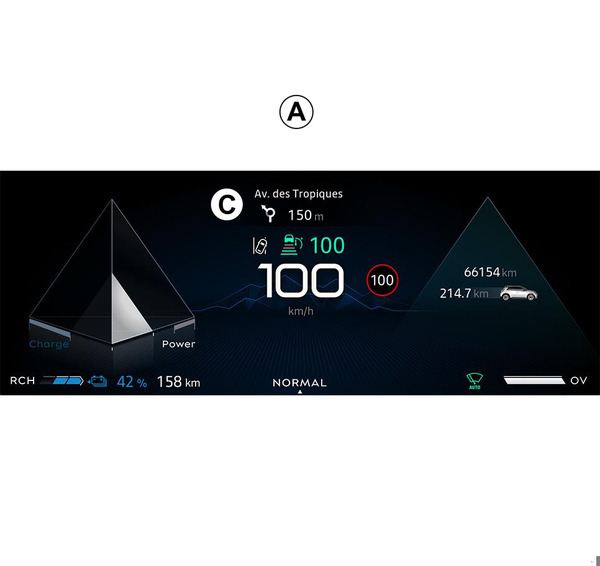
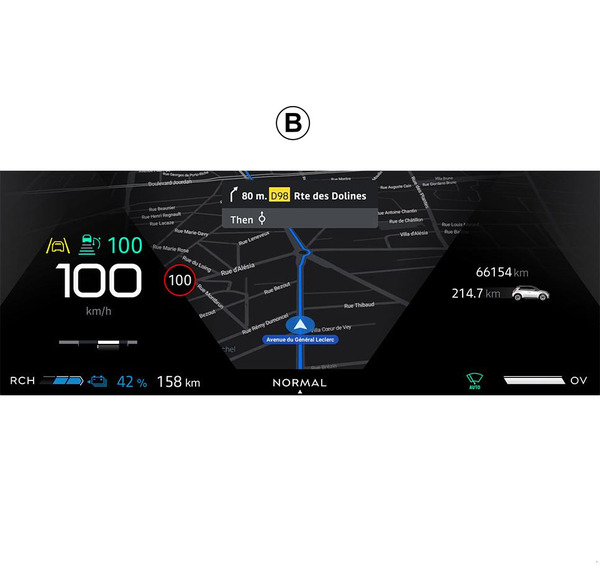
În funcţie de vizualizarea selectată prin intermediul comenzii de pe volan 20, există două tipuri de afişare a navigării pe tabloul de bord:
- dimensiunea afişajului de navigare este redusă pe celelalte afişaje A;
- navigare în ecran complet pe afişajul dedicat B.
Puteţi afişa informaţii de navigare pe ecranul panoului de bord în două moduri de vizualizare:
- vizualizare clasică A. Informaţiile sunt afişate în zona superioară a ecranului tabloului de bord C;
- vizualizare în ecran complet B.
Notă: afişajul de navigare de pe ecranul tabloului de bord este disponibil numai cu navigarea sistemului multimedia "Google Maps".
În funcţie de echipament, replicarea navigării prin "Android Auto™" poate fi afişată pe ecranul tabloului de bord.
Pentru mai multe informaţii despre afişajul panoului de bord, consultaţi manualul de utilizare al vehiculului.
Setări pentru ghidare vocală
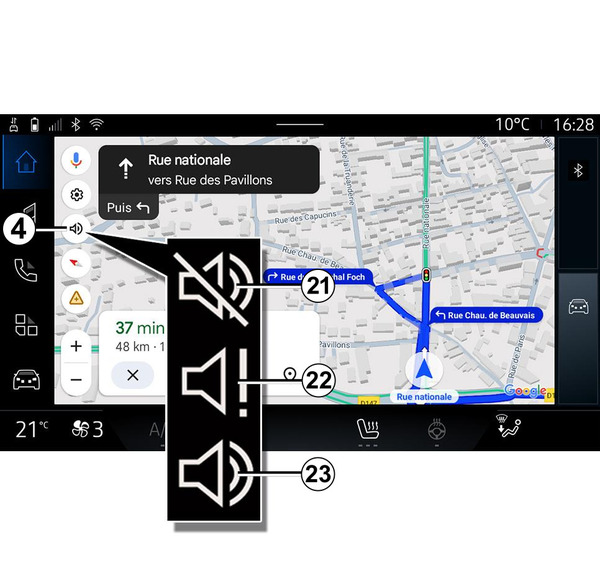
Pentru a seta vocea de ghidare, apăsaţi pe 4 pentru a selecta una dintre următoarele opţiuni:
- "Dezactivată" 21;
- "Numai alerte" 22;
- "Reactivată" 23.
Notă: dacă selectaţi funcţia "Dezactivată", sistemul multimedia nu va emite instrucţiuni de ghidare vocală.
Mod de afişare
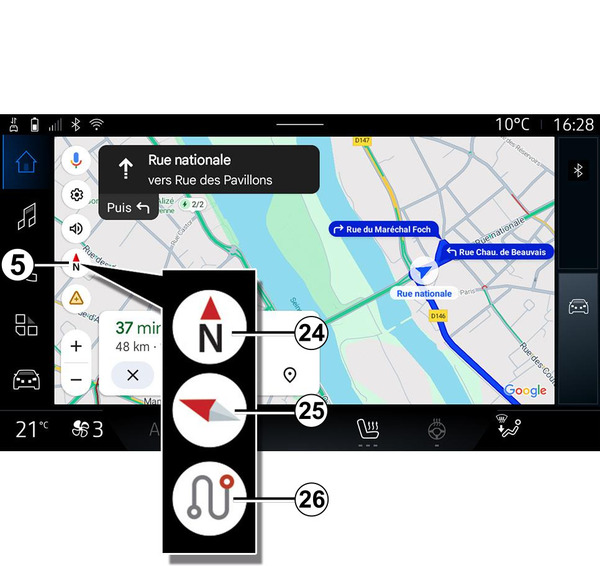
Puteţi schimba vizualizarea hărţii prin apăsarea butonului 5.
Vizualizare "Nord în partea de sus" (2D/Nord) 24
Harta afişează poziţia dvs. actuală şi este orientată spre nord.
"Vizualizare utilizator" (2,5D) 25
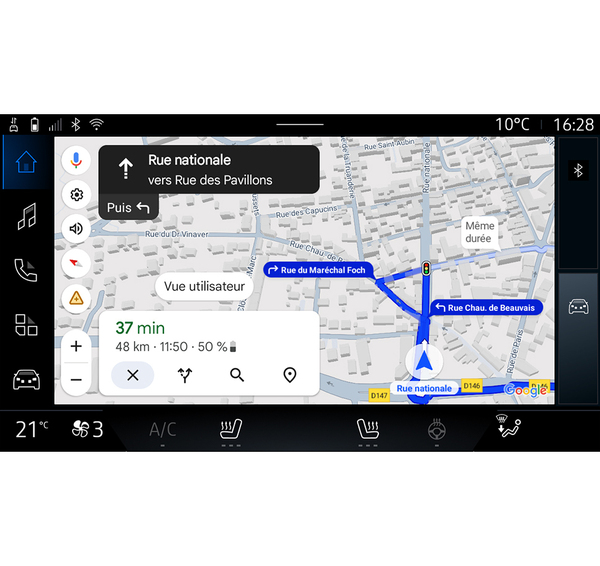
Harta afişează poziţia dvs. actuală pe o suprafaţă de hartă 3D.
Aceasta este orientată automat spre direcţia de deplasare.
Pentru a schimba înclinarea hărţii în relief, glisaţi cele două degete pe ecran de jos în sus sau de sus în jos.
"Prezentare generală" 26
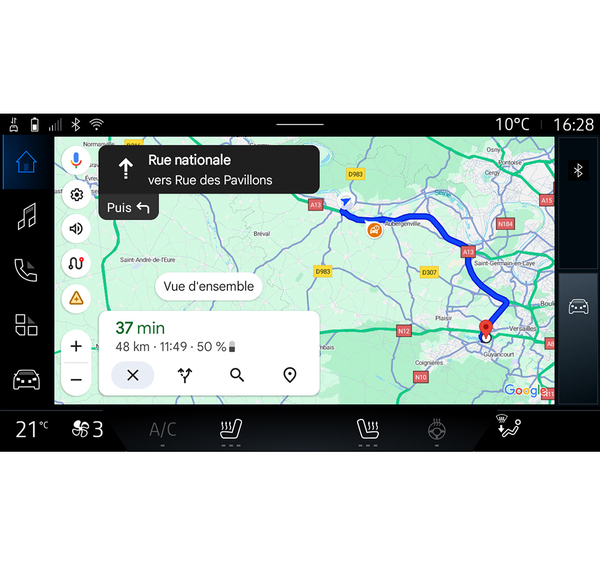
Harta afişează poziţia dvs. actuală orientată spre nord, precum şi prezentarea generală a traseului în desfăşurare.
Notă: această vizualizare este disponibilă numai atunci când un traseu este în desfăşurare.
Ghidare
Ghidarea este activată după ce traseul a fost calculat. Sistemul multimedia vă ghidează până la capătul traseului dvs., informându-vă la fiecare intersecţie cu privire la direcţia care trebuie urmată în următoarele etape.
Etapa 1: pregătire
Sistemul multimedia vă informează, cu ajutorul vocii de navigare, că în curând va trebui să efectuaţi o manevră.
Etapa 2: alertă
Sistemul multimedia anunţă manevra pe care trebuie să o efectuaţi.
De exemplu: "În 400 de metri, luaţi ieşirea următoare".
Etapa 3: manevră
Sistemul multimedia indică ce manevră trebuie executată.
De exemplu: "Luaţi prima la dreapta".
Notă: dacă nu urmaţi recomandările de conducere sau dacă părăsiţi traseul calculat, sistemul multimedia recalculează automat un traseu nou.
"Prezentarea generală a traseului"
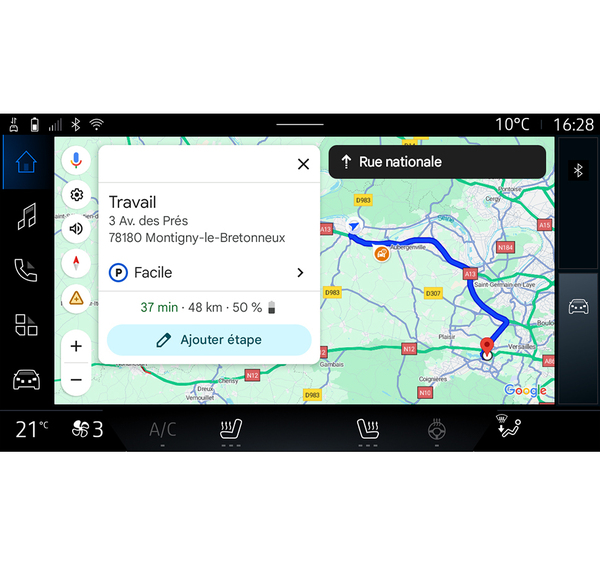
Această funcţie este utilizată pentru a vizualiza detaliile traseului actual.
De la pictograma "Prezentarea generală a traseului" 18, puteţi vizualiza:
- traseul curent în mod detaliat;
- punctul de plecare şi destinaţia, precum şi diversele trasee sugerate;
- diferitele etape, distanţe şi durate pentru fiecare etapă;
- ...
Raportaţi un incident de trafic
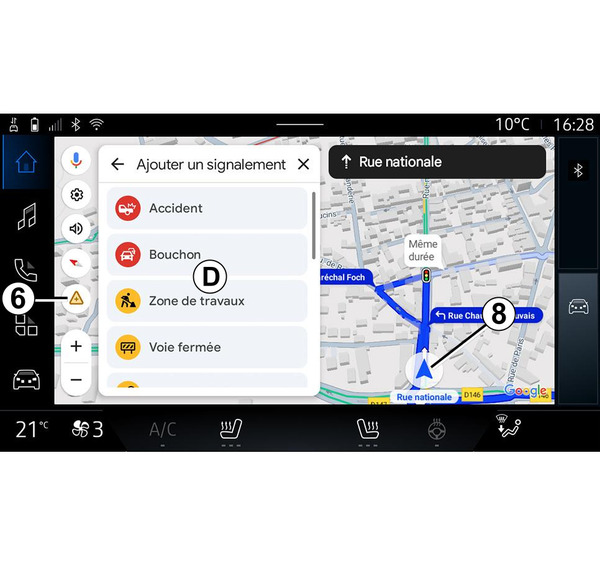
Din pictograma "Raport"6, puteţi raporta oricând un incident de trafic în apropierea locaţiei 8 pentru a informa alţi utilizatori ai centrului de navigaţie. Selectaţi tipul de pericol din lista D:
- Accident;
- Formare ambuteiaj;
- Prezenţa lucrărilor;
- Bandă închisă.
- ...