ALPINE PORTAL
Карта
warning
От съображения за безопасност извършвайте тези настройки при спрял автомобил.
Показване на картата
Натиснете областта „Навигация“
 1, за отворите картата.
Можете да отворите картата и от областта „Приложения“
 , след това „Maps“.
Картата показва текущото ви местоположение и различна информация, която сте конфигурирали (визуализация на POI, точки на интерес, информация за трафика и др.).
За да се придвижите в навигационната карта, приплъзнете я на екрана в желаната посока.
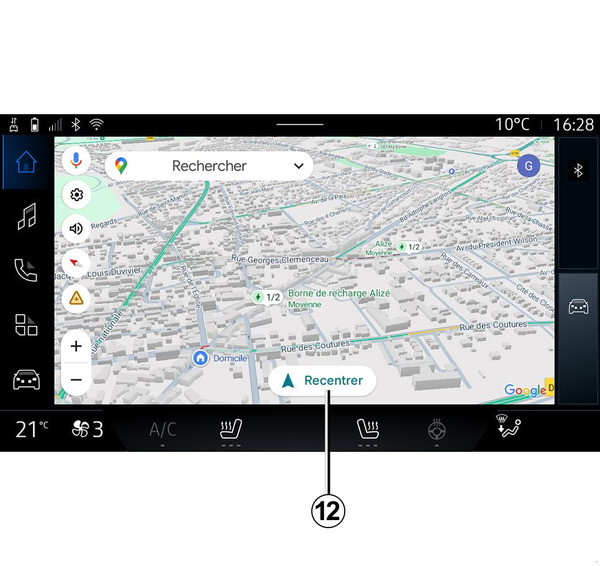
Натиснете „Центриране отново”, за да се върнете към актуалното си местоположение.
Забележка:
- „Maps“ е приложението за навигация по подразбиране. Други приложения може да бъдат изтеглени от „Google Play Store“, където може да се влезе от областта „Приложения“
;
- картата се актуализира автоматично без необходимост от действия от ваша страна.
Екран „Карта“ без изпълнение на маршрут
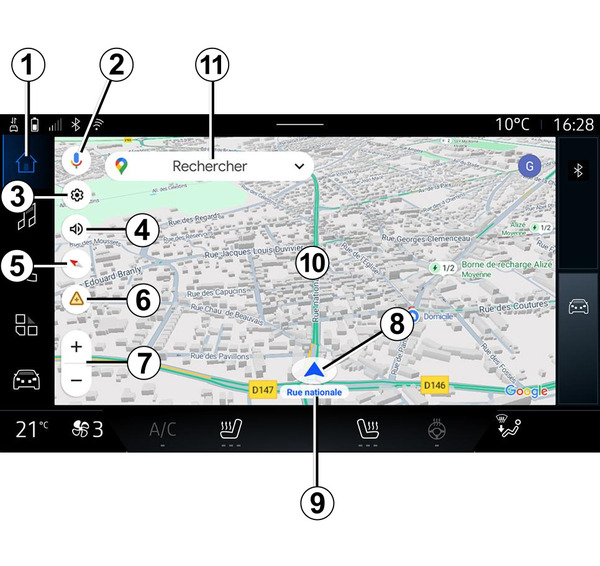
- 1.
област „Навигация“
.- 2.
Гласова команда за навигация „Google Помощник”.
- 3.
Настройки на навигацията.
- 4.
Настройки на гласови указания: „Дезактивирано“, „Само предупреждения“ или „Повторно активирано“.
- 5.
Режим на изглед, който да се показва като „Север в горната част“ (2D/север), „Потребителски изглед“ (2,5D) или „Общ изглед“.
- 6.
Съобщете за пътнотранспортно произшествие.
- 7.
Увеличете мащаба на картата: натиснете бутона „+“/„˗“, за да увеличите/намалите мащаба на картата.
Забележка: можете също така да увеличавате или намалявате мащаба, като разширявате или намалявате разстоянието между двата си пръста върху екрана.
- 8.
Вашата текуща позиция.
- 9.
Името на улицата, на която се намирате. Натиснете за достъп до допълнителните функции.
- 10.
Карта.
- 11.
Лента за търсене на крайна точка.
- 12.
Центрирайте картата отново, след като я разгледате.
Екран „Карта“ с изпълнение на маршрут
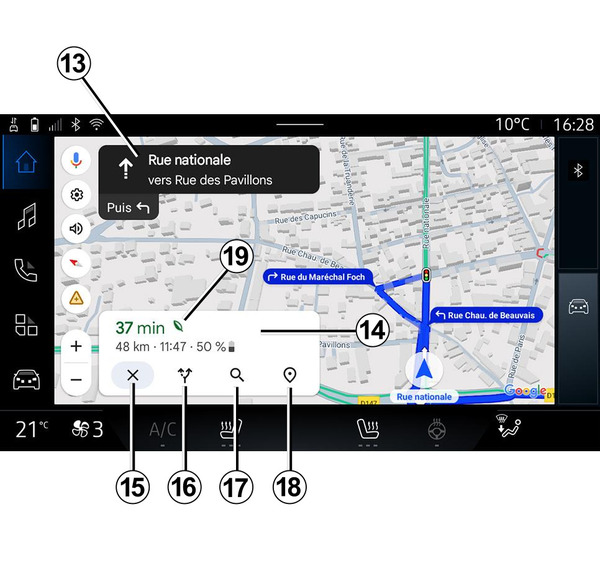
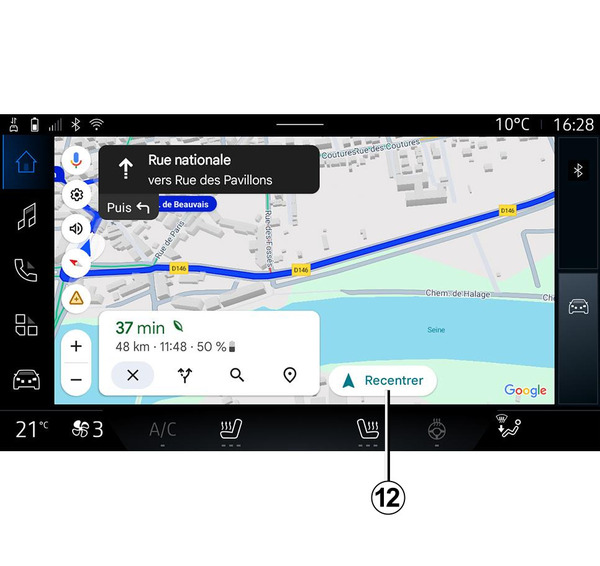
- 12.
Центрирайте картата отново, след като я разгледате.
- 13.
Лента и посока, които трябва да следвате, за да продължите по изчисления маршрут.
- 14.
Информация за пътуването, като например час на пристигане, информация за трафика и оставащо разстояние до следващия етап или крайната дестинация (в зависимост от конфигурацията), приблизителен процент на зареждане на батерията при дестинация и др.
- 15.
„Спиране на навигацията“.
- 16.
„Избор на друг маршрут“.
- 17.
„Търсене по маршрута”.
- 18.
„Преглед на маршрут“.
- 19.
Най-енергийно ефективният маршрут.
Навигация с дисплей на арматурното табло
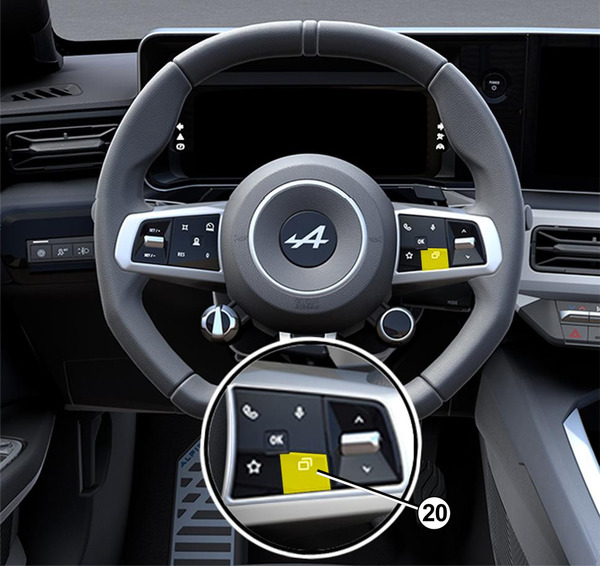
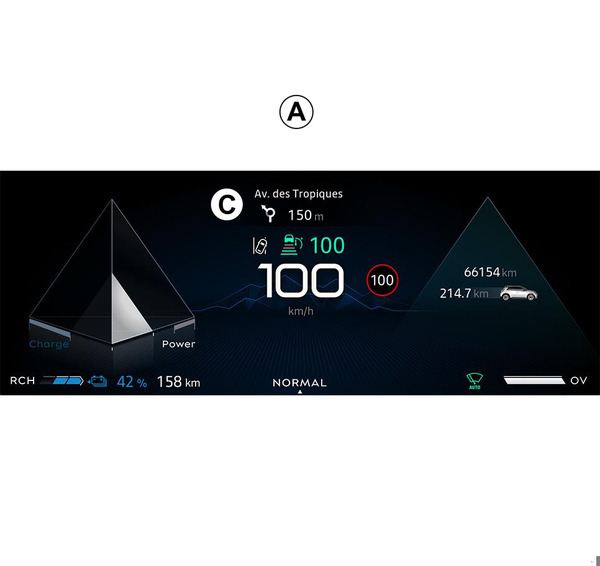
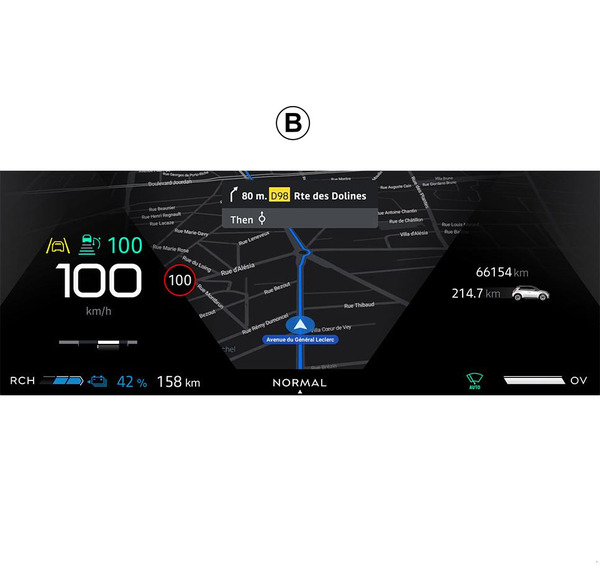
В зависимост от изгледа, избран чрез контролния елемент на волана 20, има два типа дисплеи за навигация на арматурното табло:
- дисплеят за навигация е с намален размер на другите дисплеи А;
- навигация на цял екран в отделен дисплей B.
Можете да показвате информация за навигация на екрана на арматурното табло в два режима на изглед:
- класически изглед A. Информацията се показва в горната част на екрана на арматурното табло C;
- изглед на цял екран B.
Забележка: дисплеят за навигация на екрана на арматурното табло е наличен само с навигацията на мултимедийната система „Google Maps”.
В зависимост от оборудването, репликационната навигация чрез „Android Auto™“ може да се показва на екрана на арматурното табло.
За допълнителна информация относно дисплея на арматурното табло вижте ръководството за експлоатация на автомобила.
Настройки на гласовите указания
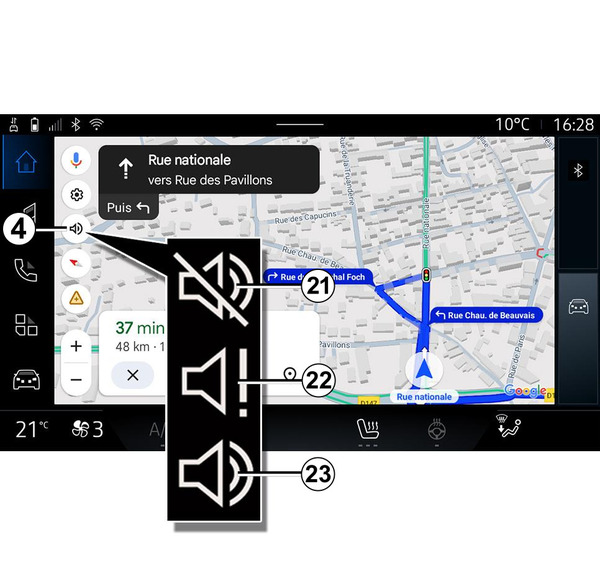
За да зададете гласови указания, натиснете 4, за да изберете един от следните варианти:
- „Деактивирано“ 21;
- „Само предупреждения“ 22;
- „Повторно активирано“ 23.
Забележка: ако изберете функцията „Деактивирано“, мултимедийната система няма да издава гласови указания.
Режим на показване
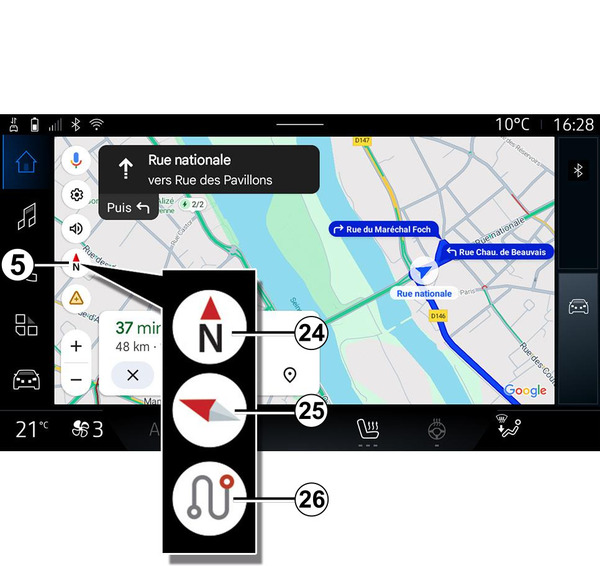
Можете да промените изгледа на картата, като натиснете бутона 5.
„Север е отгоре” (2D/север) 24
Картата показва текущото ви местоположение с лице на север.
„Изглед на потребителя“ (2,5D) 25
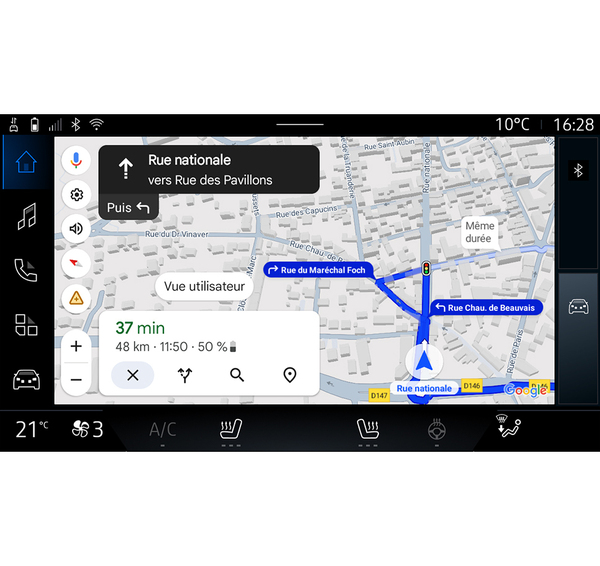
Картата показва текущото ви местоположение върху 3D карта.
Тя автоматично се обръща с лице към посоката на движение.
За да промените наклона на релефната карта, плъзнете двата си пръста по екрана отдолу нагоре или отгоре надолу.
„Преглед“ 26
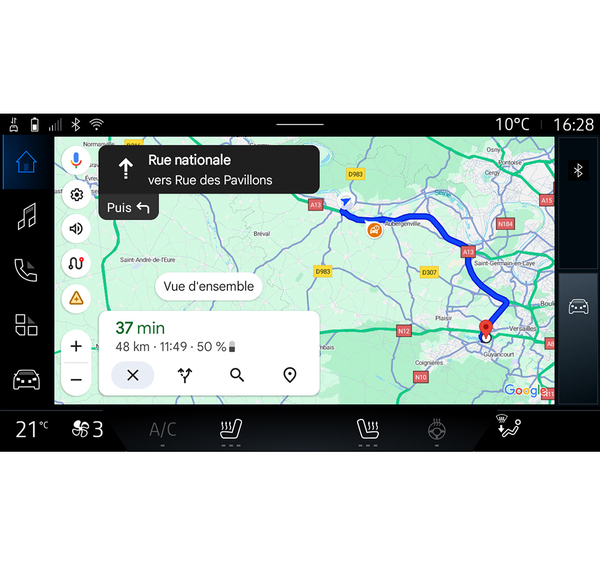
Картата показва текущата ви позиция спрямо север, както и преглед на текущия маршрут.
Забележка: този изглед е наличен само когато има текущ маршрут.
Навигация
Указанията се активират, след като бъде изчислен маршрутът. Мултимедийната система ви насочва през целия маршрут, като ви информира на всяко кръстовище за посоката, която трябва да следвате, на няколко етапа.
Фаза 1: подготовка
Мултимедийната система ще ви информира с помощта на гласа за навигация, че скоро ще трябва да предприемете маневра.
Фаза 2: предупреждение
Мултимедийната система съобщава маневрата, която трябва да предприемете.
Пример: „След 400 метра излезте през следващия изход“.
Фаза 3: маневра
Мултимедийната система показва коя маневра трябва да се изпълни.
Пример: „Завийте надясно“.
Забележка: ако не следвате препоръките за шофиране или ако прекъснете изчисления маршрут, мултимедийната система преизчислява автоматично нов маршрут.
„Преглед на маршрут“
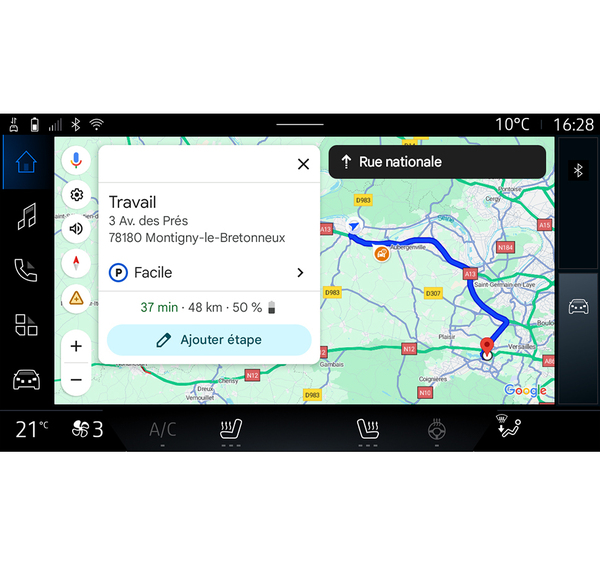
Тази функция се използва за преглед на подробностите на текущия маршрут.
От иконата „Преглед на маршрута“ 18 можете да видите:
- текущия маршрут подробно;
- началната точка и дестинацията, както и различните предложени маршрути;
- различните етапи, разстояния и продължителност за всеки етап;
- ...
Съобщете за пътнотранспортно произшествие
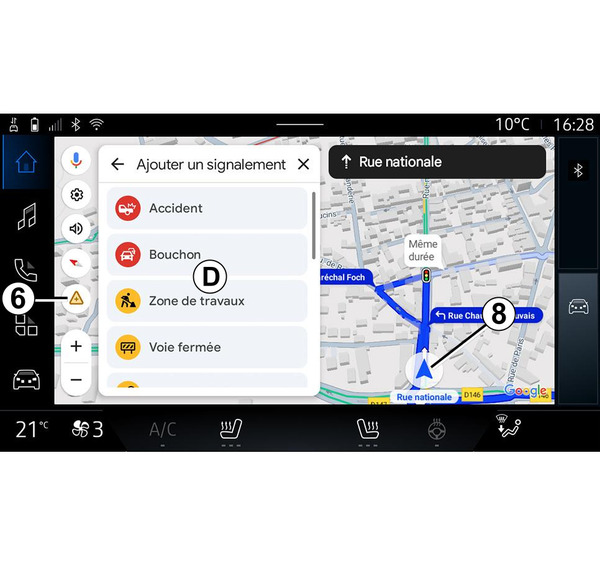
От иконата „Докладване” 6 можете да съобщите за пътнотранспортно произшествие в близост до вашето местоположение 8 по всяко време, за да информирате другите потребители на Навигацията. Изберете вида на опасността от списъка D:
- Произшествие;
- Задръстване;
- Пътни ремонти;
- Затворена лента;
- ...