ALPINE PORTAL
Žemėlapis
warning
Saugumo sumetimais viską sureguliuokite automobiliui stovint.
Žemėlapio rodymas
Paspauskite „Navigacija“ pasaulį
 1, kad gautumėte prieigą prie žemėlapio.
Taip pat galite gauti prieigą prie žemėlapio iš „Programos“ pasaulio
 , paskui – „Maps“.
Žemėlapyje yra rodoma jūsų dabartinė vieta ir įvairi sukonfigūruota informacija (rodoma POI, lankytinos vietos, eismo informacija ir pan.).
Norėdami persikelti į kitą navigacijos žemėlapio dalį, pastumkite jį ekrane norima kryptimi.
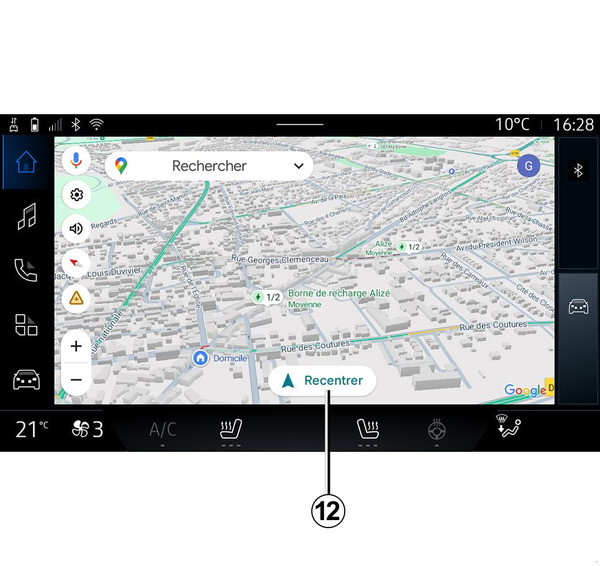
Paspauskite „Sucentruoti“, kad grįžtumėte į dabartinę buvimo vietą.
Ypatumai:
- „Maps“ yra numatytoji navigacijos programa. Gali būti kitų prieinamų programų atsisiųsti iš „Google Play Store“; prieiga prie jų galima pasaulyje „Programos“
;
- žemėlapis atnaujinamas automatiškai, jums nereikia imtis jokių veiksmų.
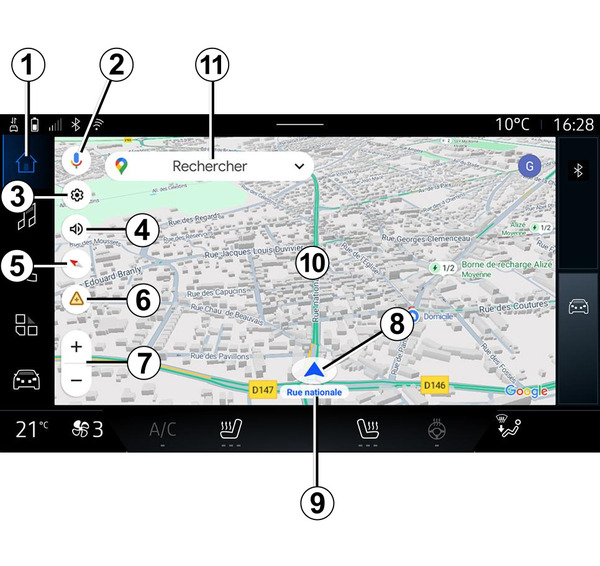
Ekranas „Žemėlapis“ be dabartinio maršruto
- 1.
„Navigacija“ pasaulis
.- 2.
„Google Assistant“ navigacijos balso komanda.
- 3.
Navigacijos nuostatos.
- 4.
Nurodymų balsu nustatymai: „Išjungta“, „Tik perspėjimai“ arba „Iš naujo suaktyvinta“.
- 5.
Rodinio režimas bus rodomas kaip „Šiaurė viršuje“ (2D / Šiaurė), „Vartotojo rodinys“ (2,5D) arba „Apžvalga“.
- 6.
Praneškite apie eismo įvykį.
- 7.
Keiskite žemėlapio mastelį: paspauskite mygtuką „+“ / „˗“, kad žemėlapį padidintumėte / sumažintumėte.
Pastaba: vaizdą padidinti ar sumažinti taip pat galima padidinant arba sumažinant tarpą tarp dviejų pirštų ekrane.
- 8.
Jūsų dabartinė padėtis.
- 9.
Gatvės, kurioje esate, pavadinimas. Paspauskite, kad įjungtumėte papildomas funkcijas.
- 10.
Kortelė.
- 11.
Paskirties ieškos juosta.
- 12.
Peržiūrėję žemėlapį jį vėl sucentruokite.
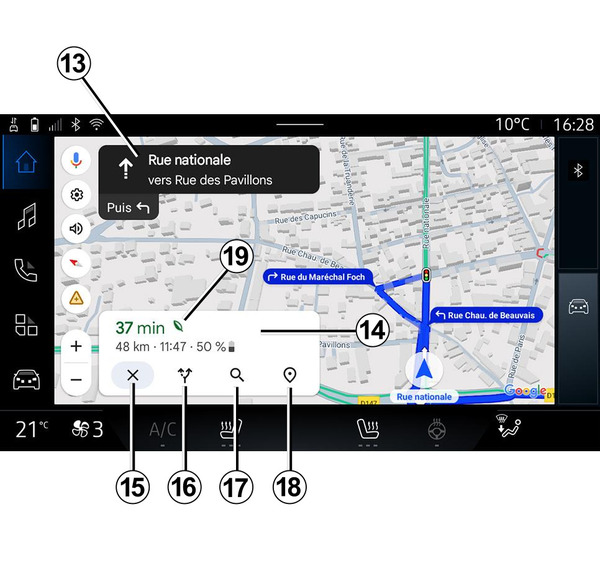
Langas „Žemėlapis“ su dabartiniu maršrutu
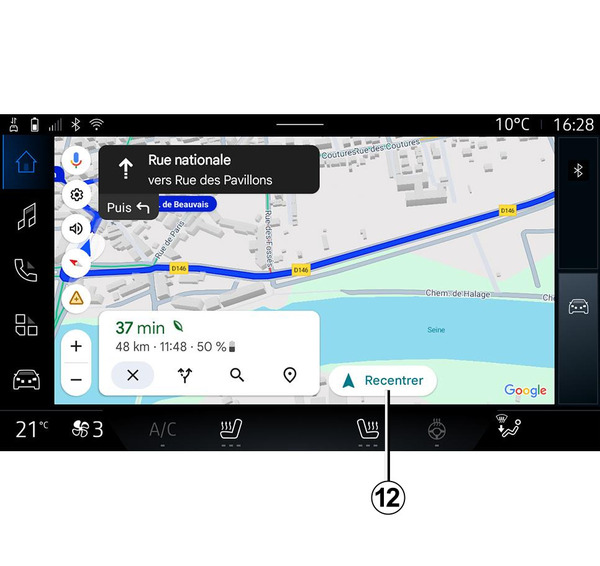
- 12.
Peržiūrėję žemėlapį jį vėl sucentruokite.
- 13.
Juosta ir kryptis, kurių turite laikytis, norėdami toliau važiuoti apskaičiuotu maršrutu.
- 14.
Informacija apie kelionę, pvz., atvykimo laikas, eismo informacija ir likęs atstumas iki kito etapo arba galutinio tikslo (atsižvelgiant į konfigūraciją), numatomos akumuliatoriaus įkrovos procentai pasiekus paskirties vietą ir pan.
- 15.
„Sustabdyti navigaciją“.
- 16.
„Pasirinkti kitą maršrutą“.
- 17.
„Ieškoti maršrute“.
- 18.
„Maršruto apžvalga“.
- 19.
Efektyviausias energijos atžvilgiu maršrutas.
Navigacijos ekranas prietaisų skydelyje
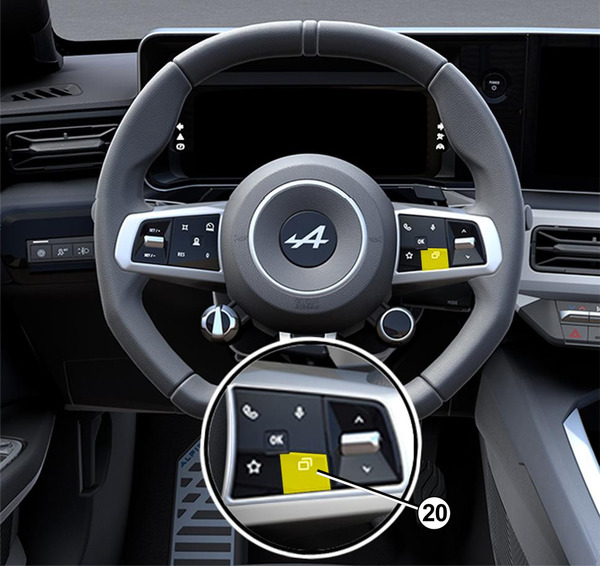
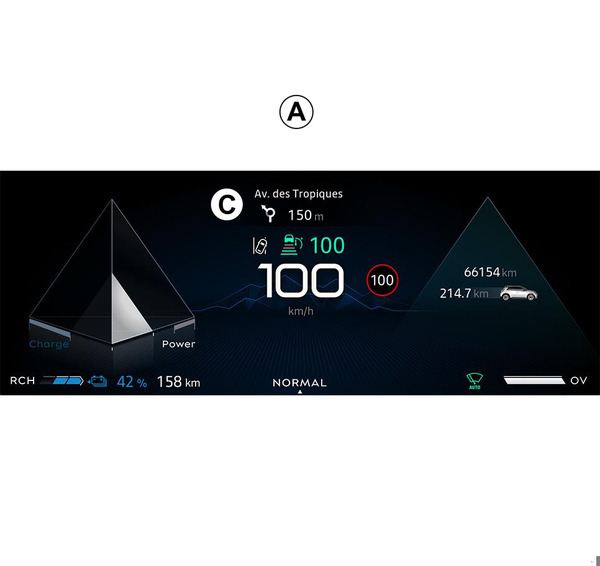
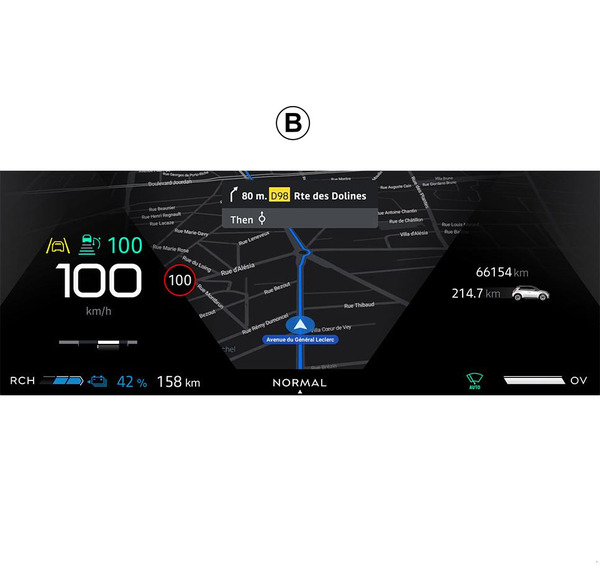
Pagal rodinį, kuris pasirenkamas naudojant vairo kolonėlės valdiklį 20, prietaisų skydelyje gali būti rodomas dviejų tipų navigacijos ekranas:
- navigacijos ekranas sumažintas kituose ekranuose A;
- visas navigacijos ekranas jam skirtame ekrane B.
Galite rodyti navigacijos informaciją prietaisų skydelio ekrane dviem rodinio režimais:
- įprastas rodinys A. Informacija rodoma prietaisų skydelio ekrano C viršutinėje srityje;
- viso ekrano rodinys B.
Pastaba: navigacijos ekranas prietaisų skydelio ekrane prieinamas tik naudojant „Google Maps“ multimedijos sistemos navigaciją.
Priklausomai nuo įrangos, prietaisų skydelio ekrane gali būti rodoma dubliuojama navigacija per „Android Auto™“.
Daugiau informacijos apie prietaisų skydelio ekraną žr. automobilio naudotojo vadove.
Nurodymų balso nuostatos
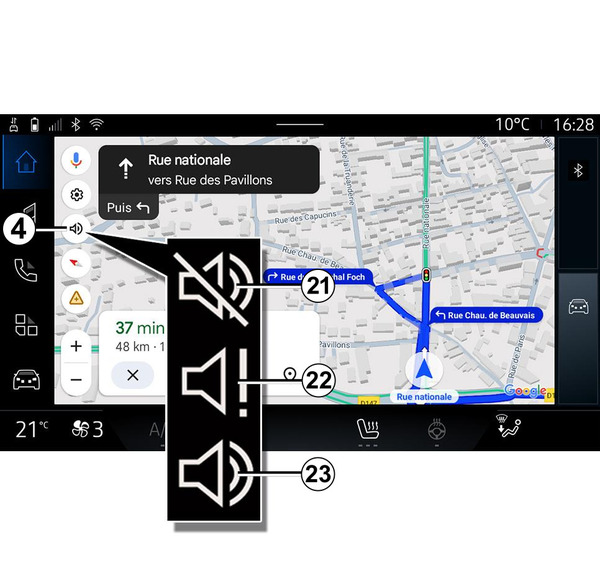
Norėdami nustatyti nurodymų balsą, paspauskite 4, tada pasirinkite vieną iš šių parinkčių:
- „Išjungta“ 21;
- „Tik perspėjimai“ 22;
- „Suaktyvintas“ 23.
Pastaba: jei pasirinksite funkciją „Pasyvintas“, multimedijos sistema nepateiks nurodymų balsu.
Ekrano režimas
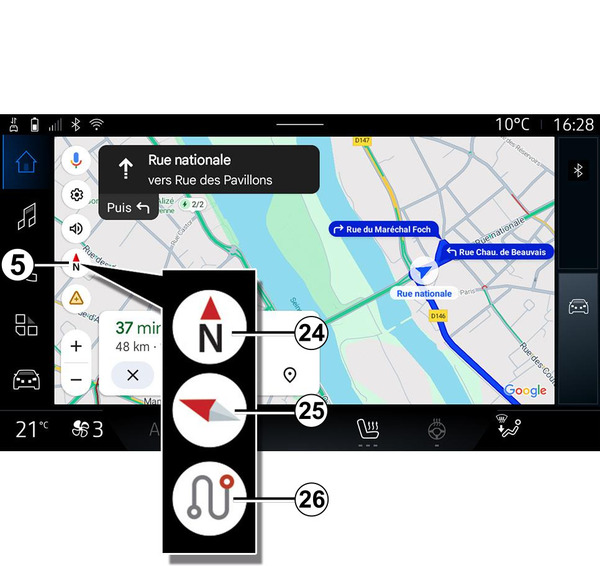
Žemėlapio rodinį galite pakeisti paspausdami mygtuką 5.
Rodinys „Šiaurė viršuje“ (2D/Šiaurė) 24
Žemėlapyje rodoma jūsų dabartinė buvimo vieta žiūrint į Šiaurę.
„Naudotojo rodinys“ (2,5D) 25
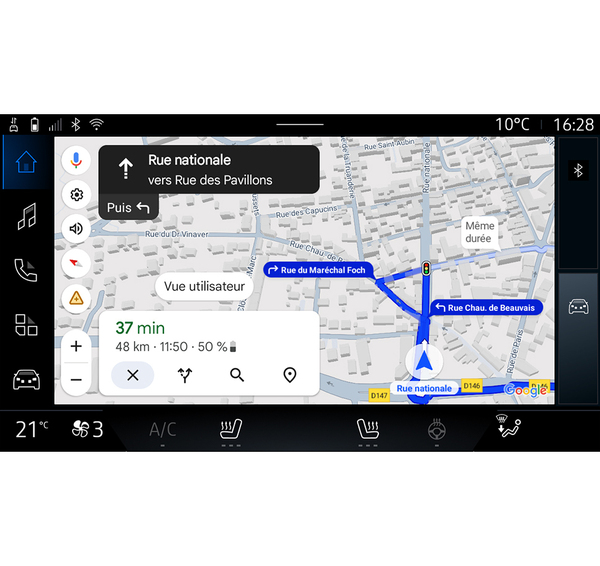
Žemėlapyje rodoma jūsų dabartinė buvimo vieta 3D žemėlapyje.
Tai automatiškai nustatoma keliavimo kryptimi.
Norėdami pakeisti reljefo žemėlapio pakreipimą, slinkite dviem pirštą ekrane iš apačios į viršų arba iš viršaus į apačią.
„Apžvalga“ 26
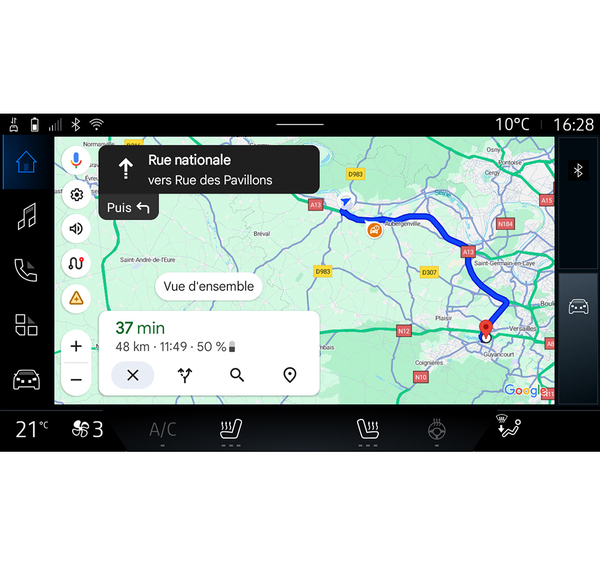
Žemėlapyje rodoma jūsų esama buvimo vieta žiūrint į Šiaurę ir dabartinio maršruto apžvalga.
Pastaba: šis rodinys pasiekiamas, tik kai vykdomas maršrutas.
Vairavimo nurodymai
Vairavimo nurodymai aktyvinami apskaičiavus maršrutą. Multimedijos sistema teikia nurodymus viso maršruto metu ir ties kiekviena sankryža informuoja apie kryptį kelių tolimesnių etapų metu.
1 etapas: paruošimas
Multimedijos sistema navigacijos sistemos balsu informuos, kad netrukus turėsite atlikti manevrą.
2 etapas: perspėjimas
Multimedijos ekrane praneša apie manevrą, kurį turite atlikti.
pvz., „už 400 metrų važiuokite į kitą išvažiavimą“.
3 etapas: manevras
Multimedijos sistema praneša apie manevrą, kurį turite atlikti.
pvz., „toliau sukite dešinėn“.
Pastaba: jei nesilaikysite vairavimo rekomendacijų arba nukrypsite nuo apskaičiuoto maršruto, multimedijos sistema automatiškai perskaičiuos naują maršrutą.
„Maršruto apžvalga“
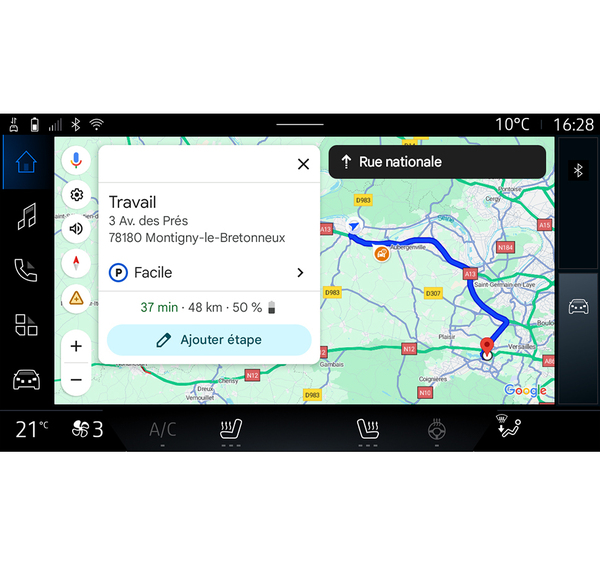
Ši funkcija yra naudojama norint peržiūrėti esamo maršruto duomenis.
Naudodami piktogramą „Maršruto apžvalga“ 18 galite peržiūrėti:
- išsamią pasirinkto maršruto informaciją;
- pradžios vietą ir paskirties vietą, taip pat įvairius siūlomus maršrutus;
- įvairius etapus, kiekvieno etapo atstumus ir trukmę;
- ...
Praneškite apie eismo įvykį
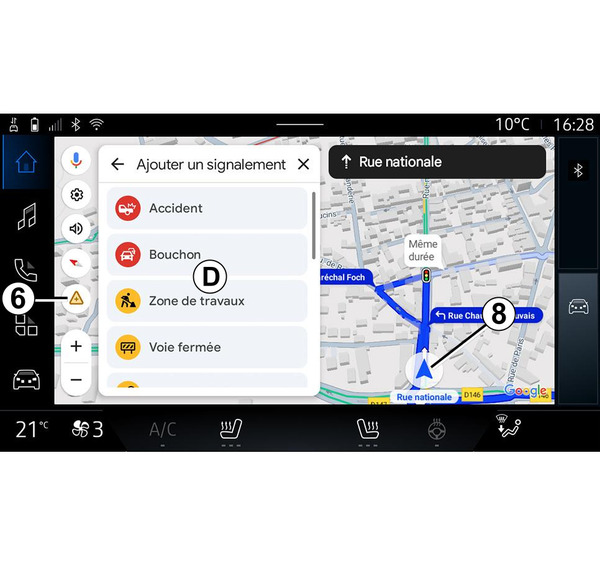
Naudodami piktogramą „Pranešti“ 6, galite bet kuriuo metu pranešti apie eismo įvykį netoli jūsų vietos 8, kad informuotumėte kitus navigacijos naudotojus. Pasirinkite pavojaus rūšį sąraše D:
- avarija;
- spūstis;
- kelio darbai;
- uždaryta eismo juosta;
- ...