ALPINE PORTAL
Karte
warning
Drošības apsvērumu dēļ veiciet visus pielāgojumus, kamēr transportlīdzeklis stāv uz vietas.
Kartes rādījums
Pieskarieties “Navigācija” Pasaulei
 1, lai piekļūtu kartei.
Kartei var piekļūt arī “Lietojumprogrammas” Pasaulē
 , pēc tam “Maps”.
Kartē tiek rādīta jūsu pašreizējā atrašanās vieta un dažāda jūsu konfigurēta informācija (POI attēlojums, interesējošie punkti, satiksmes informācija u. c.).
Lai pārvietotos navigācijas kartē, pieskarieties ekrānam un virziet to vēlamajā virzienā.
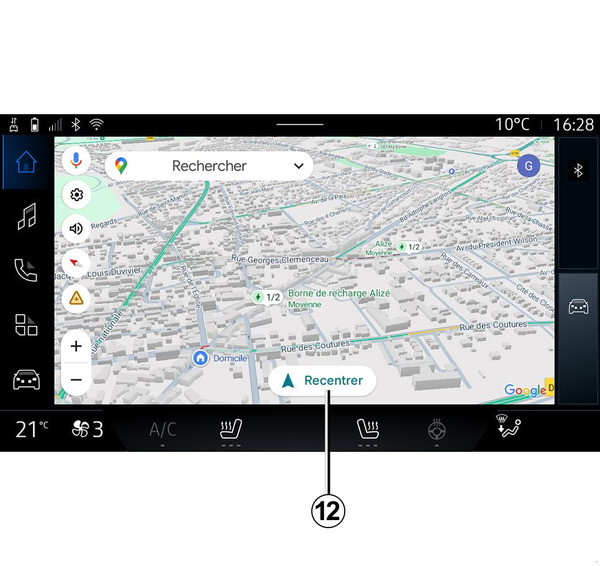
Lai atgrieztos pašreizējā pozīcijā, nospiediet "Centrēt".
Piezīme:
- “Maps” ir noklusējuma navigācijas lietotne. Citas lietotnes var būt iespējams lejupielādēt no “Google Play Store”, kurām var piekļūt no “Lietojumprogrammas” pasaules
;
- karte tiek atjaunināta automātiski, jums nav nepieciešams veikt nekādas darbības.
Ekrāns "Karte" bez aktīva maršruta
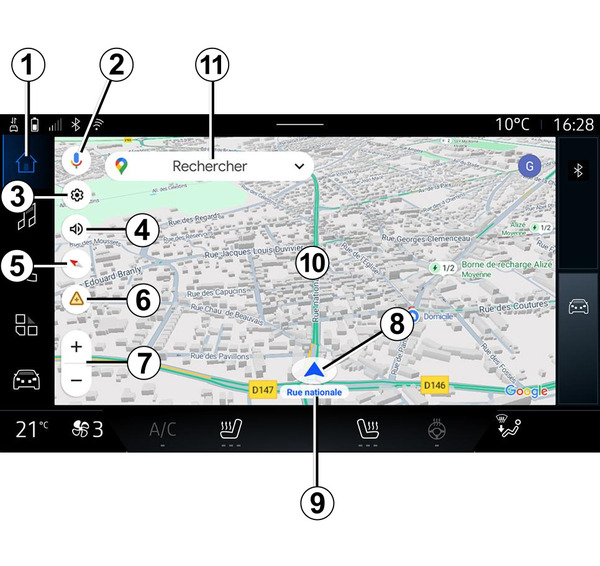
- 1.
“Navigācija” Pasaule
.- 2.
“Google Asistents” navigācijas balss komanda.
- 3.
Navigācijas iestatījumi.
- 4.
Vadības balss iestatījumi: “Deaktivizēts”, “Tikai brīdinājumi” vai “Atkārtoti aktivizēts”.
- 5.
Skata režīms, kas jāparāda kā “Ziemeļi augšpusē” (2D/ziemeļi), “Lietotāja skats” (2,5D) vai “Pārskats”.
- 6.
Ziņot par ceļu satiksmes negadījumu.
- 7.
Tuviniet/tāliniet karti: nospiediet pogu "+"/"˗", lai tuvinātu/tālinātu karti.
Piezīme: varat arī tuvināt vai tālināt, ekrānā paplašinot vai sašaurinot spraugu starp diviem pirkstiem.
- 8.
Jūsu pašreizējā atrašanās vieta.
- 9.
Ielas, uz kuras atrodaties, nosaukums. Nospiediet, lai piekļūtu pie papildu funkcijām.
- 10.
Karte.
- 11.
Galamērķu meklēšanas josla.
- 12.
Atkārtoti centrējiet karti pēc tās apskatīšanas.
Ekrāns "Karte" ar aktīvu maršrutu
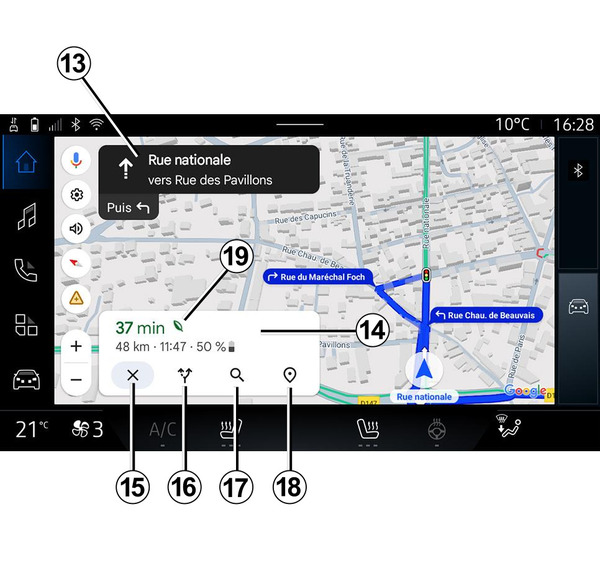
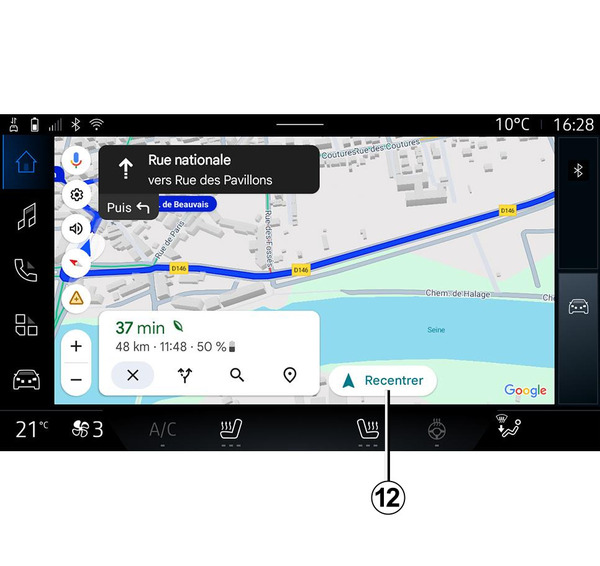
- 12.
Atkārtoti centrējiet karti pēc tās apskatīšanas.
- 13.
Braukšanas josla un virziens, kurā jādodas, lai turpinātu ceļu pa aprēķināto maršrutu.
- 14.
Informācija par braucienu, piemēram, ierašanās laiks, satiksmes informācija un atlikušais attālums līdz nākamajam posmam vai galamērķim (atkarībā no konfigurācijas), aplēstie akumulatora uzlādes procenti galamērķī u. c.
- 15.
“Apturēt navigāciju”.
- 16.
"Izvēlēties citu maršrutu".
- 17.
"Meklēt maršrutā".
- 18.
"Maršruta pārskats".
- 19.
Energoefektīvākais maršruts.
Navigācijas attēlojums vadības panelī
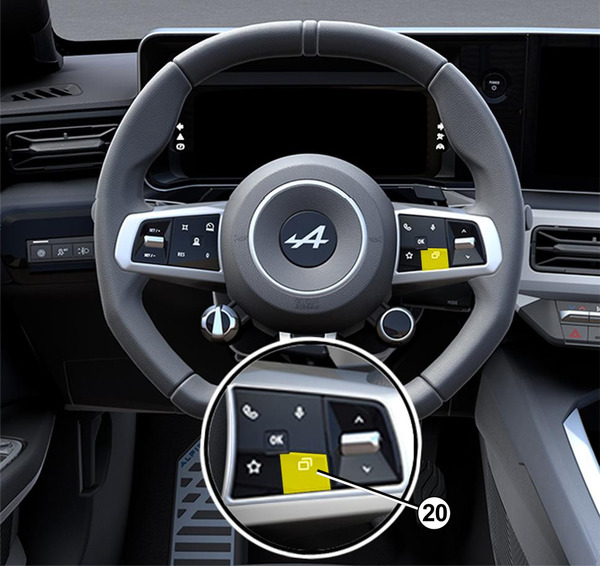
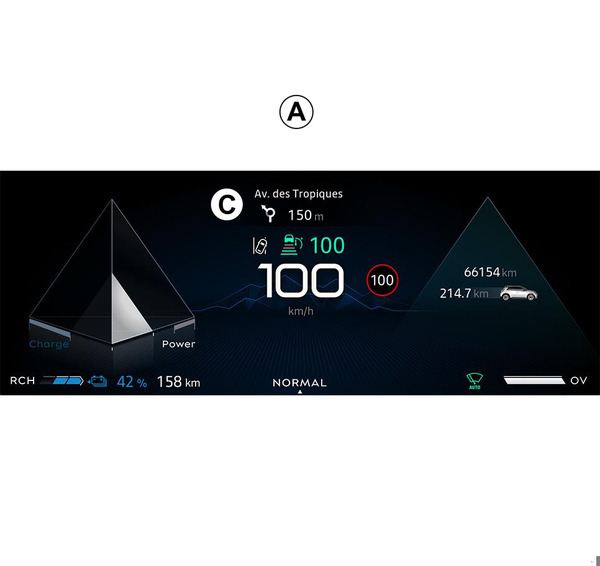
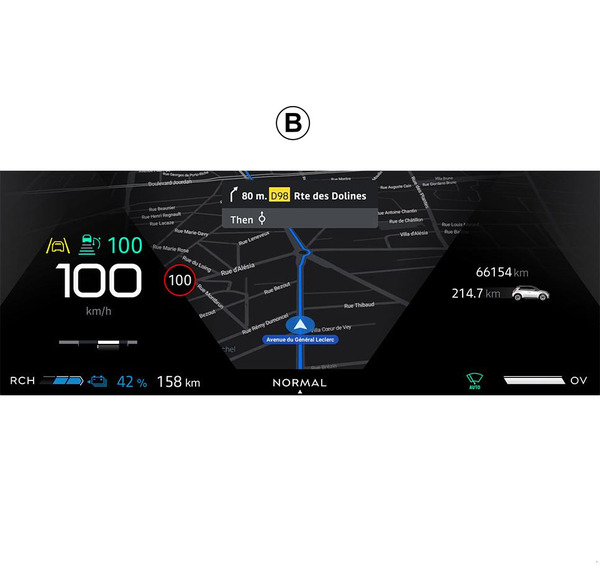
Atkarībā no skata, kas atlasīts, izmantojot stūres ratā iebūvēto vadības elementu 20, ir pieejami divi navigācijas attēlojuma veidi vadības panelī:
- navigācijas ekrāns ir samazināts izmēros citos ekrānos A;
- navigācija pilnekrāna režīmā šim nolūkam speciāli paredzētā ekrānā B.
Navigācijas informācija var tikt rādīta vadības panelī divos režīmos:
- klasiskais skats A. Informācija tiek rādīta vadības paneļa ekrāna C augšējā zonā;
- pilnekrāna skats B.
Piezīme: navigācijas attēlojums vadības paneļa ekrānā ir pieejams tikai ar "Google Maps" multivides sistēmas navigāciju.
Atkarībā no aprīkojuma instrumentu paneļa ekrānā var parādīt replikācijas navigāciju, izmantojot “Android Auto™”.
Plašāku informāciju par attēlojumu vadības panelī skatiet automašīnas lietotāja rokasgrāmatā.
Balss norāžu iestatījumi
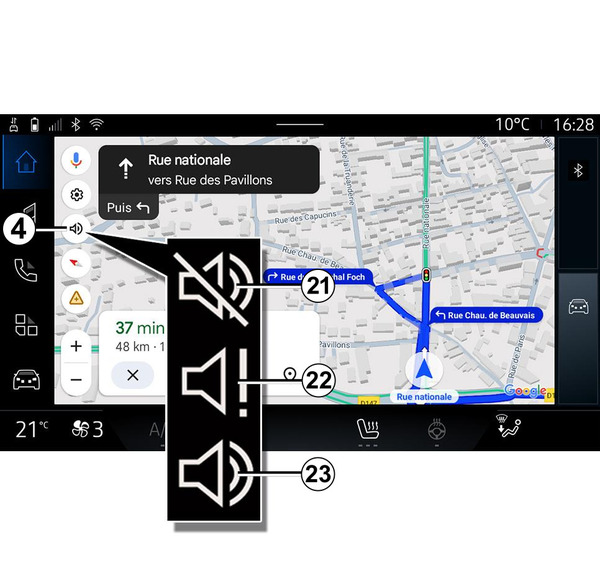
Lai iestatītu balss norādes, nospiediet 4, lai atlasītu vienu no tālāk minētajām opcijām:
- "Deaktivizēta" 21;
- "Tikai brīdinājumi" 22;
- "Atkārtoti aktivizēta" 23.
Piezīme: ja atlasāt funkciju "Deaktivizēta", ierakstītā balss nesniegs norādes no multivides sistēmas.
Attēlošanas režīms
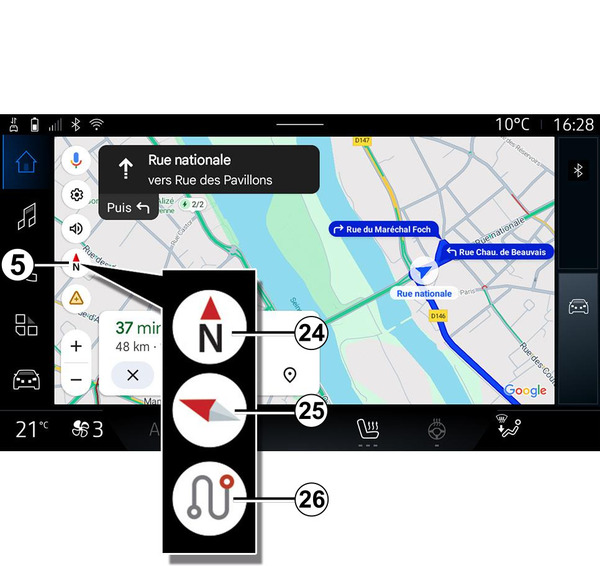
Varat mainīt kartes skatu, nospiežot pogu 5.
Skats “Ziemeļi augšā” (2D/ziemeļi) 24
Kartē attēlota pašreizējā atrašanās vieta; karte vērsta uz ziemeļiem.
“Lietotāja skats” (2,5D) 25
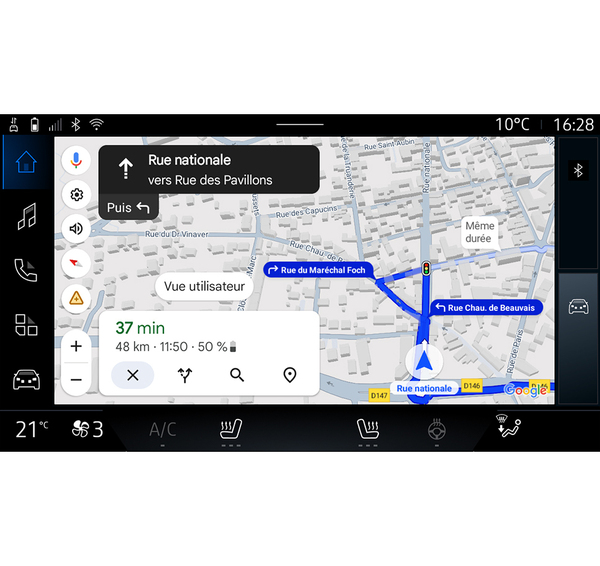
Kartē attēlota pašreizējā atrašanās vieta uz 3D kartes virsmas.
Karte automātiski tiek orientēta braukšanas virzienā.
Lai mainītu reljefa kartes slīpumu, velciet ar diviem pirkstiem pa ekrānu no apakšdaļas uz augšdaļu vai no augšdaļas uz apakšdaļu.
“Pārskats” 26
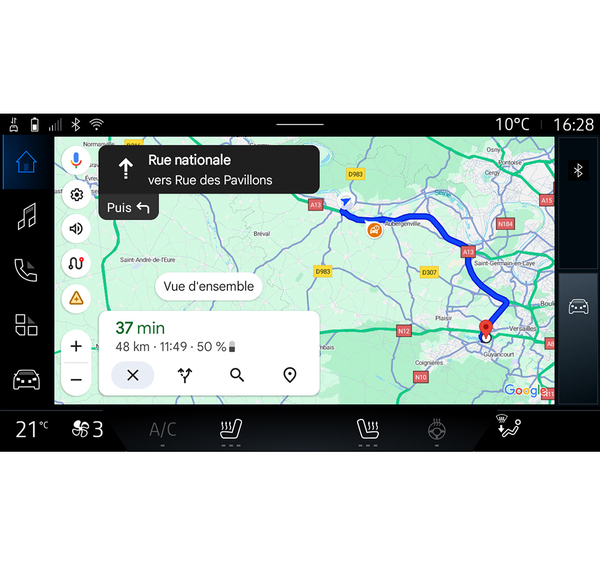
Kartē ir redzama pašreizējā uz ziemeļiem vērstā pozīcija, kā arī veiktā maršruta pārskats.
Piezīme: šis skatījums ir pieejams, ja tiek veikts maršruts.
Norāžu sniegšana
Kad maršruts ir aprēķināts, tiek aktivizētas norādes. Multivides sistēma sniedz norādījumus visa maršruta garumā, katrā virziena maiņas punktā sniedzot informāciju par nākamo manevru.
1. stadija: sagatavošanās
Multivides sistēma (navigācijas balss norādes) brīdina, ka drīz būs nepieciešams veikt manevru.
2. stadija: brīdinājums
Multivides sistēma paziņo veicamo manevru.
Piemēram, "Pēc 400 metriem nobraukt nost".
3. stadija: manevrs
Multivides sistēma norāda, kuru manevru izpildīt.
Piemēram, "Nākamajā krustojumā nogriezieties pa labi".
Piezīme: ja nesekojat braukšanas norādēm vai novirzāties no aprēķinātā maršruta, multivides sistēma automātiski aprēķina jaunu maršrutu.
"Maršruta pārskats"
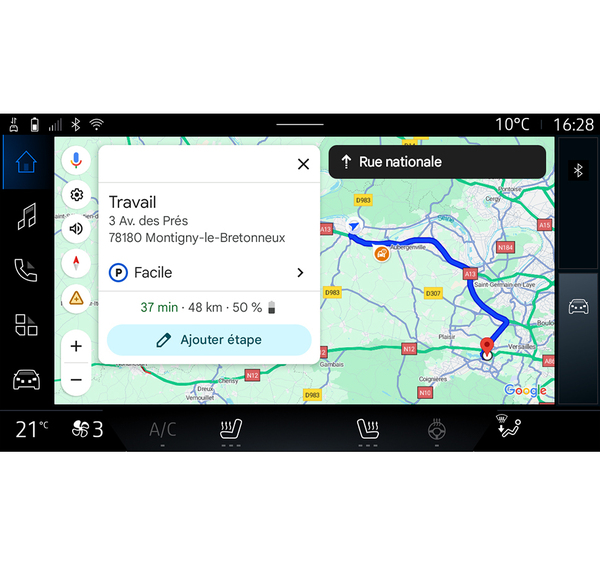
Šī funkcija ļauj apskatīt aktīvā maršruta detalizētu informāciju.
Izmantojot ikonu "Maršruta pārskats" 18, var skatīt:
- pašreizējo maršrutu detalizēti;
- sākuma punktu un galamērķi, kā arī dažādus ieteiktos maršrutus;
- dažādos posmus un katra posma garumu un ilgumu;
- ...
Ziņot par ceļu satiksmes negadījumu
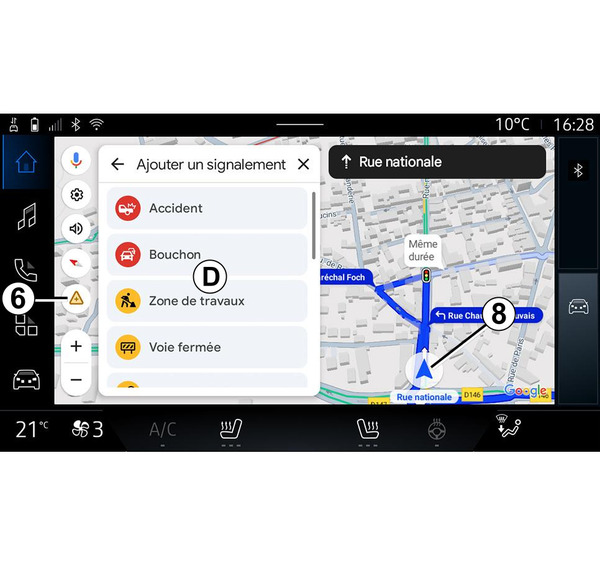
No ikonas “Ziņot” 6 jebkurā laikā varat ziņot par ceļu satiksmes negadījumu netālu no jūsu atrašanās vietas 8, lai informētu citus navigācijas lietotājus. Izvēlieties bīstamības veidu no saraksta D:
- Negadījums;
- Sastrēguma veidošanās;
- Darbi uz ceļa;
- Slēgta josla;
- ...