ALPINE PORTAL
Χάρτης
warning
Για λόγους ασφαλείας, κάνετε αυτούς τους χειρισμούς με το όχημα σταματημένο.
Εμφάνιση του χάρτη
Πιέστε τον κόσμο " Πλοήγηση"
 1 για να αποκτήσετε πρόσβαση στον χάρτη.
Μπορείτε επίσης να αποκτήσετε πρόσβαση στον χάρτη από τον κόσμο " Εφαρμογές"
 , και στη συνέχεια, "Maps".
Ο χάρτης σάς ενημερώνει για την τρέχουσα θέση σας και τις διάφορες πληροφορίες που έχετε διαμορφώσει (εμφάνιση POI, σημεία ενδιαφέροντος, πληροφορίες κίνησης κ.λπ.).
Για να μετακινηθείτε επάνω στον χάρτη πλοήγησης, σύρετε το δάχτυλό σας στην οθόνη προς την κατεύθυνση που επιθυμείτε.
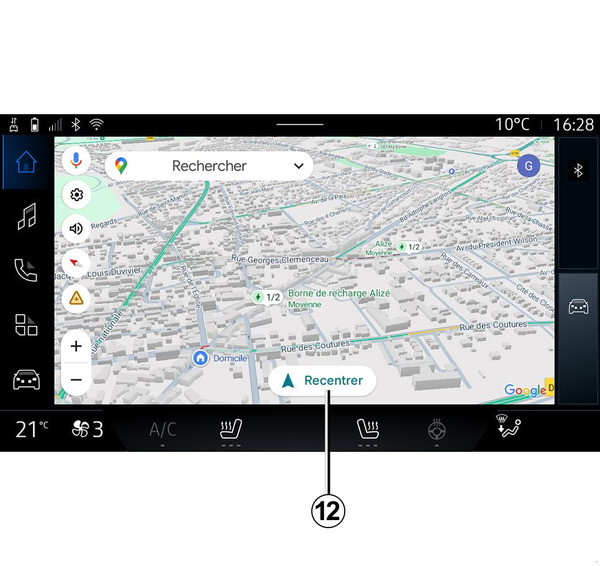
Πιέστε "Κεντράρισμα εκ νέου" για να επανέλθετε στην τρέχουσα θέση σας.
Σημείωση:
- "Maps" είναι η προεπιλεγμένη εφαρμογή πλοήγησης. Άλλες εφαρμογές ενδέχεται να είναι διαθέσιμες για λήψη από το "Google Play Store", το οποίο είναι προσβάσιμο από τον κόσμο "Εφαρμογές"
,
- Ο χάρτης ενημερώνεται αυτόματα, χωρίς να χρειάζεται καμία ενέργεια εκ μέρους σας.
Οθόνη "Χάρτης" χωρίς διαδρομή σε εξέλιξη
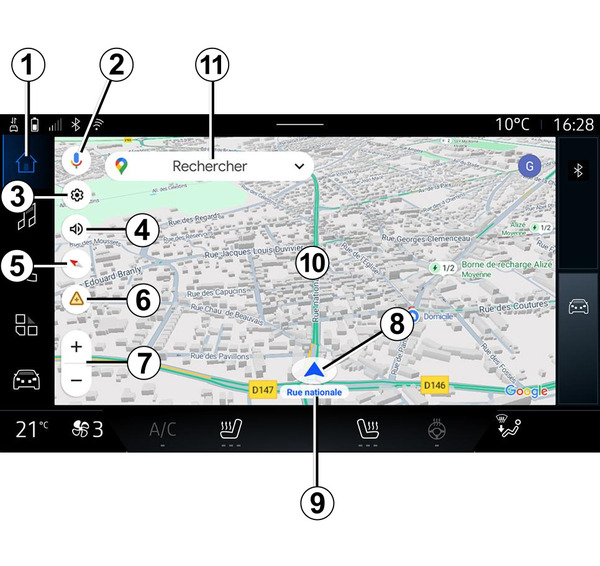
- 1.
Κόσμος "Πλοήγηση"
.- 2.
"Βοηθός Google" φωνητική εντολή πλοήγησης.
- 3.
Ρυθμίσεις πλοήγησης.
- 4.
Φωνητικές ρυθμίσεις καθοδήγησης: "Απενεργοποιήθηκε", "Μόνο ειδοποιήσεις" ή "Επανενεργοποιήθηκε".
- 5.
Λειτουργία προβολής για εμφάνιση ως "Ο βορράς στην κορυφή" (2D/Βορράς), "Προβολή χρήστη" (2,5D) ή "Επισκόπηση".
- 6.
Αναφορά συμβάντος κυκλοφορίας.
- 7.
Μεγεθύνετε τον χάρτη: πιέστε το κουμπί "+"/"˗" για μεγέθυνση/σμίκρυνση του χάρτη.
Σημείωση: μπορείτε επίσης να κάνετε μεγέθυνση ή σμίκρυνση διευρύνοντας ή περιορίζοντας το κενό μεταξύ των δύο δακτύλων σας στην οθόνη.
- 8.
Η τρέχουσα θέση σας.
- 9.
Όνομα της οδού στην οποία βρίσκεστε. Πιέστε για να έχετε πρόσβαση σε επιπλέον χαρακτηριστικά.
- 10.
Κάρτα.
- 11.
Γραμμή αναζήτησης προορισμού.
- 12.
Εκ νέου κεντράρισμα του χάρτη, αφού εξερευνηθεί.
Οθόνη "Χάρτης" με διαδρομή σε εξέλιξη
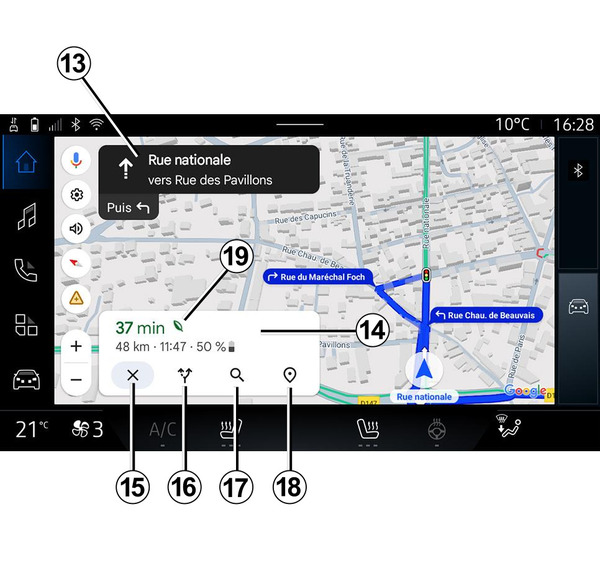
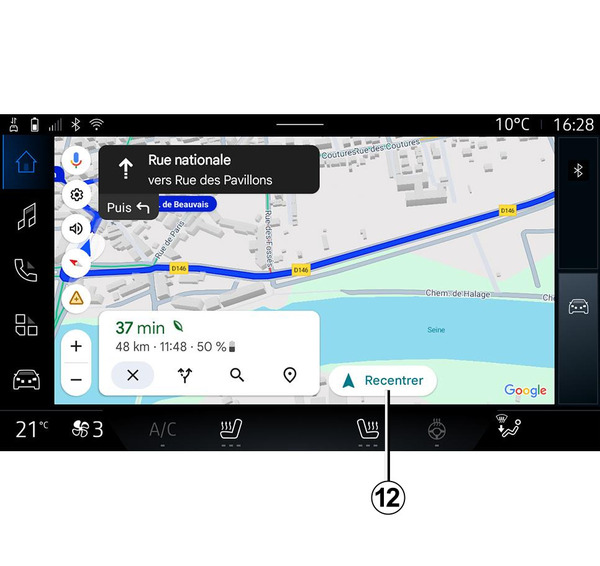
- 12.
Εκ νέου κεντράρισμα του χάρτη, αφού εξερευνηθεί.
- 13.
Λωρίδα και κατεύθυνση που θα πρέπει να ακολουθήσετε για να συνεχίσετε στην υπολογισμένη διαδρομή σας.
- 14.
Πληροφορίες ταξιδιού, όπως ώρα άφιξης, πληροφορίες κίνησης και η εναπομένουσα απόσταση έως το επόμενο στάδιο ή τον τελικό προορισμό (ανάλογα με τη διαμόρφωση), εκτιμώμενο ποσοστό φόρτισης μπαταρίας στον προορισμό κ.λπ.
- 15.
"Διακοπή πλοήγησης".
- 16.
"Επιλέξτε άλλη διαδρομή".
- 17.
"Αναζήτηση κατά μήκος της διαδρομής".
- 18.
"Επισκόπηση διαδρομής".
- 19.
Η πιο ενεργειακά αποδοτική διαδρομή.
Οθόνη πλοήγησης στο καντράν
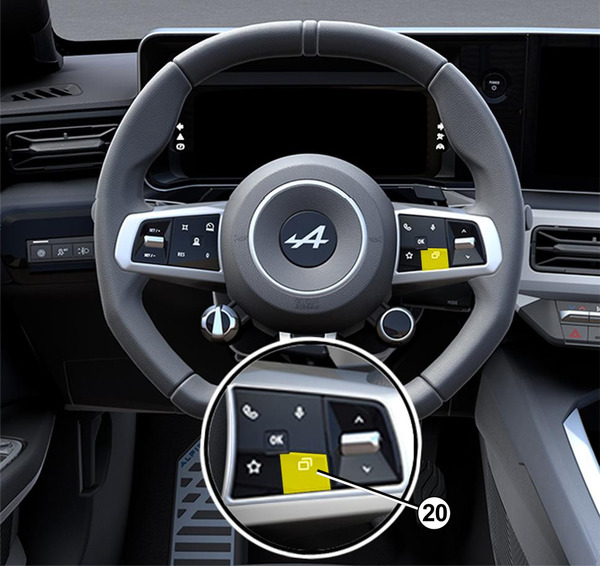
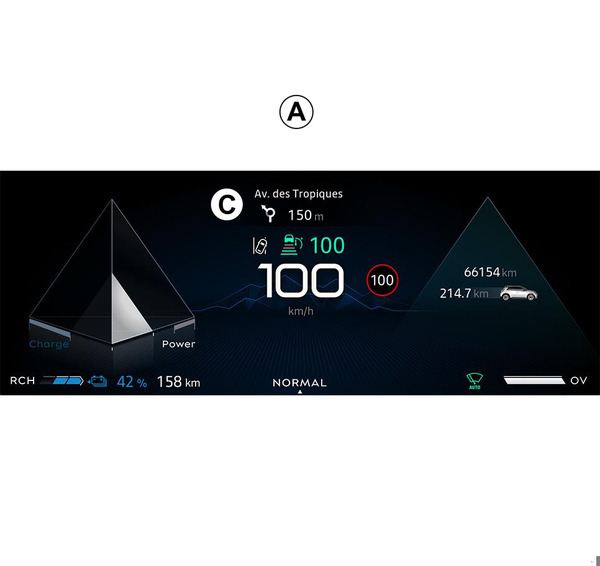
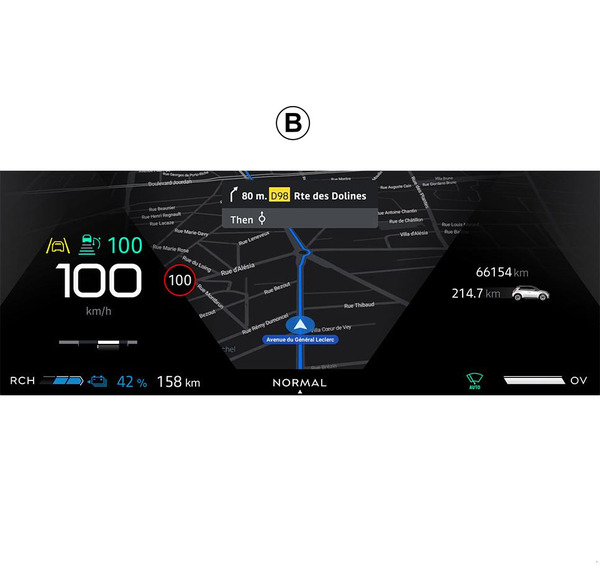
Ανάλογα με την προβολή που επιλέγεται μέσω του χειριστηρίου του τιμονιού 20, υπάρχουν δύο τύποι οθόνης πλοήγησης στο καντράν:
- το μέγεθος της διάταξης απεικόνισης πλοήγησης μειώνεται σε σχέση με τις άλλες διατάξεις απεικόνισης Α,
- πλοήγηση σε πλήρη οθόνη στην αποκλειστική οθόνη Β.
Μπορείτε να εμφανίσετε πληροφορίες πλοήγησης στην οθόνη του καντράν σε δύο λειτουργίες προβολής:
- κλασική προβολή A. Οι πληροφορίες εμφανίζονται στην άνω περιοχή της οθόνης του καντράν C,
- προβολή πλήρους οθόνης Β.
Σημείωση: Η οθόνη πλοήγησης στην οθόνη του καντράν είναι διαθέσιμη μόνο με την πλοήγηση συστήματος πολυμέσων "Google Maps".
Ανάλογα με τον εξοπλισμό, η πλοήγηση αναπαραγωγής μέσω "Android Auto™" μπορεί να εμφανιστεί στην οθόνη στο καντράν.
Για περισσότερες πληροφορίες σχετικά με την οθόνη του καντράν, ανατρέξτε στο εγχειρίδιο χρήσης του οχήματος.
Ρυθμίσεις φωνής καθοδήγησης
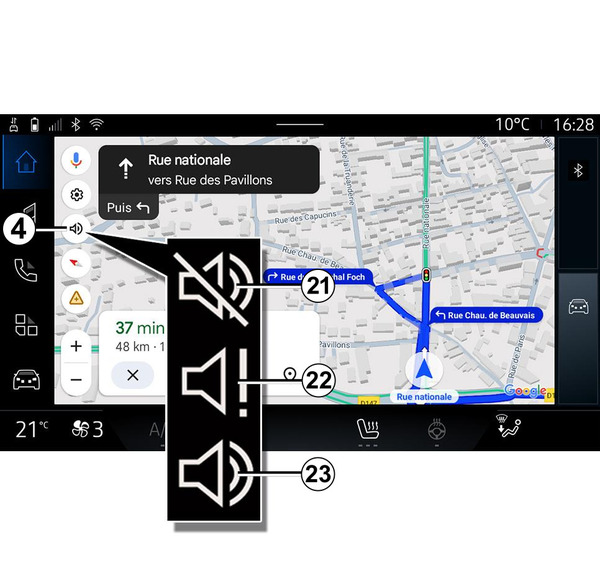
Για να ορίσετε τη φωνή καθοδήγησης, πιέστε 4 για να επιλέξετε μία από τις ακόλουθες επιλογές:
- "Απενεργοποιημένη" 21,
- "Μόνο ειδοποιήσεις" 22,
- "Επανενεργοποιημένη" 23.
Σημείωση: Εάν επιλέξετε τη λειτουργία "Απενεργοποιημένη", το σύστημα πολυμέσων δεν θα μεταδίδει οδηγίες φωνητικής καθοδήγησης.
Λειτουργία απεικόνισης
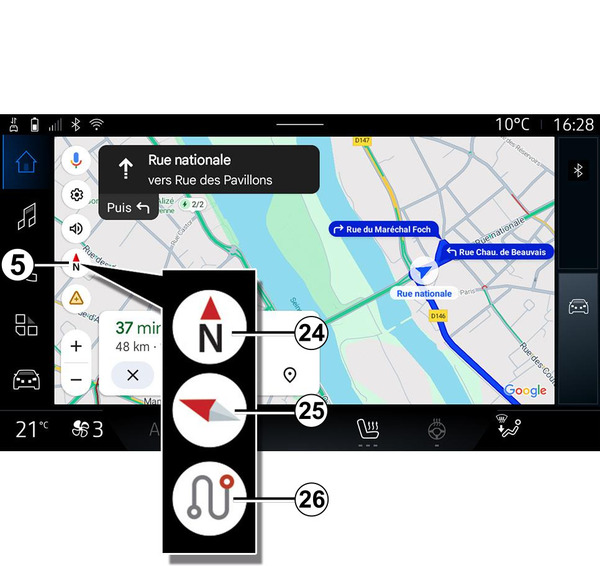
Μπορείτε να αλλάξετε την προβολή του χάρτη πιέζοντας το πλήκτρο 5.
"Προβολή βορράς στην κορυφή" (2D/Βορράς) 24
Ο χάρτης εμφανίζει την τρέχουσα θέση σας και είναι στραμμένος προς τον Βορρά.
"Προβολή χρήστη" (2,5D) 25
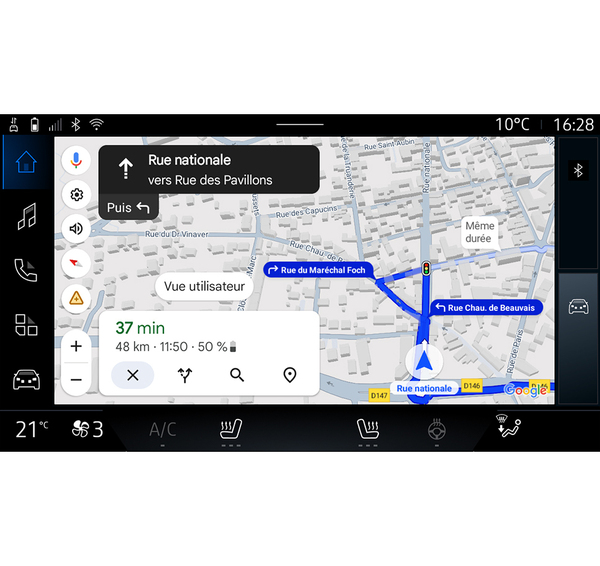
Ο χάρτης εμφανίζει την τρέχουσα θέση σας σε μια επιφάνεια τρισδιάστατου (3D) χάρτη.
Στρέφεται αυτόματα προς την κατεύθυνση στην οποία ταξιδεύετε.
Για να αλλάξετε την κλίση του ανάγλυφου χάρτη, σύρετε τα δύο δάχτυλά σας στην οθόνη από κάτω προς τα πάνω ή από πάνω προς τα κάτω.
"Επισκόπηση" 26
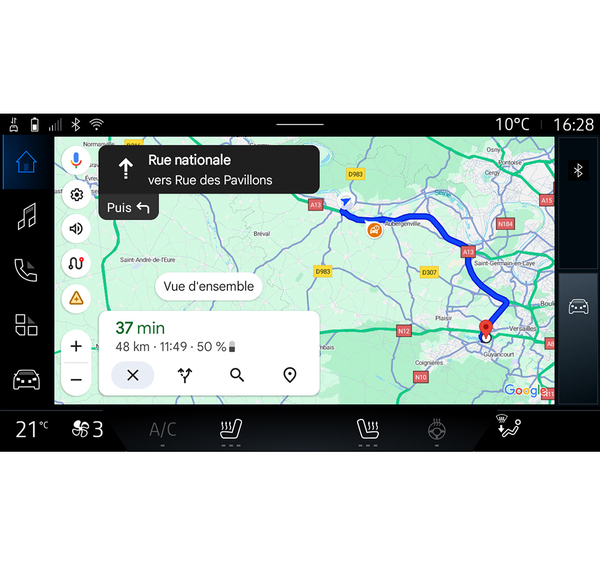
Ο χάρτης εμφανίζει την τρέχουσα θέση σας με κατεύθυνση τον Βορρά καθώς και την επισκόπηση της διαδρομής σε εξέλιξη.
Σημείωση: αυτή η προβολή είναι διαθέσιμη μόνο όταν μια διαδρομή βρίσκεται σε εξέλιξη.
Καθογήγηση
Η λειτουργία καθοδήγησης ενεργοποιείται, μόλις υπολογιστεί η διαδρομή. Το σύστημα πολυμέσων σάς καθοδηγεί καθ' όλο το μήκος της διαδρομής, ενημερώνοντάς σας σε κάθε διασταύρωση για την κατεύθυνση που πρέπει να ακολουθήσετε στα διάφορα στάδια.
Στάδιο 1: προετοιμασία
Το σύστημα πολυμέσων σάς ενημερώνει, με τη φωνή πλοήγησης, ότι θα πρέπει σύντομα να πραγματοποιήσετε έναν ελιγμό.
Στάδιο 2: ειδοποίηση
Το σύστημα πολυμέσων ανακοινώνει τον ελιγμό που χρειάζεται να εκτελέσετε.
π.χ. "Στα 400 μέτρα, βγείτε από την επόμενη έξοδο".
Στάδιο 3: ελιγμός
Το σύστημα πολυμέσων υποδεικνύει τον ελιγμό που θα πρέπει να εκτελεστεί.
π.χ. "Στρίψτε στην επόμενη στροφή δεξιά".
Σημείωση: Εάν δεν ακολουθήσετε τις συστάσεις οδήγησης ή εάν εγκαταλείψετε την υπολογισμένη διαδρομή, υπολογίζεται ξανά αυτόματα μια νέα διαδρομή από το σύστημα πολυμέσων.
"Επισκόπηση διαδρομής"
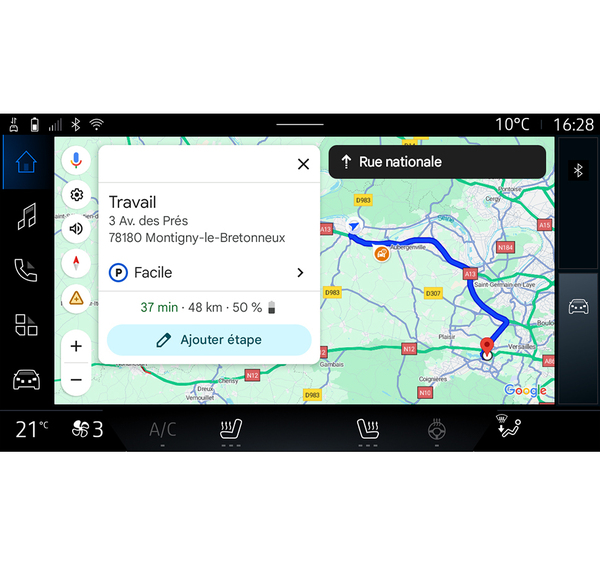
Αυτή η λειτουργία χρησιμοποιείται για να δείτε τις λεπτομέρειες της τρέχουσας διαδρομής.
Από το εικονίδιο "Επισκόπηση διαδρομής" 18, μπορείτε να δείτε:
- την τρέχουσα διαδρομή λεπτομερώς,
- το σημείο εκκίνησης και τον προορισμό, όπως και τις διάφορες προτεινόμενες διαδρομές,
- τα διάφορα στάδια, τις αποστάσεις και τη διάρκεια για κάθε στάδιο,
- ...
Αναφορά συμβάντος κυκλοφορίας
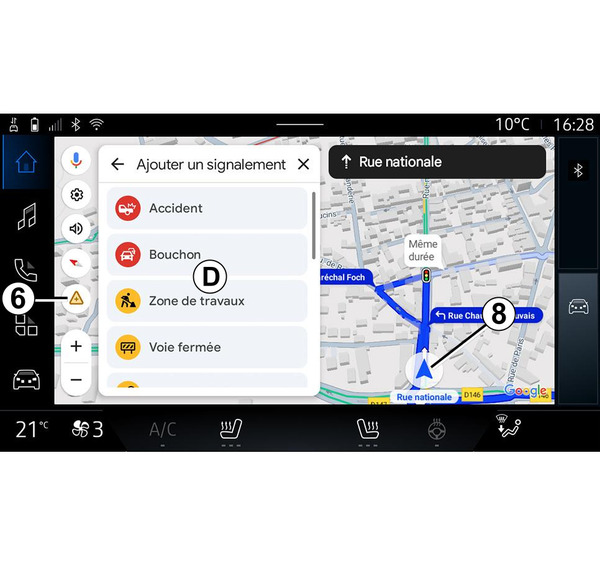
Από το εικονίδιο "Αναφορά" 6, μπορείτε να αναφέρετε ένα συμβάν κυκλοφορίας κοντά στην τοποθεσία σας 8 ανά πάσα στιγμή, προκειμένου να ενημερώσετε άλλους χρήστες πλοήγησης. Επιλέξτε τον τύπο κινδύνου από τη λίστα D:
- Ατύχημα,
- Δημιουργία μποτιλιαρίσματος,
- Έργα οδοποιίας,
- Κλειστή λωρίδα,
- ...